O recurso de salvamento automático para adicionar testes foi projetado para evitar a perda do seu teste durante a elaboração. Qualquer teste que esteja sendo elaborado e ainda não tenha sido publicado será armazenado na seção Rascunhos da aba Testes.
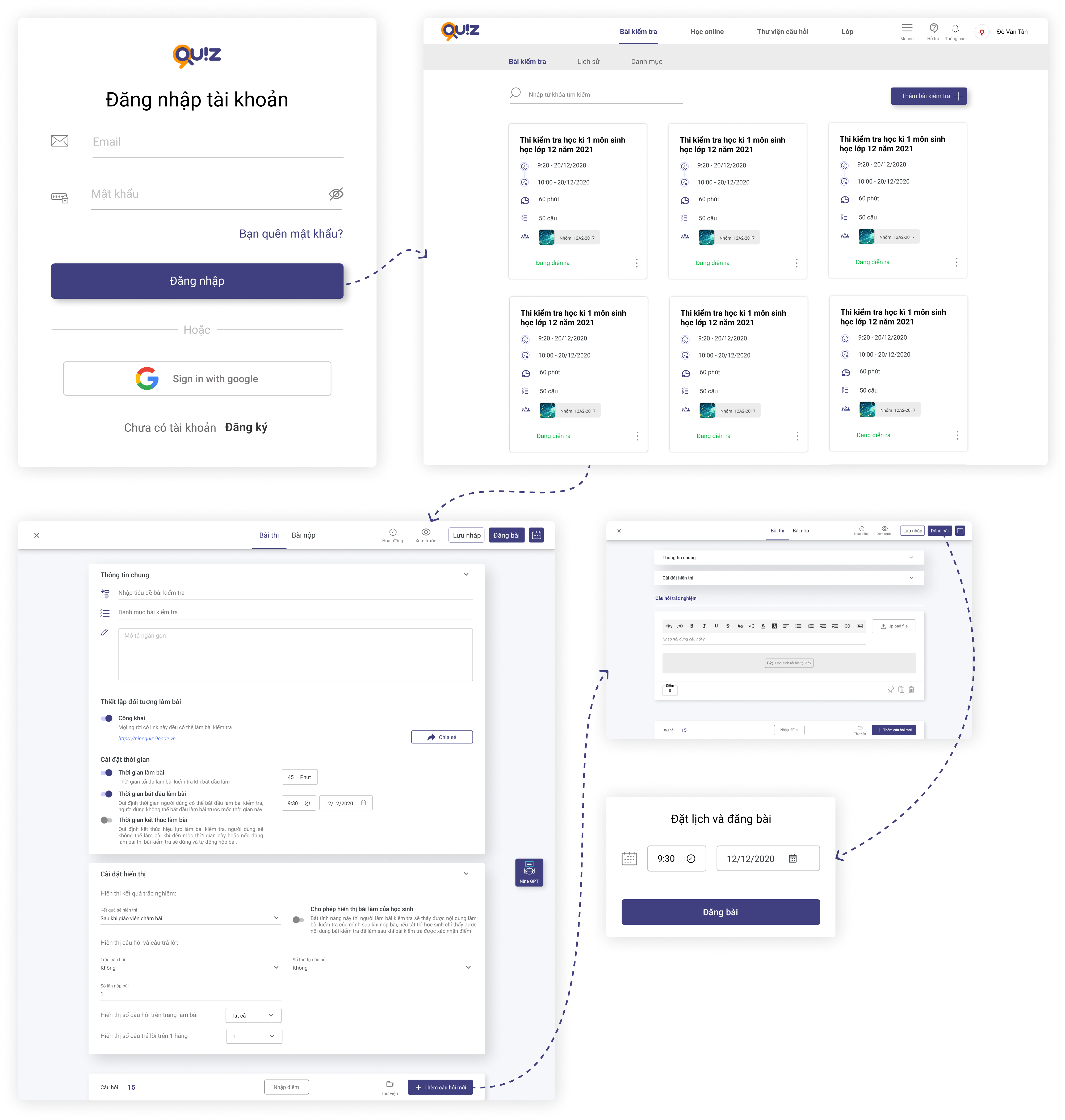
1. Faça login em https://ninequiz.com
2. Selecione a aba Testes na barra de menu
3. Clique no botão criar teste
4. Insira as informações obrigatórias na seção de configurações:
- Título do teste (nome do teste)
- Defina o público-alvo (público ou selecione a turma conforme necessário)
- Defina a duração do teste ou escolha sem limite de tempo
- Defina o tempo de exibição do teste para que os alunos possam começar a fazer o teste online, ou escolha sem restrição
5. Outras configurações incluem:
- Exibir respostas em 1 coluna ou 2 colunas (o padrão é 1)
- Embaralhar a ordem das perguntas e respostas (o padrão é não embaralhar)
- Escolha como exibir a numeração das perguntas (o padrão é ABC)
- Número de envios permitidos por aluno (o padrão é 100)
- Exibir resultados da correção (o padrão é após a correção do professor)
- Permitir que os alunos vejam seus envios (o padrão é ativado)
6. Adicione perguntas ao teste
- Clique no botão Adicionar nova pergunta ou você pode adicionar perguntas da biblioteca que criou anteriormente
- Selecione o tipo de pergunta de upload de arquivo (os alunos completam e enviam suas respostas como arquivos Word, PDF ou Imagem)
- Insira o conteúdo da pergunta no editor ou copie de um arquivo Word pré-preparado.
7. Clique em Publicar teste ou Agendar o teste online no canto superior direito da tela.
Nota
Ao fazer upload de arquivos para o teste:
Para vídeo: use a extensão ".mp4"
Para áudio: use a extensão ".mp3"
Informações Gerais
Turma fazendo o teste: O teste online aparecerá apenas no feed de notícias dos alunos da turma adicionada ao teste após ele ser publicado.
Após o teste ser publicado, o sistema notificará todos os alunos da turma adicionada que um novo teste foi postado.
Duração do teste: Este é o tempo durante o qual os alunos fazem o teste, começando no momento em que confirmam o início até o final do tempo do teste ou o final do período de validade do teste. Depois que os alunos optarem por iniciar o teste, o sistema definirá um cronômetro de contagem regressiva até que o tempo do teste ou o período de validade termine.
Período de validade do teste: Este é o período durante o qual os alunos podem optar por iniciar o teste online. Por exemplo: se o teste for publicado às 08:00 mas o período de validade começar às 10:00 daquele dia, os alunos devem esperar até as 10:00 para acessar e iniciar o teste.
Número de perguntas por página do teste: Dependendo da extensão das perguntas do teste, você pode definir a exibição para 1 coluna ou 2 colunas para uma apresentação ideal.
Embaralhar a ordem das perguntas e respostas: O recurso de embaralhamento randomiza a ordem das perguntas e respostas para o teste de cada aluno. Por padrão, o embaralhamento está desativado.
Número de envios por aluno: Por padrão, cada aluno pode fazer e enviar o teste uma vez. Você pode aumentar o número de tentativas e envios para todos os alunos que participam do teste.
Registrar histórico do teste: O sistema registrará o processo de realização do teste e as ações do aluno no teste, que podem ser usadas para comparar as respostas do aluno com os resultados finais confirmados pelo professor ou para revisar quantas vezes o aluno saiu da tela do teste online.
Envio automático quando os alunos trocam de aba do navegador ou telas do dispositivo: Por padrão, isso está desativado. Você pode ativar esse recurso para monitorar de perto o processo de realização do teste (nota: este recurso não é recomendado, pois muitos riscos podem ocorrer durante o teste, como desconexão de internet, chamadas recebidas em dispositivos móveis e outros incidentes que podem fazer com que os alunos percam a tela do teste).


