テスト追加時の自動保存機能は、ドラフト作成中のテストの紛失を防ぐように設計されています。ドラフト作成中でまだ公開されていないテストは、テストタブの下書きセクションに保存されます。
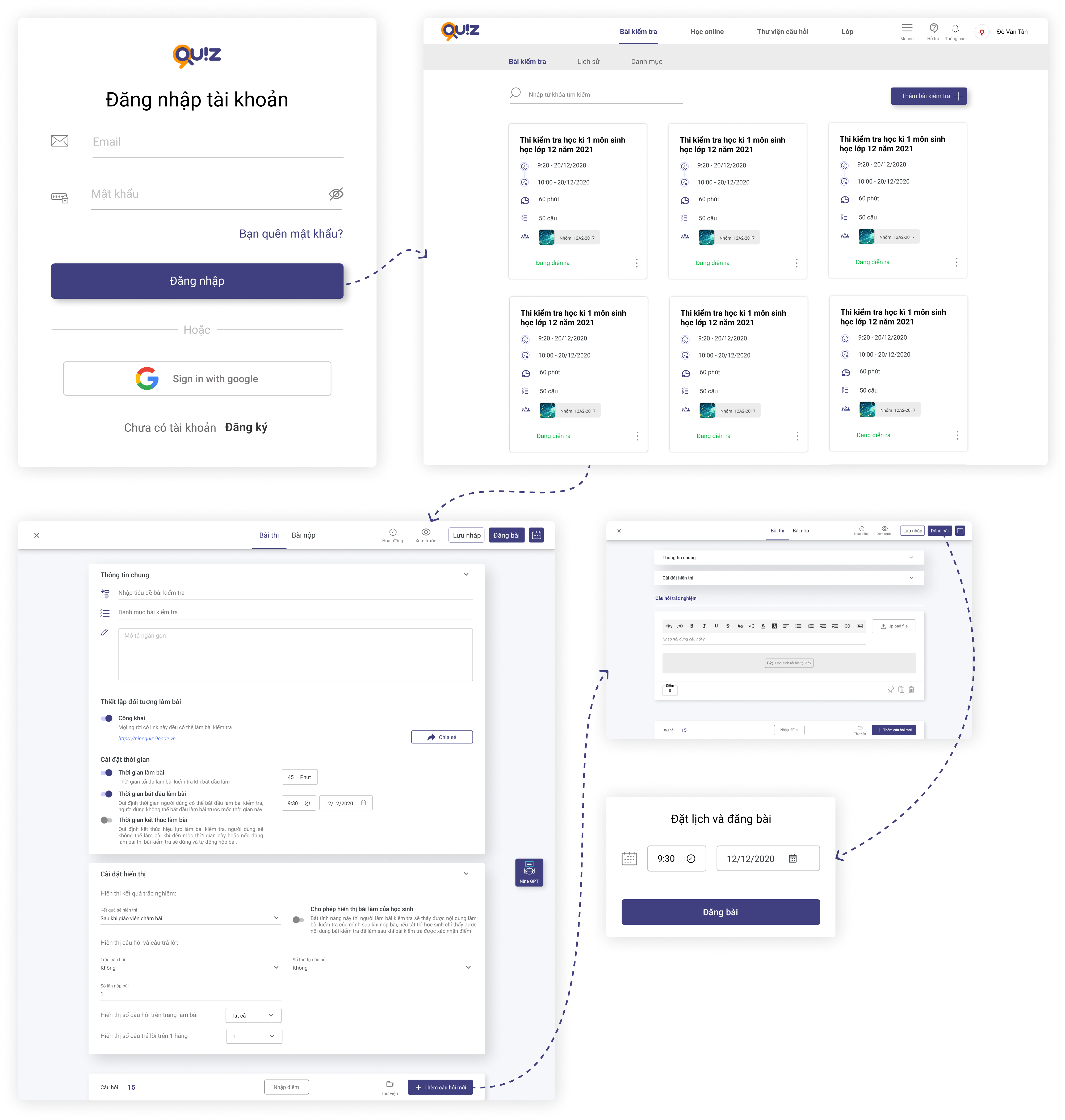
1. https://ninequiz.com にログインします
2. メニューバーのテストタブを選択します
3. テスト作成ボタンをクリックします
4. 設定セクションに必要な情報を入力します:
- テストタイトル(テストの名前)
- 対象者の設定(公開、または必要に応じてクラスを選択)
- 試験時間を設定するか、制限なしを選択します
- 学生がオンラインでテストを開始できるようにテストの表示時間を設定するか、制限なしを選択します
5. その他の設定には以下が含まれます:
- 解答を1列または2列で表示(デフォルトは1)
- 質問と解答の順序をシャッフル(デフォルトはシャッフルなし)
- 質問番号の表示方法を選択(デフォルトはABC)
- 学生1人あたりの許可される提出回数(デフォルトは100)
- 採点結果の表示(デフォルトは教師の採点後)
- 学生に自分の提出内容の閲覧を許可(デフォルトは有効)
6. テストに質問を追加します
- 新規質問を追加ボタンをクリックするか、以前に作成したライブラリから質問を追加できます
- ファイルアップロード形式の質問を選択します(学生はWord、PDF、または画像ファイルとして解答を完了し提出します)
- エディタに質問内容を入力するか、事前に準備したWordファイルからコピーします。
7. 画面右上のテストを公開またはオンラインテストをスケジュールをクリックします。
注意
テストにファイルをアップロードする場合:
ビデオの場合: ".mp4" 拡張子を使用してください
オーディオの場合: ".mp3" 拡張子を使用してください
一般情報
テストを受けるクラス: オンラインテストは、テストが公開された後、テストに追加されたクラスの学生のニュースフィードにのみ表示されます。
テストが公開されると、システムは追加されたクラスのすべての学生に新しいテストが投稿されたことを通知します。
試験時間: これは、学生がテストを開始することを確認した瞬間から、試験時間が終了するかテストの有効期間が終了するまでの、学生がテストを受ける時間です。学生がテストの開始を選択した後、システムは試験時間または有効期間が終了するまでカウントダウンタイマーを設定します。
テストの有効期間: これは、学生がオンラインテストの開始を選択できる期間です。例:テストが午前8時に公開されても、有効期間がその日の午前10時に始まる場合、学生はテストにアクセスして開始するために午前10時まで待つ必要があります。
テストページあたりの質問数: テストの質問の長さに応じて、最適な表示のために1列または2列の表示を設定できます。
質問と解答の順序をシャッフル: シャッフル機能は、各学生'のテストごとに質問と解答の順序をランダム化します。デフォルトでは、シャッフルは無効になっています。
学生1人あたりの提出回数: デフォルトでは、各学生はテストを1回受けて提出できます。テストに参加するすべての学生の受験回数と提出回数を増やすことができます。
テスト履歴の記録: システムは学生のテスト受験プロセスとテスト上のアクションを記録します。これは、学生の解答を教師が確認した最終結果と比較したり、学生がオンラインテスト画面を何回離れたかを確認したりするために使用できます。
学生がブラウザのタブやデバイスの画面を切り替えたときに自動提出する: デフォルトでは、これは無効になっています。テスト受験プロセスを厳密に監視するためにこの機能を有効にできます(注意:インターネットの切断、モバイルデバイスへの着信、その他の不測の事態により学生がテスト画面を失う可能性があるため、この機能は推奨されません)。


