現在、教育用アプリケーションソフトウェアの発展が著しく、管理やトレーニングをサポートする教育ソフトウェアを見つけるのは難しくありません。現代の教育ソフトウェアは、教師の授業を支援するための多くの便利な機能を提供しています。しかし、機能が多様であることは、一つのアプリケーションにあまりにも多くの機能がある場合、教師が圧倒されてしまう原因にもなります。
教師の悩みを理解し、Ninequiz教育ソフトウェアは、教師のためのトレーニングプロセスを簡素化することを目的として開発されました。これにより、教師はNinequizソフトウェアの機能を習得するために多くの時間を費やす必要がなくなります。
Ninequizは、教師用管理インターフェースにおいて2つの主要な機能に焦点を当てています:
- オンライン授業スケジュール機能
- テスト作成および設定機能
1. オンライン授業スケジュール機能
NineQuizは、企業や学校向けのプラットフォームであるGoogle Meet、Zoom、Microsoft Teamsと連携しています。これら3つのチャットプラットフォームは、グループ作成、チャット、ビデオ通話、データ共有などの便利な機能を備えており、高い実用性があります。
これらのチャットプラットフォームをNineQuizソフトウェアに統合することで、教師は複数の異なるプラットフォームを使い分ける必要がなくなります。また、クラスの作成と管理により、教師と生徒がスケジュールを最適に把握できるようになります。
NineQuizソフトウェアでオンライン授業スケジュールを作成する手順
- ステップ1: www.ninequiz.com
- ステップ2:Gmailまたは登録済みアカウントでログイン
- ステップ3:「テスト作成・管理」インターフェースを選択
- ステップ4:「オンライン学習」インターフェースをクリック
- ステップ5:「授業スケジュールを追加」をクリック
- ステップ6:基本情報を入力
- タイトル
- 時間、日付
- 学習プラットフォームを選択(Google Meet、Zoom、Microsoft Teams)
- クラスを追加
- 必要に応じて自動生徒入室を有効/無効にする
- ステップ7:「追加」をクリックして完了
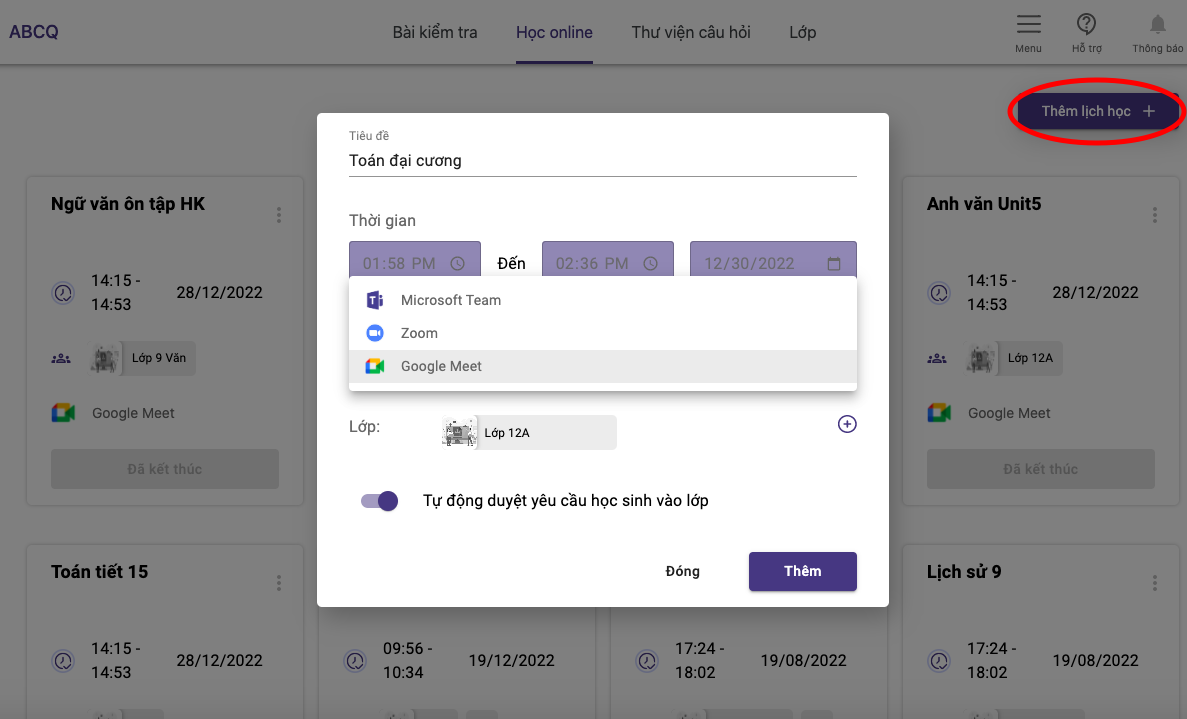
Ninequizでオンラインクラスを作成
2. テスト作成および設定機能
- 多様なテスト形式:記述式、複数選択肢の選択式
- テスト時間の設定や公開スケジュールの事前設定が可能
- 選択式テストの自動採点
- テスト中の生徒の厳格な監視
- テスト受験プロセスの録画機能
- 生徒がテスト画面から離れた場合の自動提出
- 生徒ごとに問題や解答の順序をランダム化
テスト作成および設定手順
- ステップ1:https://ninequiz.com
- ステップ2:Gmailまたは登録済みアカウントでログイン
- ステップ3:教師用インターフェースを選択
- ステップ4:テストページで「テスト作成」をクリック
- ステップ5:テストの基本情報を入力
- テストタイトル
- カテゴリ(必要に応じて)
- 対象参加者の設定
- テスト時間の設定
- その他の表示オプションの設定(必要に応じて)
- ステップ6:「新しい問題を追加」またはパソコンからファイルをアップロードし、ライブラリから問題を選択
- ステップ7:問題と解答の内容を入力
- ステップ8:配点を入力し、テストを公開
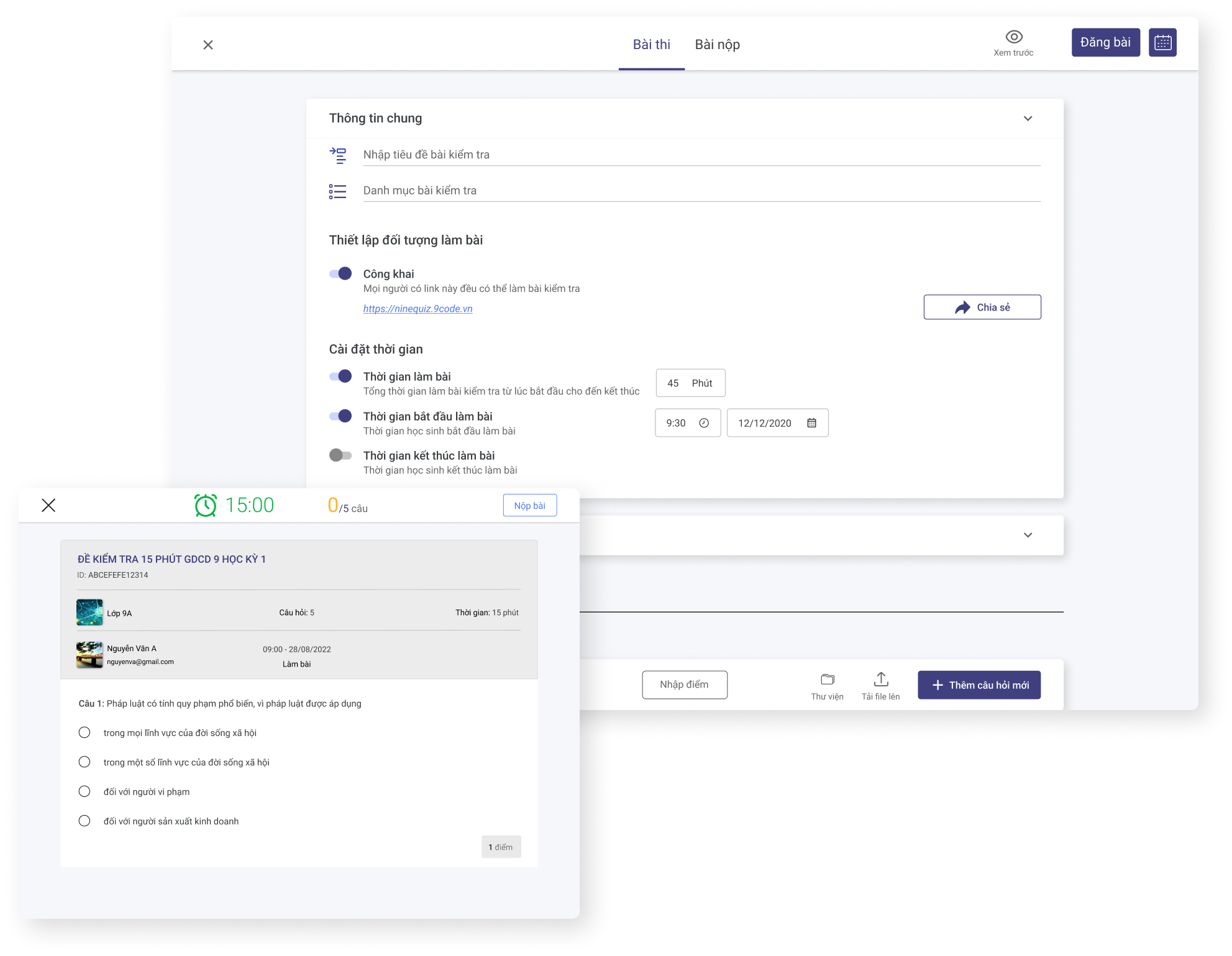
Ninequizでオンラインテストを作成


