Attualmente, con il forte sviluppo dei software applicativi per l’istruzione, non è difficile trovare software educativi che supportano la gestione e la formazione. I moderni software didattici offrono ora molte funzionalità utili per supportare gli insegnanti nel loro insegnamento. Tuttavia, la varietà di funzioni può anche far sentire gli insegnanti sopraffatti quando ci sono troppe funzioni in un’unica applicazione.
Comprendendo le preoccupazioni degli insegnanti, il software educativo Ninequiz è stato creato con l’obiettivo di semplificare il processo di formazione per gli insegnanti. Aiuta gli insegnanti a non dover spendere troppo tempo per imparare e padroneggiare le funzionalità del software Ninequiz.
Ninequiz si concentra su due funzionalità principali per l’interfaccia di gestione degli insegnanti:
- Funzione di pianificazione delle lezioni online
- Funzione di creazione e configurazione dei test
1. Funzione di pianificazione delle lezioni online
NineQuiz integra piattaforme per aziende e scuole: Google Meet, Zoom, Microsoft Teams. Queste tre piattaforme di chat sono altamente applicabili con funzionalità utili come creazione di gruppi, chat, videochiamate, condivisione di dati, ecc.
L’integrazione di queste piattaforme di chat nel software NineQuiz aiuta gli insegnanti a evitare di utilizzare troppe piattaforme diverse. Inoltre, la creazione e la gestione delle classi aiuta insegnanti e studenti a tenere traccia dei propri orari nel modo migliore.
Istruzioni per creare un orario di lezione online con il software NineQuiz
- Passo 1: Vai su www.ninequiz.com
- Passo 2: Accedi con il tuo account Gmail o registrato
- Passo 3: Seleziona l’interfaccia “Crea e gestisci test”
- Passo 4: Clicca sull’interfaccia “Apprendimento online”
- Passo 5: Clicca su “Aggiungi orario lezione”
- Passo 6: Inserisci le informazioni generali
- Titolo
- Ora, data
- Seleziona la piattaforma di apprendimento (Google Meet, Zoom, Microsoft Teams)
- Aggiungi classe
- Abilita/disabilita l’ammissione automatica degli studenti secondo necessità
- Passo 7: Clicca su “Aggiungi” per completare
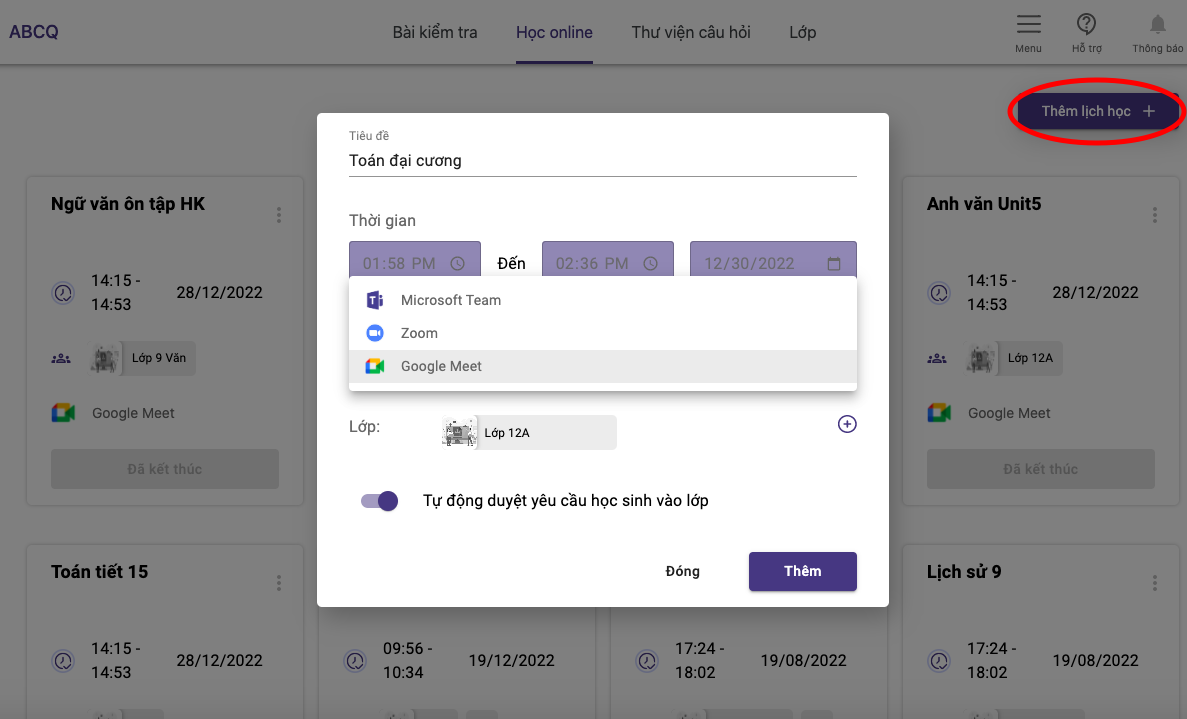
Crea una classe online su Ninequiz
2. Funzione di creazione e configurazione dei test
- Varie tipologie di test: saggio, scelta multipla con molte opzioni di risposta
- Imposta la durata del test e programma la pubblicazione in anticipo
- Valutazione automatica per i test a scelta multipla
- Monitoraggio rigoroso degli studenti durante il test
- Funzione di registrazione del processo di svolgimento del test
- Invio automatico quando gli studenti abbandonano la schermata del test
- Ordine casuale delle domande e delle risposte per ogni studente
Istruzioni per creare e configurare un test
- Passo 1: Vai su https://ninequiz.com
- Passo 2: Accedi con il tuo account Gmail o registrato
- Passo 3: Seleziona l’interfaccia insegnante
- Passo 4: Nella pagina dei test, clicca su “Crea test”
- Passo 5: Inserisci le informazioni generali del test
- Titolo del test
- Categoria (se necessario)
- Imposta i destinatari
- Imposta la durata del test
- Imposta altre opzioni di visualizzazione (se necessario)
- Passo 6: Clicca su “Aggiungi nuova domanda” oppure carica un file dal tuo computer e seleziona domande dalla libreria
- Passo 7: Inserisci il contenuto delle domande e delle risposte
- Passo 8: Inserisci il punteggio e pubblica il test
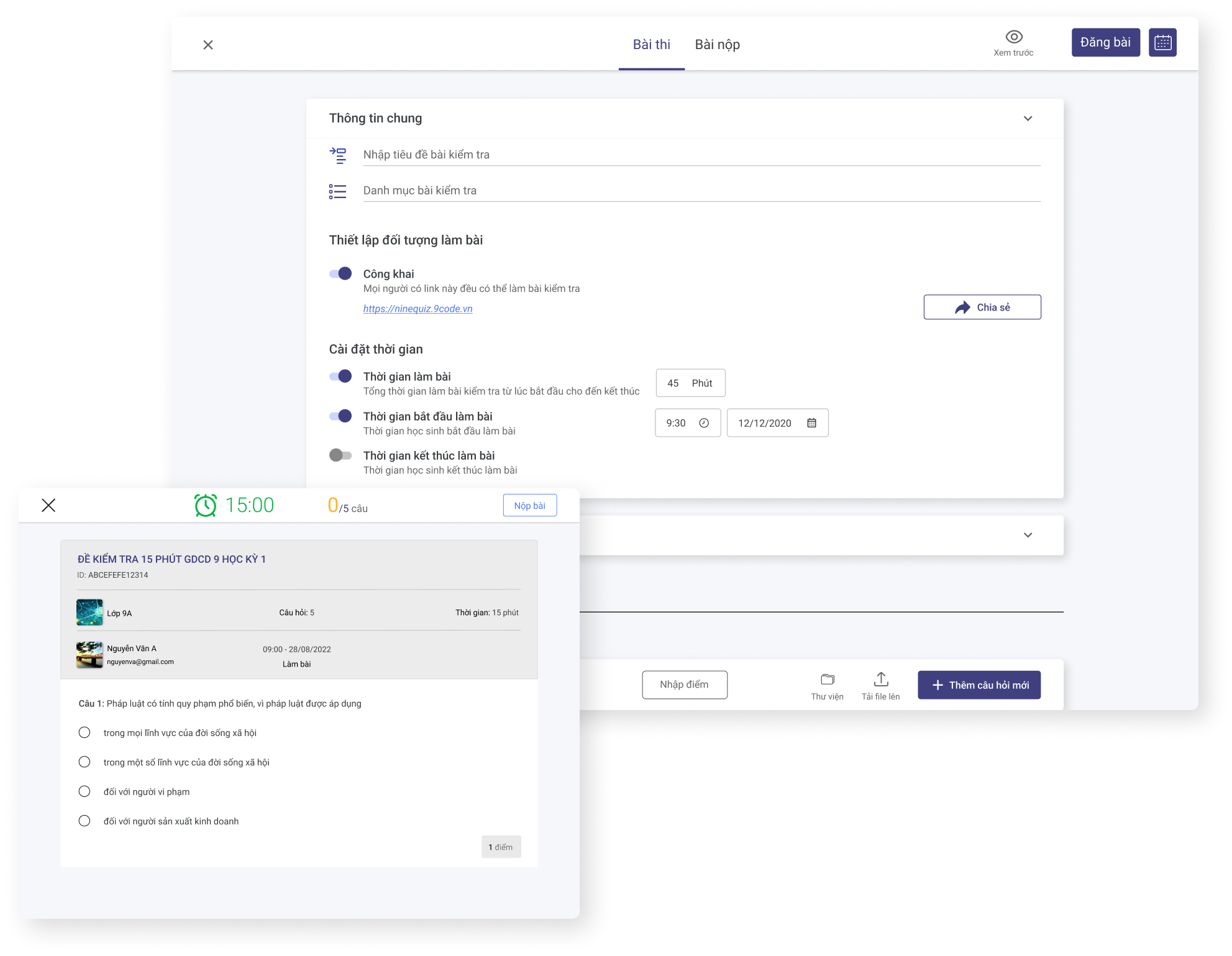
Crea un test online su Ninequiz
Articoli correlati
phần mềm giáo dục tích hợp video
