La funzione di salvataggio automatico per l'aggiunta di test è progettata per prevenire la perdita del test durante la stesura. Qualsiasi test in fase di bozza e non ancora pubblicato verrà memorizzato nella sezione Bozze della scheda Test.
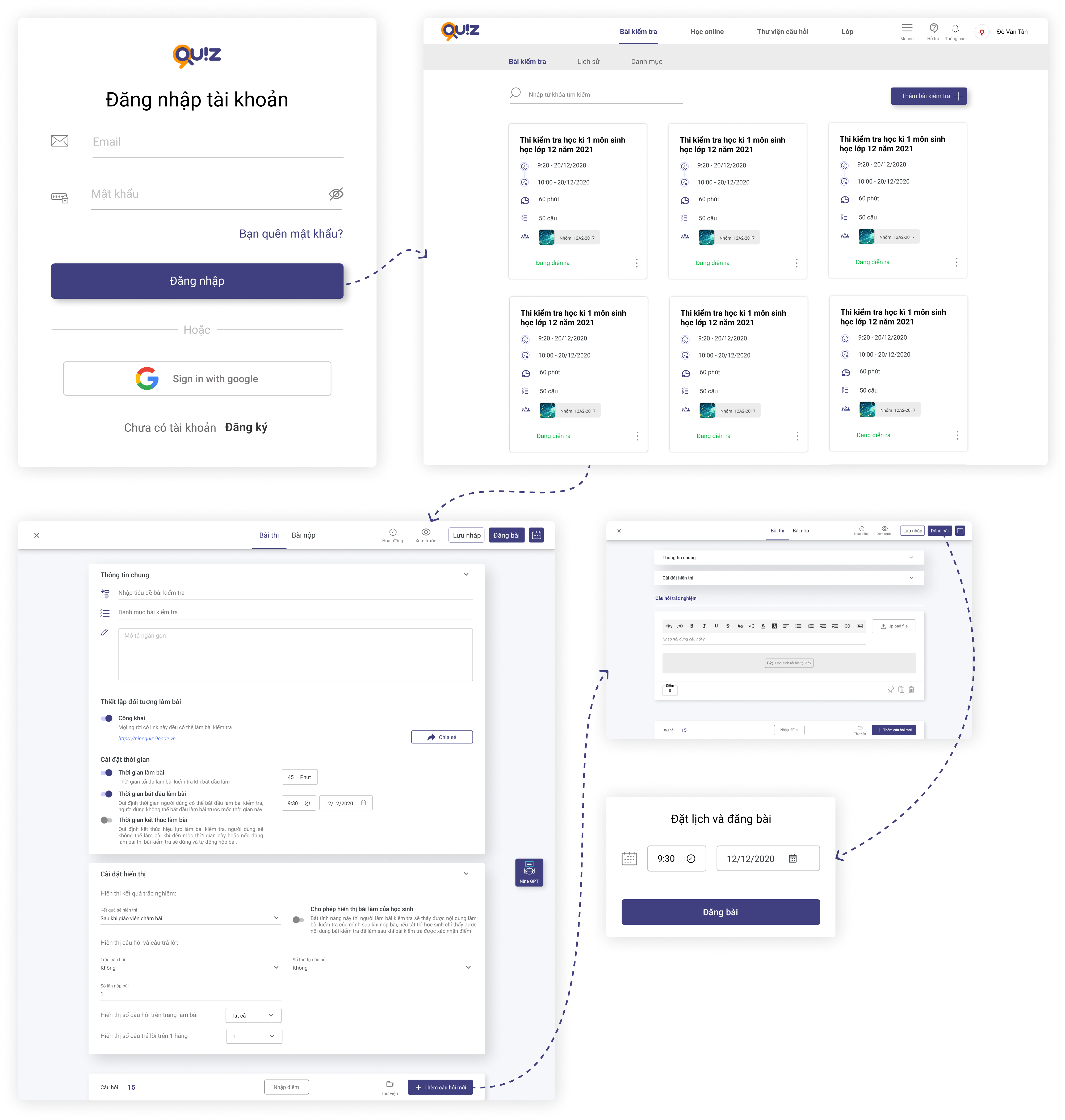
1. Accedi a https://ninequiz.com
2. Seleziona la scheda Test sulla barra dei menu
3. Fai clic sul pulsante crea test
4. Inserisci le informazioni richieste nella sezione impostazioni:
- Titolo del test (nome del test)
- Imposta il pubblico di destinazione (pubblico o seleziona la classe secondo necessità)
- Imposta la durata del test o scegli nessun limite di tempo
- Imposta l'orario di visualizzazione del test in modo che gli studenti possano iniziare a svolgere il test online, oppure scegli nessuna restrizione
5. Altre impostazioni includono:
- Visualizza le risposte in 1 colonna o 2 colonne (il valore predefinito è 1)
- Mescola l'ordine delle domande e delle risposte (il valore predefinito è nessun mescolamento)
- Scegli come visualizzare la numerazione delle domande (il valore predefinito è ABC)
- Numero di invii consentiti per studente (il valore predefinito è 100)
- Visualizza i risultati della valutazione (il valore predefinito è dopo la valutazione dell'insegnante)
- Consenti agli studenti di visualizzare i propri invii (il valore predefinito è abilitato)
6. Aggiungi domande al test
- Fai clic sul pulsante Aggiungi nuova domanda oppure puoi aggiungere domande dalla libreria creata in precedenza
- Seleziona il tipo di domanda con caricamento file (gli studenti completano e inviano le loro risposte come file Word, PDF o Immagine)
- Inserisci il contenuto della domanda nell'editor o copialo da un file Word preparato in precedenza.
7. Fai clic su Pubblica test o Programma il test online nell'angolo in alto a destra dello schermo.
Nota
Durante il caricamento dei file nel test:
Per i video: usa l'estensione ".mp4"
Per l'audio: usa l'estensione ".mp3"
Informazioni generali
Classe che svolge il test: Il test online apparirà solo nel feed delle notizie degli studenti della classe aggiunta al test dopo la sua pubblicazione.
Dopo la pubblicazione del test, il sistema avviserà tutti gli studenti della classe aggiunta che è stato pubblicato un nuovo test.
Durata del test: Questo è il tempo durante il quale gli studenti svolgono il test, a partire dal momento in cui confermano l'inizio fino alla fine del tempo del test o alla fine del periodo di validità del test. Dopo che gli studenti hanno scelto di iniziare il test, il sistema imposterà un timer per il conto alla rovescia fino alla fine del tempo del test o del periodo di validità.
Periodo di validità del test: Questo è il periodo durante il quale gli studenti possono scegliere di iniziare il test online. Ad esempio: se il test viene pubblicato alle 8:00 ma il periodo di validità inizia alle 10:00 di quel giorno, gli studenti devono attendere fino alle 10:00 per accedere e iniziare il test.
Numero di domande per pagina del test: A seconda della lunghezza delle domande del test, è possibile impostare la visualizzazione su 1 colonna o 2 colonne per una presentazione ottimale.
Mescola l'ordine delle domande e delle risposte: La funzione di mescolamento rende casuale l'ordine delle domande e delle risposte per il test di ogni studente. Per impostazione predefinita, il mescolamento è disabilitato.
Numero di invii per studente: Per impostazione predefinita, ogni studente può svolgere e inviare il test una volta. È possibile aumentare il numero di tentativi e invii per tutti gli studenti che partecipano al test.
Registra la cronologia del test: Il sistema registrerà il processo di svolgimento del test dello studente e le azioni sul test, che possono essere utilizzate per confrontare le risposte dello studente con i risultati finali confermati dall'insegnante o per rivedere quante volte lo studente è uscito dalla schermata del test online.
Invio automatico quando gli studenti cambiano scheda del browser o schermata del dispositivo: Per impostazione predefinita, questa funzione è disabilitata. È possibile abilitare questa funzione per monitorare attentamente il processo di svolgimento del test (nota: questa funzione non è consigliata poiché possono verificarsi molti rischi durante il test, come la disconnessione a Internet, chiamate in arrivo su dispositivi mobili e altri incidenti che potrebbero far perdere agli studenti la schermata del test).


