Fitur simpan otomatis untuk menambahkan tes dirancang untuk mencegah hilangnya tes Anda selama penyusunan. Tes apa pun yang sedang disusun dan belum dipublikasikan akan disimpan di bagian Draf pada tab Tes.
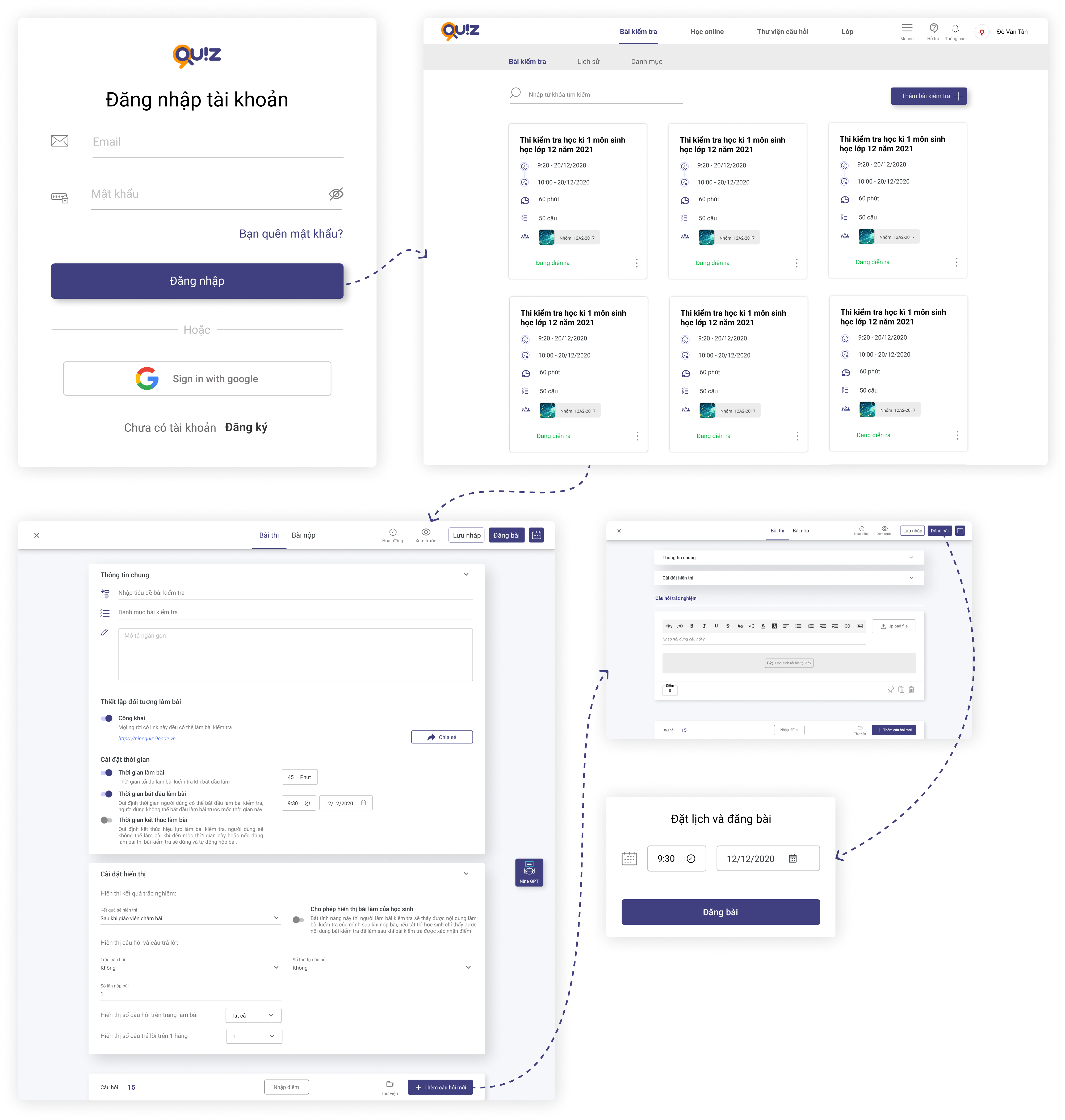
1. Masuk ke https://ninequiz.com
2. Pilih tab Tes pada bilah menu
3. Klik tombol buat tes
4. Masukkan informasi yang diperlukan di bagian pengaturan:
- Judul tes (nama tes)
- Atur target audiens (publik atau pilih kelas sesuai kebutuhan)
- Atur durasi tes atau pilih tanpa batas waktu
- Atur waktu tampilan tes agar siswa dapat mulai mengerjakan tes secara online, atau pilih tanpa batasan
5. Pengaturan lainnya meliputi:
- Tampilkan jawaban dalam 1 kolom atau 2 kolom (default adalah 1)
- Acak urutan pertanyaan dan jawaban (default adalah tidak diacak)
- Pilih cara menampilkan penomoran pertanyaan (default adalah ABC)
- Jumlah pengiriman yang diperbolehkan per siswa (default adalah 100)
- Tampilkan hasil penilaian (default adalah setelah penilaian guru)
- Izinkan siswa untuk melihat pengiriman mereka (default adalah diaktifkan)
6. Tambahkan pertanyaan ke tes
- Klik tombol Tambah pertanyaan baru atau Anda dapat menambahkan pertanyaan dari perpustakaan yang telah Anda buat sebelumnya
- Pilih jenis pertanyaan unggah file (siswa menyelesaikan dan mengirimkan jawaban mereka sebagai file Word, PDF, atau Gambar)
- Masukkan konten pertanyaan di editor atau salin dari file Word yang telah disiapkan sebelumnya.
7. Klik Publikasikan tes atau Jadwalkan tes online di sudut kanan atas layar.
Catatan
Saat mengunggah file ke tes:
Untuk video: gunakan ekstensi ".mp4"
Untuk audio: gunakan ekstensi ".mp3"
Informasi Umum
Kelas yang mengikuti tes: Tes online hanya akan muncul di umpan berita siswa di kelas yang ditambahkan ke tes setelah dipublikasikan.
Setelah tes dipublikasikan, sistem akan memberi tahu semua siswa di kelas yang ditambahkan bahwa tes baru telah diposting.
Durasi tes: Ini adalah waktu selama siswa mengerjakan tes, mulai dari saat mereka mengonfirmasi untuk memulai hingga akhir waktu tes atau akhir masa berlaku tes. Setelah siswa memilih untuk memulai tes, sistem akan menyetel penghitung waktu mundur hingga waktu tes atau masa berlaku berakhir.
Masa berlaku tes: Ini adalah periode di mana siswa dapat memilih untuk memulai tes online. Contoh: jika tes dipublikasikan pada pukul 08:00 tetapi masa berlaku dimulai pada pukul 10:00 hari itu, siswa harus menunggu hingga pukul 10:00 untuk mengakses dan memulai tes.
Jumlah pertanyaan per halaman tes: Tergantung pada panjang pertanyaan tes, Anda dapat mengatur tampilan menjadi 1 kolom atau 2 kolom untuk presentasi yang optimal.
Acak urutan pertanyaan dan jawaban: Fitur acak mengacak urutan pertanyaan dan jawaban untuk setiap tes siswa. Secara default, pengacakan dinonaktifkan.
Jumlah pengiriman per siswa: Secara default, setiap siswa dapat mengerjakan dan mengirimkan tes satu kali. Anda dapat menambah jumlah upaya dan pengiriman untuk semua siswa yang berpartisipasi dalam tes.
Rekam riwayat tes: Sistem akan mencatat proses pengerjaan tes dan tindakan siswa pada tes tersebut, yang dapat digunakan untuk membandingkan jawaban siswa dengan hasil akhir yang dikonfirmasi oleh guru atau untuk meninjau berapa kali siswa keluar dari layar tes online.
Kirim otomatis saat siswa beralih tab browser atau layar perangkat: Secara default, ini dinonaktifkan. Anda dapat mengaktifkan fitur ini untuk memantau proses pengerjaan tes secara ketat (catatan: fitur ini tidak disarankan karena banyak risiko yang mungkin terjadi selama tes, seperti pemutusan koneksi internet, panggilan masuk pada perangkat seluler, dan insiden lain yang dapat menyebabkan siswa kehilangan layar tes).


