Ninequiz propose des outils flexibles permettant aux enseignants de concevoir et de créer une variété de quiz personnalisables pour évaluer efficacement les connaissances des élèves en chimie. Grâce à la correction automatique et aux retours instantanés, Ninequiz offre une expérience d'apprentissage interactive et un retour d'information pour les élèves, améliorant ainsi le processus d'apprentissage et d'évaluation.
Pour créer un quiz de chimie avec Ninequiz, il suffit de suivre ces étapes :
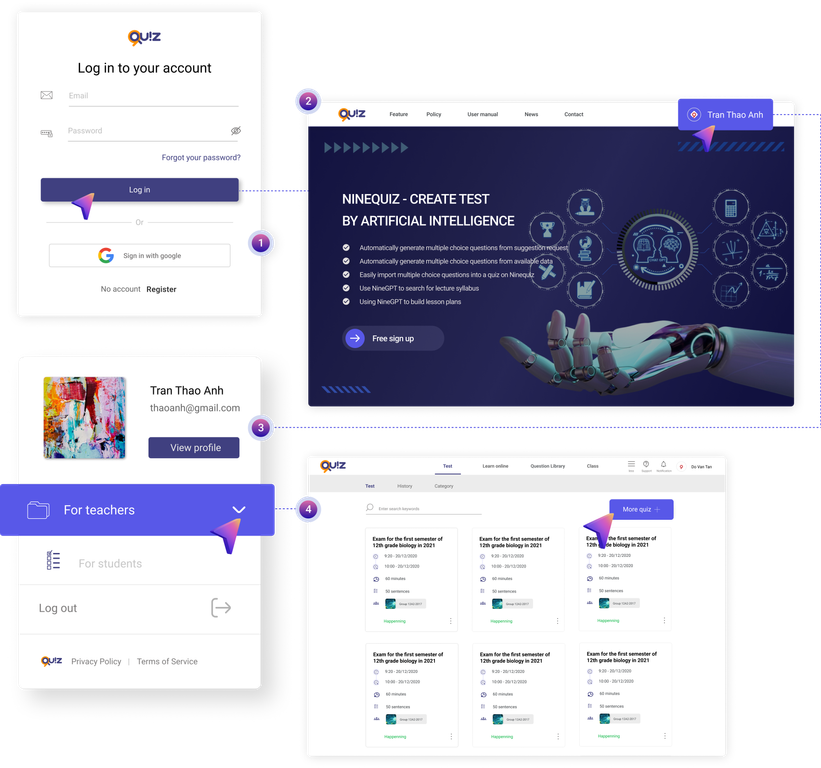
Étape 1 : Connectez-vous au système https://ninequiz.com > Sélectionnez la fonctionnalité pour les enseignants
Si vous n'avez pas de compte, veuillez cliquer sur le bouton d'inscription à l'adresse suivante : https://www.ninequiz.com/register et saisissez vos informations
Étape 2 : Depuis l'interface de gestion des quiz > Cliquez sur le bouton Créer un test
Étape 3 : Saisissez les informations générales
- Titre du test
- Brève description (Optionnel)
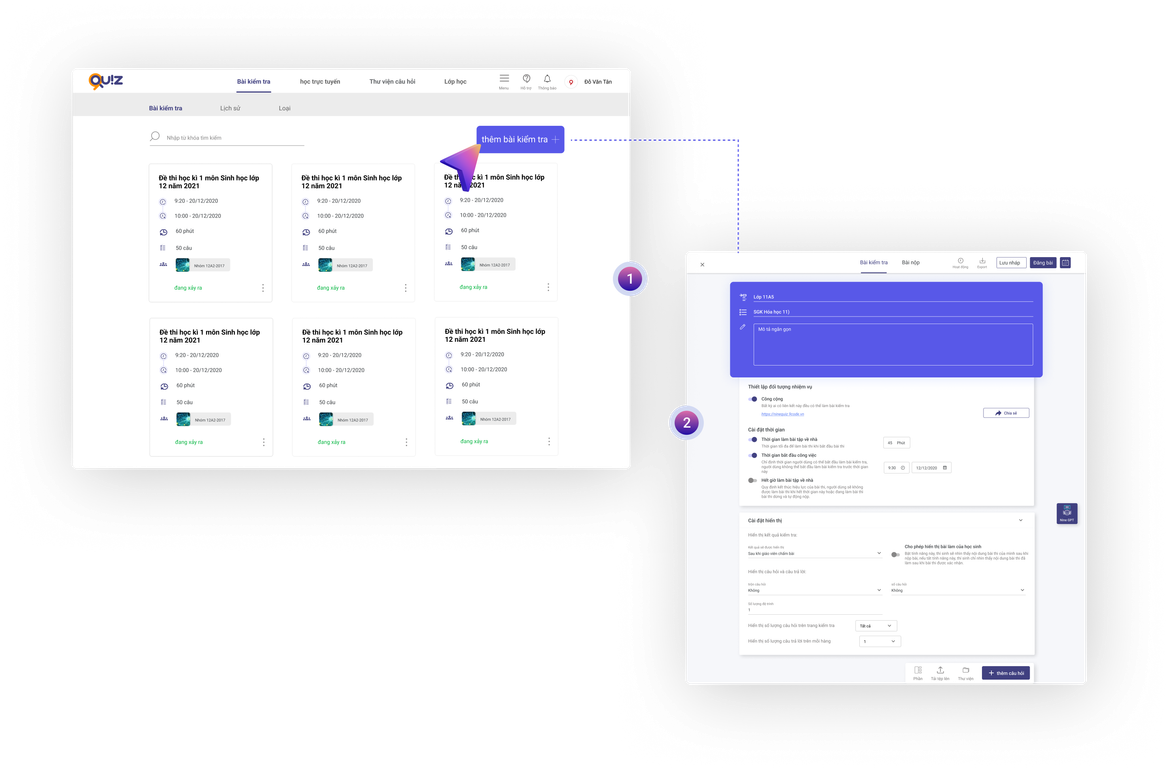
Étape 4 : Saisissez le titre de la section : ici, vous devez indiquer les consignes de l'exercice dans la Section 1
Étape 5 : Saisissez la description optionnelle
Étape 6 : Sélectionnez le type de question/réponse
Pour les exercices à choix multiples, vous pouvez concevoir des questions et des réponses : sélectionner une réponse, sélectionner plusieurs réponses.
Pour les exercices de type dissertation, vous pouvez choisir une réponse courte ou télécharger un fichier dans le système afin que les élèves puissent déposer des fichiers ou répondre directement dans le test.
Étape 7 : Saisissez le contenu des questions et des réponses :
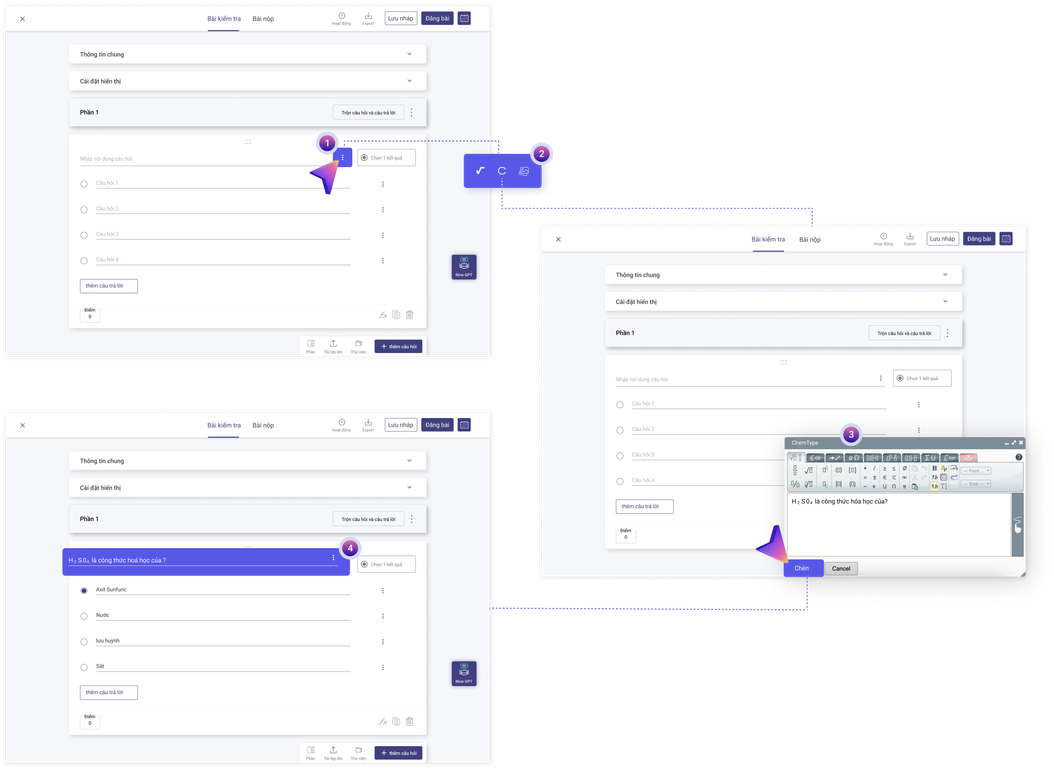
Le logiciel Chemtype est intégré à Ninequiz, permettant aux enseignants de créer facilement des quiz de chimie de haute qualité, y compris des formules chimiques complexes. Les enseignants peuvent utiliser Chemtype pour saisir des expressions mathématiques de manière intuitive et précise dans les questions.
- Cliquez sur le bouton à trois points à la fin de la ligne de question/quiz
- Sélectionnez l'outil Chemtype pour ouvrir la fenêtre d'édition de formules chimiques
- Modifiez les symboles, les formules chimiques selon les besoins : écrivez des équations, nombre de moles, formules moléculaires, etc.
- Après modification, cliquez sur le bouton Insérer pour l'ajouter au test
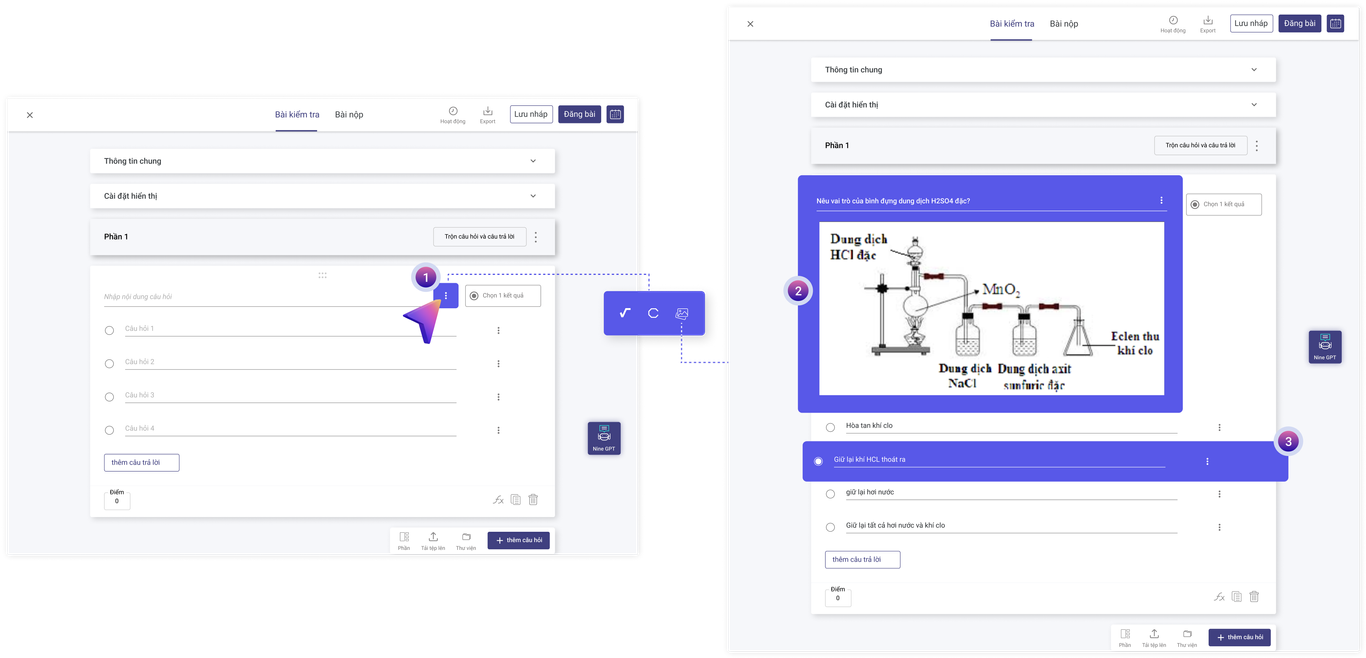
De plus, Ninequiz a intégré l'intelligence artificielle dans le logiciel, appelée Nine GPT, qui aide les enseignants à rechercher des ressources et à créer des quiz à l'aide de prompts ou de texte de manière simple et pratique.
Voir maintenant : Créer des questions à choix multiples avec Nine GPT
Étape 8 : Finalisez la création du quiz
Après avoir créé les questions, cliquez sur le bouton Publier ou définissez la date et l'heure de publication selon le souhait de l'enseignant.
Décrivez précisément les paramètres de durée du test et de publication immédiate
Étape 9 : Partagez le test en ligne avec les élèves
Dans l'interface du test, il existe 2 façons de partager le test en ligne :
- Méthode 1 : Partager via un lien
Cliquez sur le bouton Partager > Copiez le lien > Envoyez-le aux élèves > Les élèves accèdent au lien pour passer le test sans télécharger/se connecter à l'application.
- Méthode 2 : Partager via un code QR
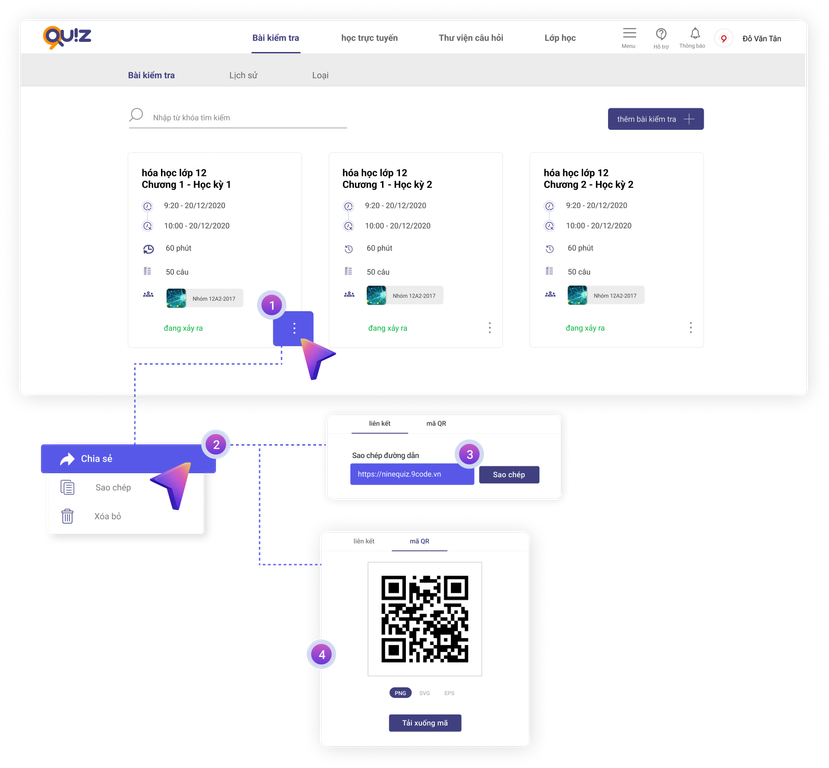
Cliquez sur le bouton QR code > Téléchargez l'image du code QR sur votre appareil > Envoyez-la aux élèves > Les élèves scannent le code QR et passent le test sans télécharger/se connecter à l'application.
Étape 10 : Vérifiez les soumissions des élèves
Sur l'écran principal du test, cliquez sur Soumissions pour vérifier si les élèves ont soumis, corriger/confirmer les notes (si le système corrige automatiquement).
De plus, vous pouvez télécharger les fichiers de test des élèves en cliquant sur le bouton Télécharger pour les consulter ou les stocker.
Avec ces étapes, les enseignants peuvent facilement créer des devoirs ou des tests d'anglais pour les élèves rapidement et efficacement.
Quelques paramètres avancés pour les enseignants
Définir les participants spécifiques au test
Avec cette fonctionnalité, vous pouvez contrôler qui participe au test en activant ou désactivant le bouton Public :
- Activé : Toute personne disposant du lien peut passer le test
- Désactivé : Ajoutez des membres à partir de la liste de classe ou par e-mail.
Paramètres de temps
Durée du test (Temps maximum autorisé pour passer le test après le début) : xx Minutes
Heure de début du test (Spécifie quand les utilisateurs peuvent commencer le test ; ils ne peuvent pas commencer avant cette heure)
Heure de fin du test (Spécifie quand le test n'est plus valide ; les utilisateurs ne pourront plus passer le test après cette heure ou, si en cours, le test s'arrêtera et sera soumis automatiquement)
* Remarque : Les enseignants peuvent programmer la date et l'heure du test pour les élèves en définissant les heures de début et de fin à l'avance.
Paramètres d'affichage :
Les utilisateurs peuvent choisir d'activer ou de désactiver la fonctionnalité d'affichage du contenu du test des élèves. Si activée, les candidats verront leur contenu après la soumission. Si désactivée, les élèves ne verront le contenu du test qu'après la correction.
De plus, les enseignants peuvent choisir d'afficher immédiatement les notes des élèves "Les résultats seront affichés" de la manière suivante :
- Après que l'enseignant a corrigé le test
- Après la fin de la durée du test
- Après que l'élève a soumis le test
* Remarque : Dans la section Affichage des questions et réponses, le système générera automatiquement si l'enseignant ne modifie/ne configure pas.
Utiliser l'intelligence artificielle pour créer rapidement des tests
Ninequiz a intégré avec succès l'intelligence artificielle dans le système sous le nom de Nine GPT. Il s'agit d'un outil de création de tests à partir de prompts ou de texte, aidant les enseignants à gagner du temps et des efforts dans la préparation des tests.
En savoir plus sur Nine GPT à : https://www.ninequiz.com/document/yeu-cau-chat-gpt-tao-cau-hoi-trac-nghiem
Si vous avez des questions ou besoin d'aide, veuillez nous contacter via la hotline 086 868 5247 ou visiter notre site web : https://www.ninequiz.com/ pour plus de détails.


