La fonction de sauvegarde automatique pour l'ajout de tests est conçue pour éviter la perte de votre test pendant la rédaction. Tout test en cours de rédaction qui n'a pas encore été publié sera stocké dans la section Brouillons de l'onglet Tests.
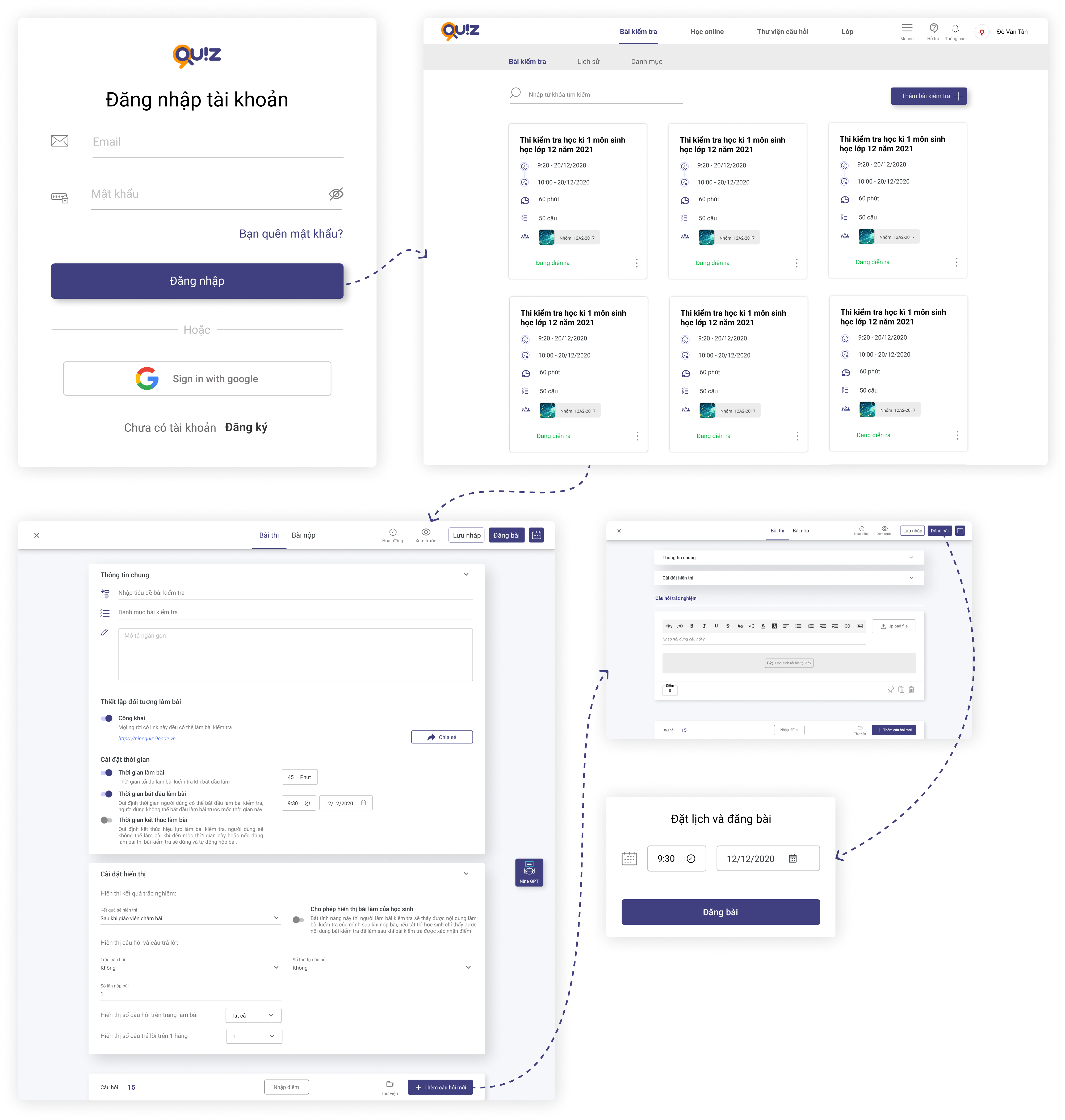
1. Connectez-vous à https://ninequiz.com
2. Sélectionnez l'onglet Tests dans la barre de menu
3. Cliquez sur le bouton de création de test
4. Saisissez les informations requises dans la section des paramètres :
- Titre du test (nom du test)
- Définir le public cible (public ou sélectionner une classe selon les besoins)
- Définir la durée du test ou choisir aucune limite de temps
- Définir l'heure d'affichage du test pour que les étudiants puissent commencer à passer le test en ligne, ou choisir aucune restriction
5. Les autres paramètres incluent :
- Afficher les réponses sur 1 colonne ou 2 colonnes (par défaut 1)
- Mélanger l'ordre des questions et des réponses (par défaut pas de mélange)
- Choisir comment afficher la numérotation des questions (par défaut ABC)
- Nombre de soumissions autorisées par étudiant (par défaut 100)
- Afficher les résultats de la notation (par défaut après la notation de l'enseignant)
- Autoriser les étudiants à voir leurs soumissions (activé par défaut)
6. Ajouter des questions au test
- Cliquez sur le bouton Ajouter une nouvelle question ou vous pouvez ajouter des questions à partir de la bibliothèque que vous avez précédemment créée
- Sélectionnez le type de question avec téléchargement de fichier (les étudiants complètent et soumettent leurs réponses sous forme de fichiers Word, PDF ou Image)
- Saisissez le contenu de la question dans l'éditeur ou copiez-le à partir d'un fichier Word préparé à l'avance.
7. Cliquez sur Publier le test ou Programmer le test en ligne dans le coin supérieur droit de l'écran.
Note
Lors du téléchargement de fichiers vers le test :
Pour la vidéo : utilisez l'extension ".mp4"
Pour l'audio : utilisez l'extension ".mp3"
Informations générales
Classe passant le test : Le test en ligne n'apparaîtra sur le fil d'actualité des étudiants de la classe ajoutée au test qu'après sa publication.
Une fois le test publié, le système informera tous les étudiants de la classe ajoutée qu'un nouveau test a été mis en ligne.
Durée du test : Il s'agit du temps pendant lequel les étudiants passent le test, à partir du moment où ils confirment le début jusqu'à la fin du temps de test ou la fin de la période de validité du test. Une fois que les étudiants ont choisi de commencer le test, le système mettra en place un compte à rebours jusqu'à la fin du temps de test ou de la période de validité.
Période de validité du test : Il s'agit de la période pendant laquelle les étudiants peuvent choisir de commencer le test en ligne. Par exemple : si le test est publié à 8h00 mais que la période de validité commence à 10h00 ce jour-là, les étudiants doivent attendre jusqu'à 10h00 pour accéder au test et le commencer.
Nombre de questions par page de test : En fonction de la longueur des questions du test, vous pouvez régler l'affichage sur 1 colonne ou 2 colonnes pour une présentation optimale.
Mélanger l'ordre des questions et des réponses : La fonction de mélange rend aléatoire l'ordre des questions et des réponses pour le test de chaque étudiant. Par défaut, le mélange est désactivé.
Nombre de soumissions par étudiant : Par défaut, chaque étudiant peut passer et soumettre le test une seule fois. Vous pouvez augmenter le nombre de tentatives et de soumissions pour tous les étudiants participant au test.
Enregistrer l'historique du test : Le système enregistrera le processus de passage du test de l'étudiant et ses actions sur le test, ce qui peut être utilisé pour comparer les réponses de l'étudiant avec les résultats finaux confirmés par l'enseignant ou pour examiner combien de fois l'étudiant a quitté l'écran du test en ligne.
Soumission automatique lorsque les étudiants changent d'onglet de navigateur ou d'écran d'appareil : Par défaut, cette option est désactivée. Vous pouvez activer cette fonction pour surveiller de près le processus de passage du test (remarque : cette fonction n'est pas recommandée car de nombreux risques peuvent survenir pendant le test, tels qu'une déconnexion Internet, des appels entrants sur les appareils mobiles et d'autres incidents pouvant entraîner la perte de l'écran du test par les étudiants).


