O Ninequiz oferece ferramentas flexíveis que permitem aos professores projetar e criar uma variedade de questionários personalizáveis para avaliar de forma eficaz o conhecimento de Química dos alunos. Com correção automática e feedback instantâneo, o Ninequiz proporciona uma experiência de aprendizagem interativa e retorno para os alunos, aprimorando o processo de ensino e avaliação.
Para criar um questionário de Química com o Ninequiz, basta seguir estes passos:
Passo 1: Faça login no sistema https://ninequiz.com > Selecione o recurso para professores
Se você ainda não tem uma conta, clique no botão de registro em: https://www.ninequiz.com/register e insira suas informações
Passo 2: Na interface de gerenciamento de questionários > Clique no botão Criar Teste

Passo 3: Insira as informações gerais
- Título do teste
- Descrição curta (Opcional)
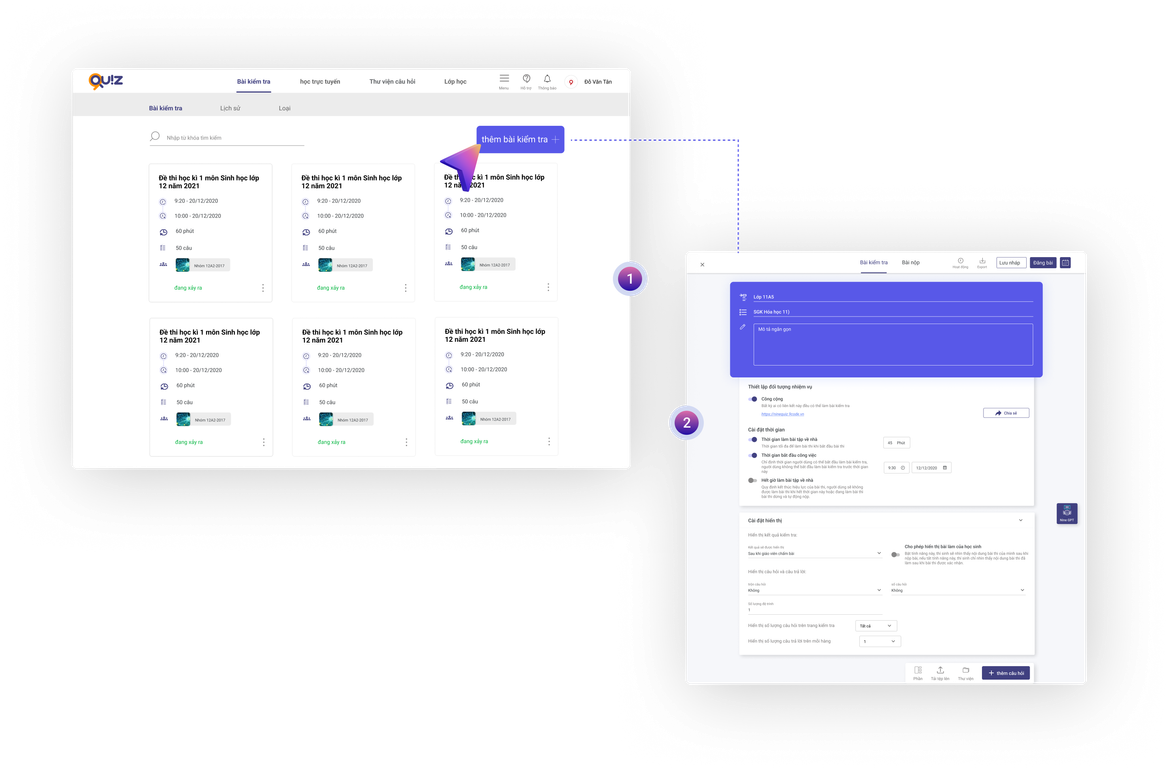
Passo 4: Insira o título da seção: aqui você deve inserir os requisitos da tarefa na Seção 1
Passo 5: Insira a descrição opcional
Passo 6: Selecione o tipo de pergunta/resposta
Para exercícios de múltipla escolha, você pode criar perguntas e respostas: selecionar uma resposta, selecionar múltiplas respostas.
Para exercícios dissertativos, você pode escolher resposta curta ou fazer upload de um arquivo no sistema para que os alunos possam enviar arquivos ou responder diretamente no teste.
Passo 7: Insira o conteúdo das perguntas e respostas:
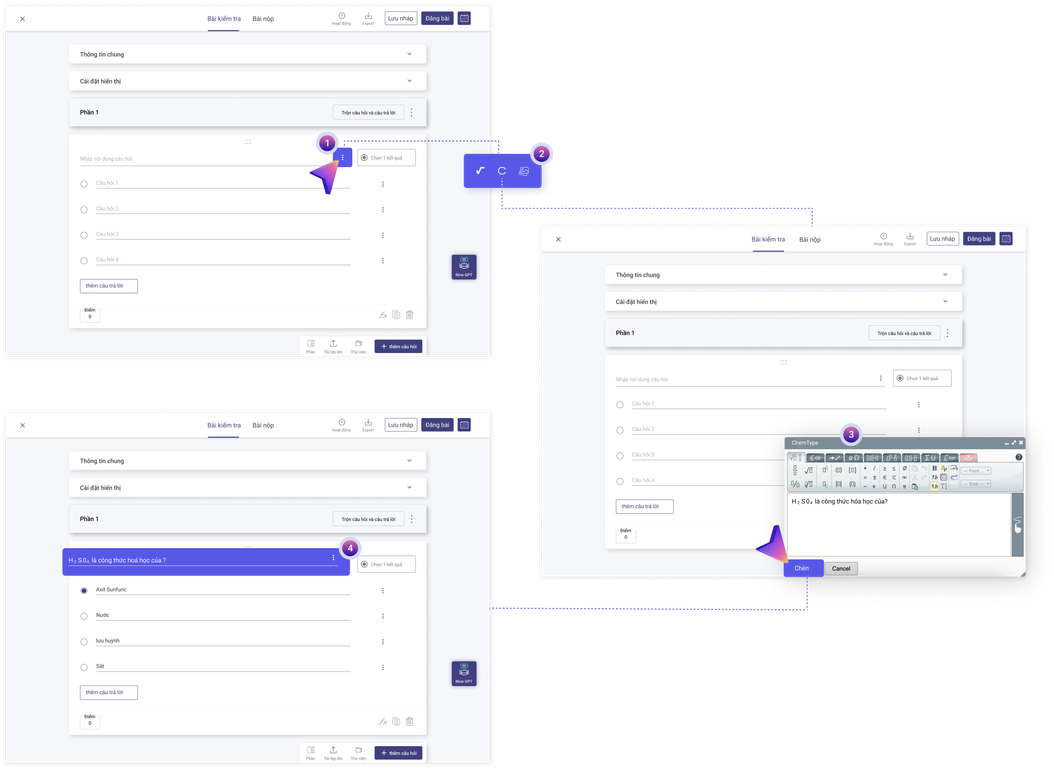
O software Chemtype está integrado ao Ninequiz, permitindo que os professores criem facilmente questionários de Química de alta qualidade, incluindo fórmulas químicas complexas. Os professores podem usar o Chemtype para inserir expressões matemáticas de forma intuitiva e precisa nas perguntas.
- Clique no botão de três pontos ao final da linha da pergunta/questionário
- Selecione a ferramenta Chemtype para abrir a janela do editor de fórmulas químicas
- Edite símbolos, fórmulas químicas conforme necessário: escreva equações, número de mols, fórmulas moleculares, etc.
- Após editar, clique no botão Inserir para adicionar ao teste
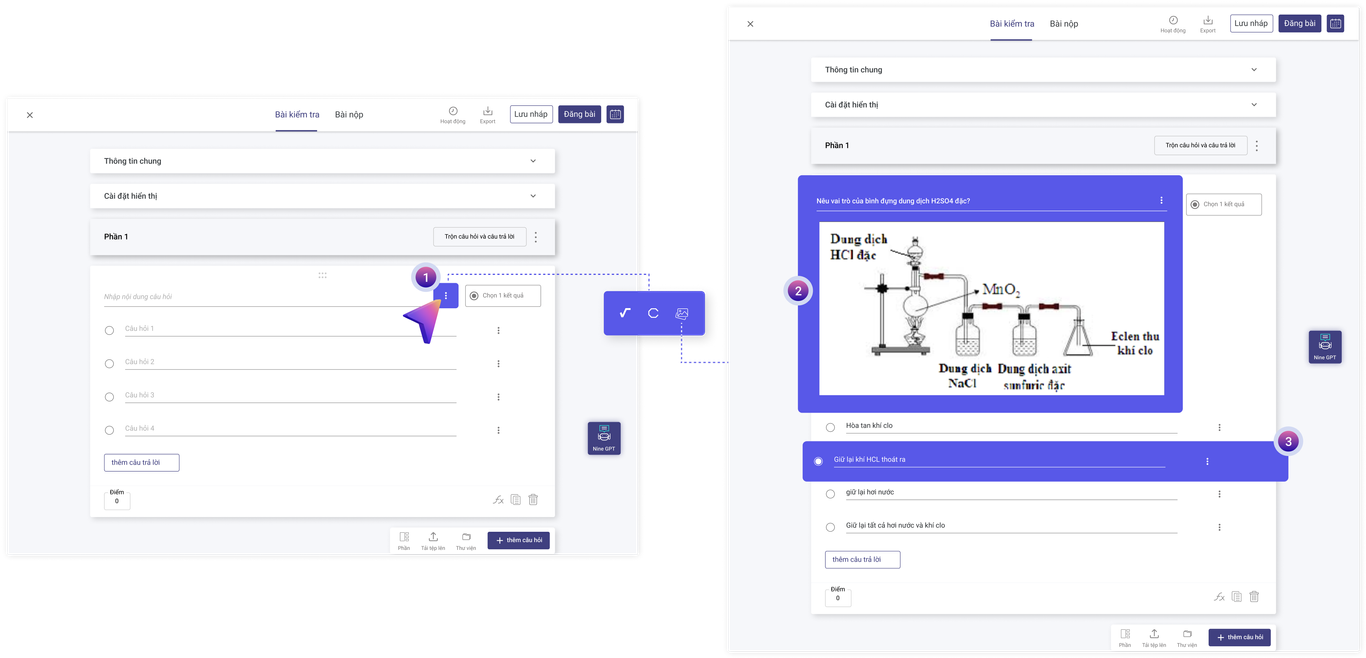
Além disso, o Ninequiz integrou inteligência artificial ao software, chamada Nine GPT, que auxilia os professores na busca de materiais e criação de questionários usando prompts ou texto de forma fácil e conveniente.
Veja agora: Crie perguntas de múltipla escolha com o Nine GPT
Passo 8: Conclua a criação do questionário
Após criar as perguntas, clique no botão Publicar ou defina a data e hora para publicação conforme desejado pelo professor.
Descreva especificamente as configurações para duração do teste e publicação imediata
Passo 9: Compartilhe o teste online com os alunos
Na interface do teste, existem 2 maneiras de compartilhar o teste online:
- Método 1: Compartilhar via link
Clique no botão Compartilhar > Copie o link > Envie para os alunos > Os alunos acessam o link para fazer o teste sem baixar/fazer login no aplicativo.
- Método 2: Compartilhar via QR Code
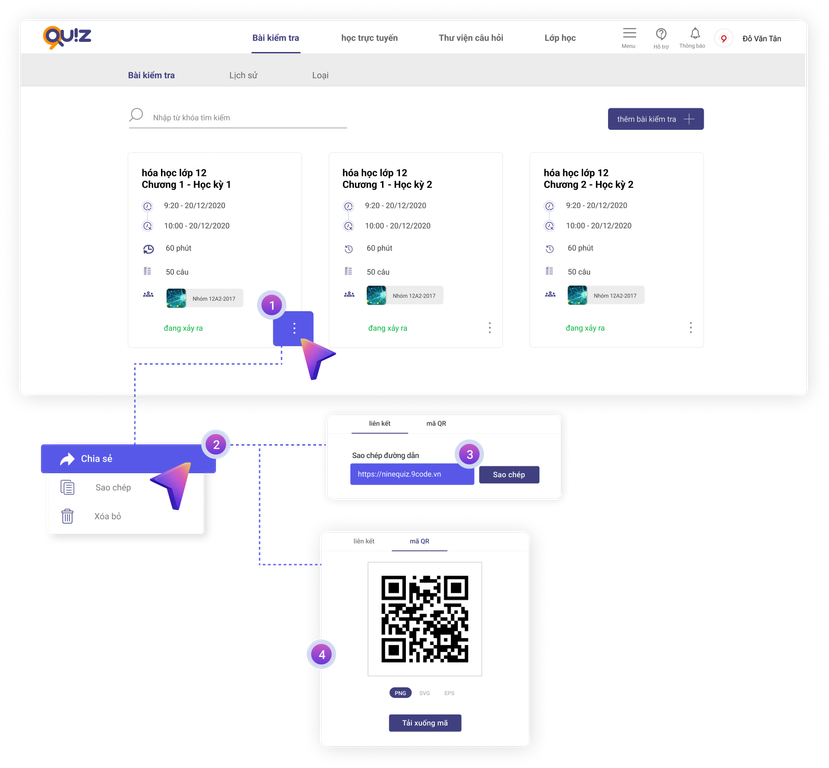
Clique no botão do QR code > Baixe a imagem do QR code para seu dispositivo > Envie para os alunos > Os alunos escaneiam o QR code e fazem o teste sem baixar/fazer login no aplicativo.
Passo 10: Verifique os envios dos alunos
Na tela principal do teste, clique em Envios para verificar se os alunos enviaram, corrigir/confirmar notas (se o sistema corrigir automaticamente).
Além disso, você pode baixar os arquivos dos testes dos alunos clicando no botão Baixar para visualizar ou armazenar os dados.
Com esses passos, os professores podem facilmente criar tarefas ou testes de inglês para os alunos de forma rápida e eficiente.
Algumas configurações avançadas para professores
Definir participantes específicos do teste
Com esse recurso, você pode controlar quem participa do teste ativando o botão Público:
- Ligado: Qualquer pessoa com o link pode fazer o teste
- Desligado: Adicione membros a partir da lista de Turmas ou por Email.
Configurações de tempo
Duração do teste (Tempo máximo permitido para realizar o teste após iniciar): xx Minutos
Hora de início do teste (Especifica quando os usuários podem iniciar o teste; os usuários não podem começar antes desse horário)
Hora de término do teste (Especifica quando o teste não é mais válido; os usuários não poderão fazer o teste após esse horário ou, se estiverem em andamento, o teste será encerrado e enviado automaticamente)
* Observação: Os professores podem agendar a data e hora do teste para os alunos definindo os horários de início e término no futuro.
Configurações de exibição:
Os usuários podem escolher ativar ou desativar o recurso de exibir o conteúdo do teste dos alunos. Se ativado, os participantes verão o conteúdo do teste após o envio. Se desativado, os alunos só verão o conteúdo do teste após a correção.
Além disso, os professores podem escolher exibir as notas dos alunos imediatamente "Os resultados serão exibidos" das seguintes formas:
- Após o professor corrigir o teste
- Após o término da duração do teste
- Após o aluno enviar o teste
* Observação: Na seção Exibir perguntas e respostas, o sistema irá gerar automaticamente caso o professor não edite/configure.
Use inteligência artificial para criar testes rapidamente
O Ninequiz integrou com sucesso inteligência artificial ao sistema sob o nome Nine GPT. Esta é uma ferramenta para criar testes com base em prompts ou texto, ajudando os professores a economizar tempo e esforço na preparação das avaliações.
Saiba mais sobre o Nine GPT em: https://www.ninequiz.com/document/yeu-cau-chat-gpt-tao-cau-hoi-trac-nghiem
Se você tiver dúvidas ou precisar de assistência, entre em contato pelo telefone 086 868 5247 ou visite nosso site: https://www.ninequiz.com/ para mais detalhes.
