La función de guardado automático para añadir exámenes está diseñada para evitar la pérdida de su examen durante la redacción. Cualquier examen que se esté redactando y aún no haya sido publicado se almacenará en la sección Borradores de la pestaña Exámenes.
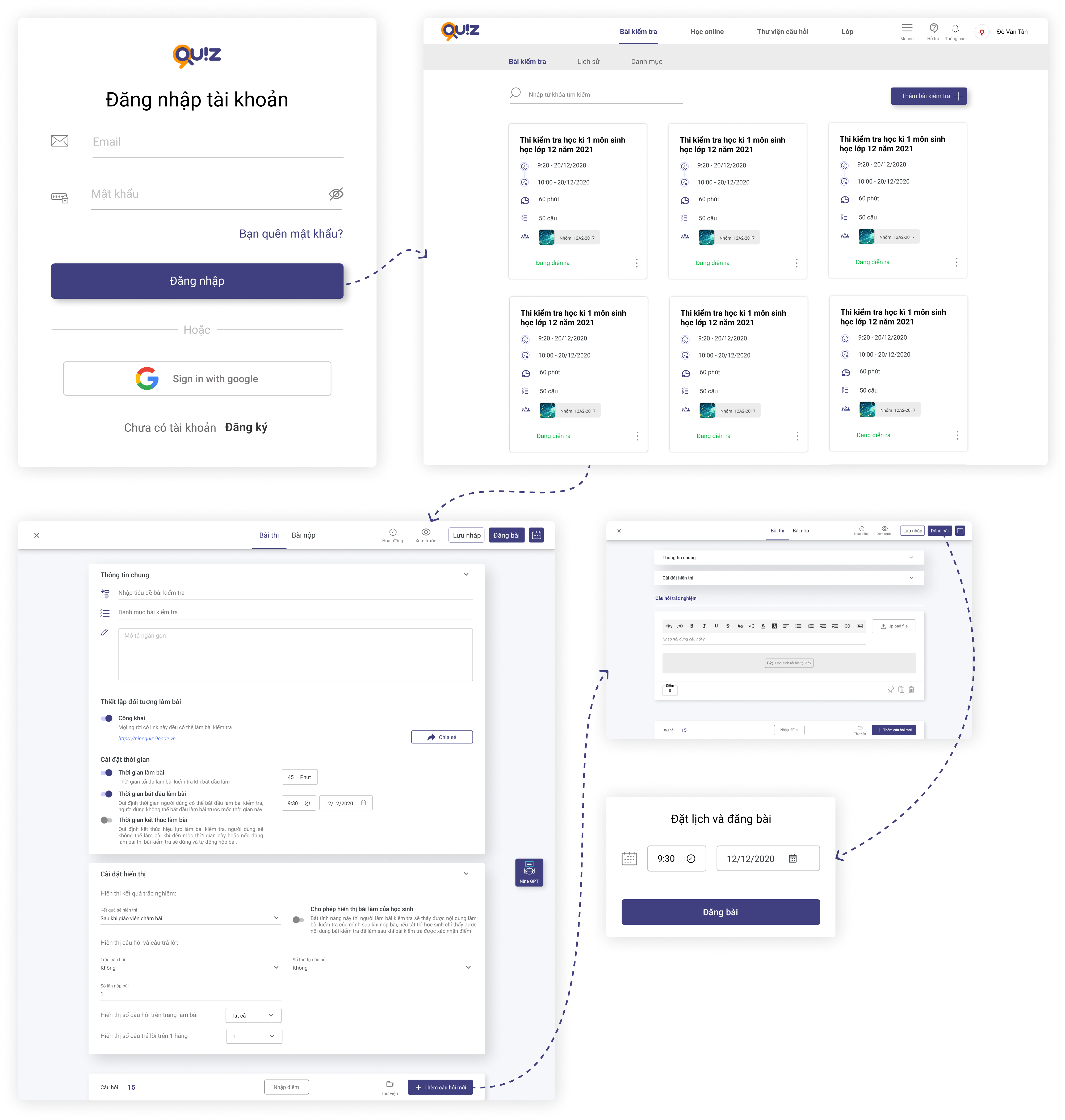
1. Inicie sesión en https://ninequiz.com
2. Seleccione la pestaña Exámenes en la barra de menú
3. Haga clic en el botón de crear examen
4. Ingrese la información requerida en la sección de configuración:
- Título del examen (nombre del examen)
- Establezca el público objetivo (público o seleccione la clase según sea necesario)
- Establezca la duración del examen o elija sin límite de tiempo
- Establezca el tiempo de visualización del examen para que los estudiantes puedan comenzar a realizar el examen en línea, o elija sin restricciones
5. Otras configuraciones incluyen:
- Mostrar respuestas en 1 columna o 2 columnas (por defecto es 1)
- Orden aleatorio de preguntas y respuestas (por defecto no hay orden aleatorio)
- Elija cómo mostrar la numeración de las preguntas (por defecto es ABC)
- Número de entregas permitidas por estudiante (por defecto es 100)
- Mostrar resultados de calificación (por defecto es después de la calificación del profesor)
- Permitir que los estudiantes vean sus entregas (por defecto está habilitado)
6. Añadir preguntas al examen
- Haga clic en el botón Añadir nueva pregunta o puede añadir preguntas desde la biblioteca que creó anteriormente
- Seleccione el tipo de pregunta de carga de archivos (los estudiantes completan y envían sus respuestas como archivos Word, PDF o imagen)
- Ingrese el contenido de la pregunta en el editor o cópielo de un archivo Word previamente preparado.
7. Haga clic en Publicar examen o Programar el examen en línea en la esquina superior derecha de la pantalla.
Nota
Al cargar archivos al examen:
Para video: use la extensión ".mp4"
Para audio: use la extensión ".mp3"
Información General
Clase que realiza el examen: El examen en línea solo aparecerá en el feed de noticias de los estudiantes de la clase añadida al examen después de que se publique.
Después de que se publique el examen, el sistema notificará a todos los estudiantes de la clase añadida que se ha publicado un nuevo examen.
Duración del examen: Este es el tiempo durante el cual los estudiantes realizan el examen, comenzando desde el momento en que confirman el inicio hasta el final del tiempo del examen o el final del período de validez del examen. Después de que los estudiantes elijan comenzar el examen, el sistema establecerá un temporizador de cuenta regresiva hasta que termine el tiempo del examen o el período de validez.
Período de validez del examen: Este es el período durante el cual los estudiantes pueden elegir comenzar el examen en línea. Por ejemplo: si el examen se publica a las 8:00 AM pero el período de validez comienza a las 10:00 AM de ese día, los estudiantes deben esperar hasta las 10:00 AM para acceder y comenzar el examen.
Número de preguntas por página del examen: Dependiendo de la longitud de las preguntas del examen, puede configurar la visualización en 1 columna o 2 columnas para una presentación óptima.
Orden aleatorio de preguntas y respuestas: La función de orden aleatorio aleatoriza el orden de las preguntas y respuestas para el examen de cada estudiante. Por defecto, el orden aleatorio está desactivado.
Número de entregas por estudiante: Por defecto, cada estudiante puede realizar y enviar el examen una vez. Puede aumentar el número de intentos y entregas para todos los estudiantes que participan en el examen.
Registrar historial del examen: El sistema registrará el proceso de realización del examen del estudiante y las acciones en el examen, lo que puede usarse para comparar las respuestas del estudiante con los resultados finales confirmados por el profesor o para revisar cuántas veces el estudiante salió de la pantalla del examen en línea.
Envío automático cuando los estudiantes cambian de pestaña del navegador o pantalla del dispositivo: Por defecto, esto está desactivado. Puede habilitar esta función para monitorear de cerca el proceso de realización del examen (nota: no se recomienda esta función ya que pueden ocurrir muchos riesgos durante el examen, como desconexión de internet, llamadas entrantes en dispositivos móviles y otros incidentes que pueden causar que los estudiantes pierdan la pantalla del examen).


