В настоящее время, с бурным развитием образовательного программного обеспечения, нам несложно найти программы, поддерживающие управление и обучение. Современное программное обеспечение для преподавания теперь предлагает множество полезных функций для поддержки учителей в их работе. Однако разнообразие функций также может привести к тому, что учителя будут чувствовать себя перегруженными, когда в одном приложении слишком много возможностей.
Понимая беспокойства учителей, образовательное программное обеспечение Ninequiz было создано с целью упростить процесс обучения для преподавателей. Оно помогает учителям не тратить слишком много времени на изучение и освоение функций программы Ninequiz.
Ninequiz фокусируется на двух основных функциях для интерфейса управления учителем:
- Функция планирования онлайн-занятий
- Функция создания и настройки тестов
1. Функция планирования онлайн-занятий
NineQuiz интегрирует платформы для бизнеса и учебных заведений: Google Meet, Zoom, Microsoft Teams. Эти три платформы для общения обладают высокой применимостью и полезными функциями, такими как создание групп, чат, видеозвонки, обмен данными и др.
Интеграция этих платформ в программное обеспечение NineQuiz помогает учителям избежать необходимости использовать слишком много разных сервисов. Кроме того, создание и управление занятиями помогает учителям и ученикам наиболее эффективно отслеживать своё расписание.
Инструкция по созданию расписания онлайн-занятий в программе NineQuiz
- Шаг 1: Перейдите на www.ninequiz.com
- Шаг 2: Войдите с помощью Gmail или зарегистрированного аккаунта
- Шаг 3: Выберите интерфейс «Создать и управлять тестами»
- Шаг 4: Нажмите на интерфейс «Онлайн-обучение»
- Шаг 5: Нажмите «Добавить расписание занятий»
- Шаг 6: Введите общую информацию
- Название
- Время, дата
- Выберите платформу для обучения (Google Meet, Zoom, Microsoft Teams)
- Добавить класс
- Включить/отключить автоматический допуск студентов по необходимости
- Шаг 7: Нажмите «Добавить» для завершения
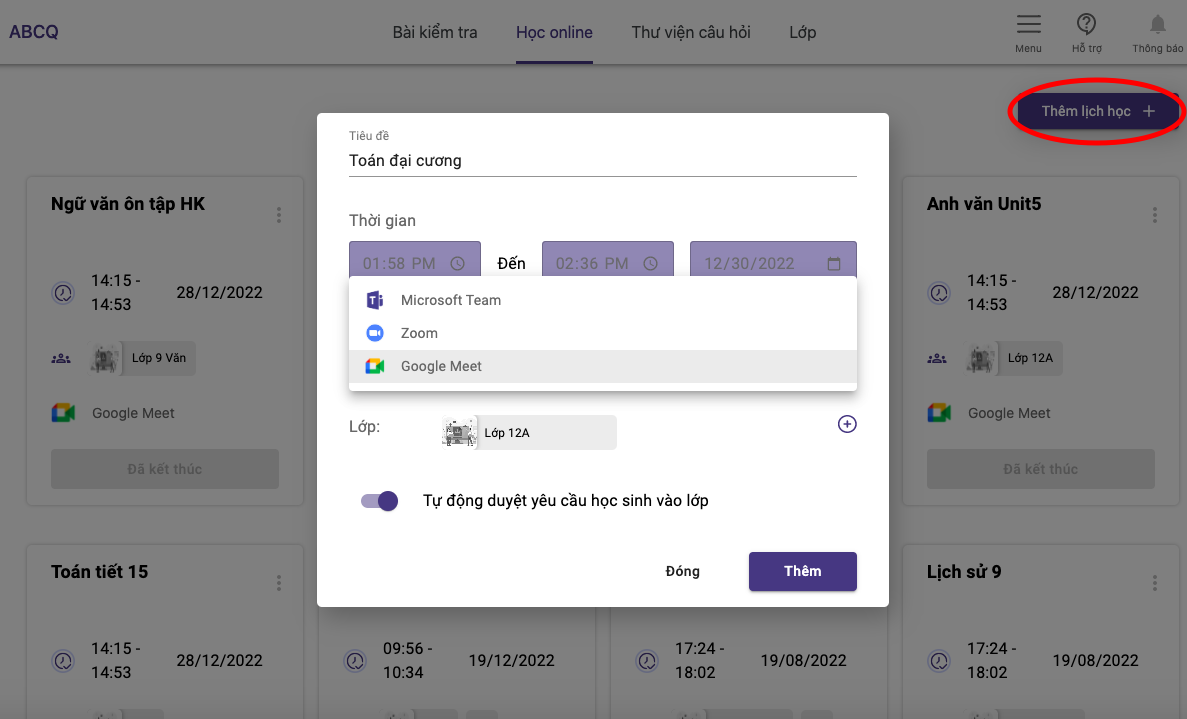
Создание онлайн-занятия в Ninequiz
2. Функция создания и настройки тестов
- Различные типы тестов: эссе, тесты с несколькими вариантами ответов
- Установка времени теста и предварительное планирование публикации теста
- Автоматическая проверка тестов с выбором ответа
- Строгий контроль за студентами во время теста
- Функция записи процесса прохождения теста
- Автоматическая отправка при выходе студента с экрана теста
- Случайный порядок вопросов и ответов для каждого студента
Инструкция по созданию и настройке теста
- Шаг 1: Перейдите на https://ninequiz.com
- Шаг 2: Войдите с помощью Gmail или зарегистрированного аккаунта
- Шаг 3: Выберите интерфейс учителя
- Шаг 4: На странице тестов нажмите «Создать тест»
- Шаг 5: Введите общую информацию о тесте
- Название теста
- Категория (при необходимости)
- Установить целевую аудиторию
- Установить продолжительность теста
- Установить другие параметры отображения (при необходимости)
- Шаг 6: Нажмите «Добавить новый вопрос» или загрузите файл с компьютера и выберите вопросы из библиотеки
- Шаг 7: Введите содержание вопросов и ответов
- Шаг 8: Введите баллы и опубликуйте тест
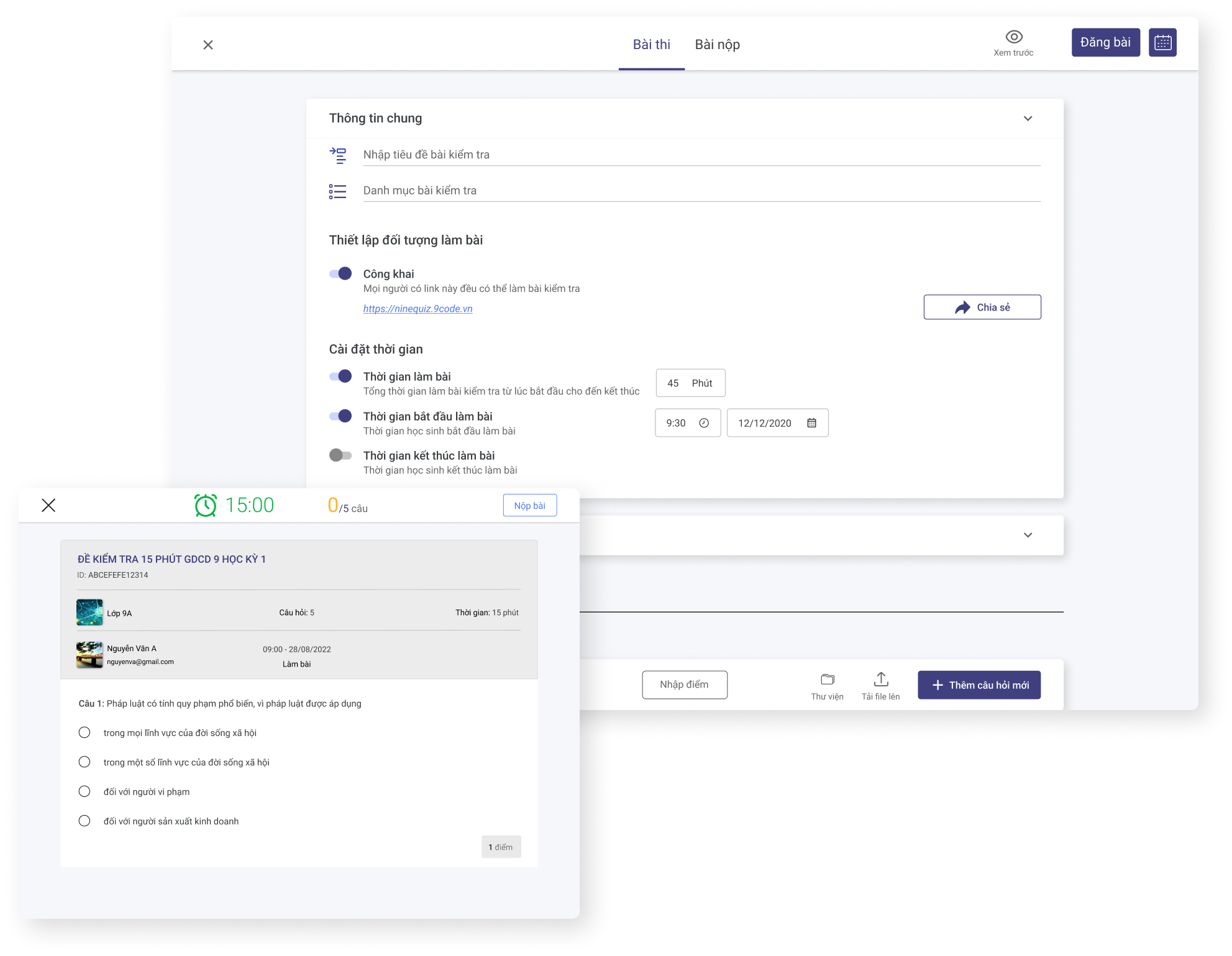
Создание онлайн-теста в Ninequiz
