Ninequize एक शैक्षिक सॉफ़्टवेयर है जो ऑनलाइन प्रशिक्षण के लिए वीडियो कॉल एप्लिकेशन को एकीकृत करता है, जिससे शिक्षक अपने व्याख्यान साझा कर सकते हैं और छात्रों के साथ सीधे संवाद कर सकते हैं, खासकर जब शिक्षा मंत्रालय पारंपरिक कक्षा के बजाय ऑनलाइन शिक्षण योजनाएँ लागू कर रहा है। शिक्षक Ninequize पर सीधे बैठकें आसानी से बना सकते हैं, बिना किसी अन्य सॉफ़्टवेयर को खोले।
Ninequize वर्तमान में उपलब्ध लोकप्रिय ऑनलाइन मीटिंग सॉफ़्टवेयर (Zoom Cloud Meeting, Microsoft Teams, Google Meeting) को एकीकृत करता है। आइए इन एप्लिकेशनों को एक साथ जानें।
ऑनलाइन लर्निंग सॉफ़्टवेयर Zoom Cloud Meeting
पिछले वर्ष में, Zoom Cloud Meeting सबसे अधिक उपयोग किए जाने वाले ऑनलाइन शिक्षण प्लेटफार्मों में से एक बनकर उभरा है। इसलिए, यदि आप ऑनलाइन लर्निंग सॉफ़्टवेयर की तलाश कर रहे हैं, तो आपको Zoom Cloud Meeting को नजरअंदाज नहीं करना चाहिए। यह सॉफ़्टवेयर सरल और समझने में आसान तरीके से काम करता है, लेकिन उपयोगकर्ताओं के लिए कई सुविधाजनक फीचर्स प्रदान करता है। साथ ही, Zoom Cloud Meeting विभिन्न प्लेटफार्मों और ऑपरेटिंग सिस्टम जैसे Mac, Windows, iOS, Android आदि पर आसानी से चलता है।
Zoom Cloud Meeting के लाभ
- Zoom Cloud Meeting सभी के लिए मुफ्त है।
- Zoom ऑनलाइन लर्निंग सॉफ़्टवेयर प्रत्येक कक्षा में 50 प्रतिभागियों तक होस्ट कर सकता है (अधिक उपयोग के लिए शुल्क आवश्यक है)।
- मोबाइल फोन और कंप्यूटर दोनों पर प्रभावी ढंग से उपयोग किया जा सकता है।
- आप Gmail के माध्यम से अपने दोस्तों को रूम में आमंत्रित कर सकते हैं।
- उच्च गुणवत्ता वाला वीडियो और ऑडियो, उपयोग के दौरान कोई रुकावट नहीं।
Zoom Cloud Meeting के नुकसान
- यह सॉफ़्टवेयर पुराने ऑपरेटिंग सिस्टम पर चलते समय काउंटर से संबंधित समस्याओं का सामना कर सकता है।
- Cloud मीटिंग केवल 40 मिनट से कम समय के लिए मुफ्त है।
ऑनलाइन लर्निंग सॉफ़्टवेयर Microsoft Teams
Microsoft Teams ऑनलाइन लर्निंग सॉफ़्टवेयर पिछले वर्ष में अत्यंत लोकप्रिय रहा है क्योंकि यह उपयोगकर्ताओं को कई मूल्यवान फीचर्स प्रदान करता है। Microsoft Teams में चैट, मीटिंग और नोट्स सिस्टम शिक्षकों और छात्रों के बीच सीखने और जानकारी के आदान-प्रदान के लिए बहुत लाभकारी हैं। इसके अलावा, Microsoft Teams कई अन्य उत्पादों और एप्लिकेशनों के साथ भी एकीकृत किया जा सकता है, जो Microsoft द्वारा जारी नहीं किए गए हैं।
Microsoft Teams के लाभ
- अधिकांश टूल्स एक ही स्थान पर व्यवस्थित हैं, जिससे उपयोगकर्ताओं के लिए संचालन सरल और कुशल हो जाता है।
- Microsoft Teams पूरी तरह से मुफ्त है।
- सभी साझा किए गए दस्तावेज़ सहेजे जाते हैं। आप महीनों बाद या चैनल हटाने के बाद भी इस जानकारी को पुनः प्राप्त कर सकते हैं।
Microsoft Teams के नुकसान
- Microsoft Teams ऑनलाइन लर्निंग सॉफ़्टवेयर की सबसे बड़ी कमी सीमित चैनल संख्या है।
- Microsoft Teams में उपयोगकर्ताओं के लिए आवश्यक सूचनाओं की कमी है।
- कई समान टूल्स हैं, जिससे यूजर इंटरफेस अव्यवस्थित हो सकता है।
- ग्रेड या लर्निंग रिजल्ट प्रबंधन का समर्थन नहीं करता।
Google Meet सॉफ़्टवेयर
Google Meet एक टूल है जो उपयोगकर्ताओं को व्यक्तिगत या समूह वीडियो कॉल करने की अनुमति देता है। Google Meet उपयोगकर्ता Google के G-suite में एकीकृत वेब प्लेटफार्मों जैसे Gmail या Google Calendar के माध्यम से ऑनलाइन जुड़ सकते हैं।
Google Meet के लाभ और नुकसान
- मीटिंग्स में 100 प्रतिभागी तक हो सकते हैं (मुफ्त संस्करण)।
- उच्च गुणवत्ता वाला वीडियो और मजबूत सुरक्षा फीचर्स।
- स्क्रीन, प्रेजेंटेशन और दस्तावेज़ों को जल्दी और सुविधाजनक तरीके से साझा करने की अनुमति देता है।
- मीटिंग्स की रिकॉर्डिंग और मीटिंग क्रिएटर के Google Drive पर स्टोरेज की अनुमति देता है।
- मल्टी-प्लेटफार्म भागीदारी का समर्थन करता है।
- यूजर-फ्रेंडली इंटरफेस, बुनियादी संचालन के लिए उपयोग में आसान।
- अंग्रेज़ी उपशीर्षकों का समर्थन करता है।
Google Meet के नुकसान
- एन्हांस्ड प्रेजेंटेशन, मीटिंग रिकॉर्डिंग और साझा स्टोरेज जैसी उन्नत सेवाओं के लिए शुल्क आवश्यक है।
- macOS और Windows के लिए कोई समर्पित ऐप नहीं है, केवल वेब ब्राउज़र के माध्यम से पीसी पर उपयोग किया जा सकता है।
- यदि मीटिंग रिकॉर्ड नहीं की जाती है तो मीटिंग चैट बॉक्स से चैट संदेश सहेजे नहीं जा सकते।
Ninequiz पर ऑनलाइन कक्षाएँ बनाएं
एकीकृत वीडियो कॉल के साथ ऑनलाइन कक्षा बनाने के लिए निम्नलिखित चरणों का पालन करें:
- चरण 1: जाएं https://ninequiz.com
- चरण 2: Gmail या पंजीकृत खाते से लॉगिन करें
- चरण 3: शिक्षक इंटरफेस चुनें
- चरण 4: "ऑनलाइन लर्निंग" सेक्शन में जाएं और "Add Schedule" पर क्लिक करें
- चरण 5: आवश्यक जानकारी दर्ज करें
- शीर्षक
- समय, तिथि
- प्रारूप चुनें
- कक्षा जोड़ें
- आवश्यकतानुसार ऑटो-अप्रूवल फीचर सक्षम/अक्षम करें
- चरण 6: "Add" पर क्लिक करें और पूरा करें
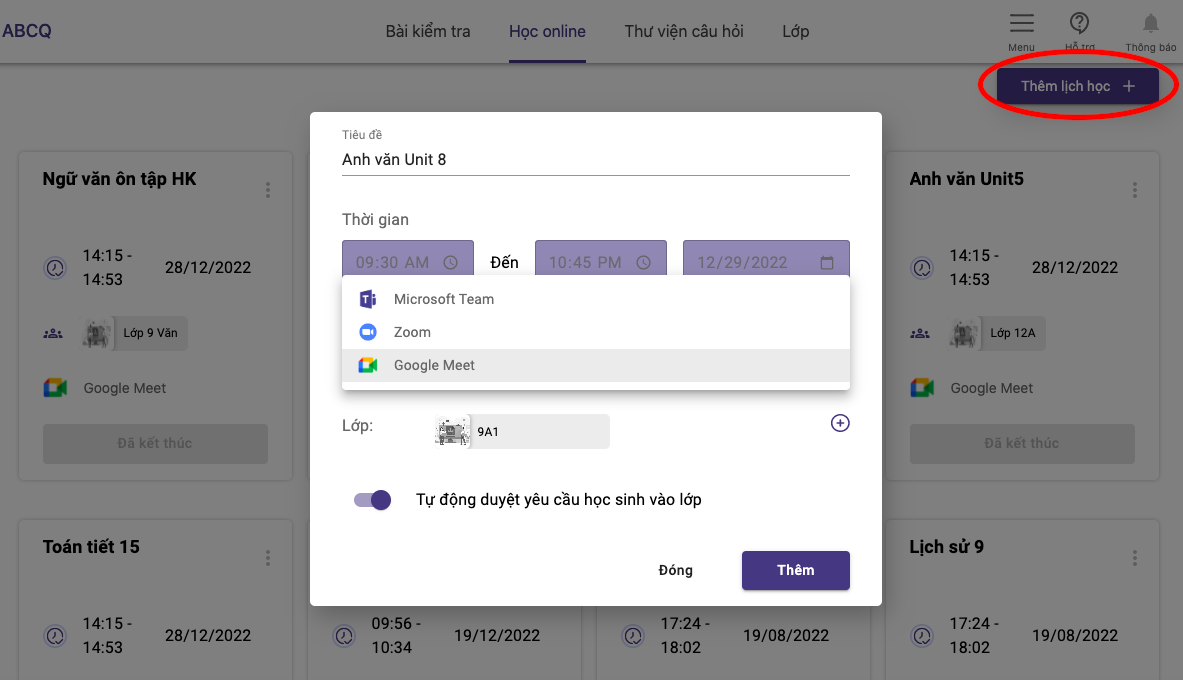
Ninequiz पर वीडियो कॉल सॉफ़्टवेयर का एकीकरण