คุณสมบัติบันทึกอัตโนมัติสำหรับการเพิ่มข้อสอบถูกออกแบบมาเพื่อป้องกันการสูญหายของข้อสอบในระหว่างการร่าง ข้อสอบใดๆ ที่กำลังร่างอยู่และยังไม่ได้เผยแพร่จะถูกเก็บไว้ในส่วน ฉบับร่าง ของแท็บ ข้อสอบ
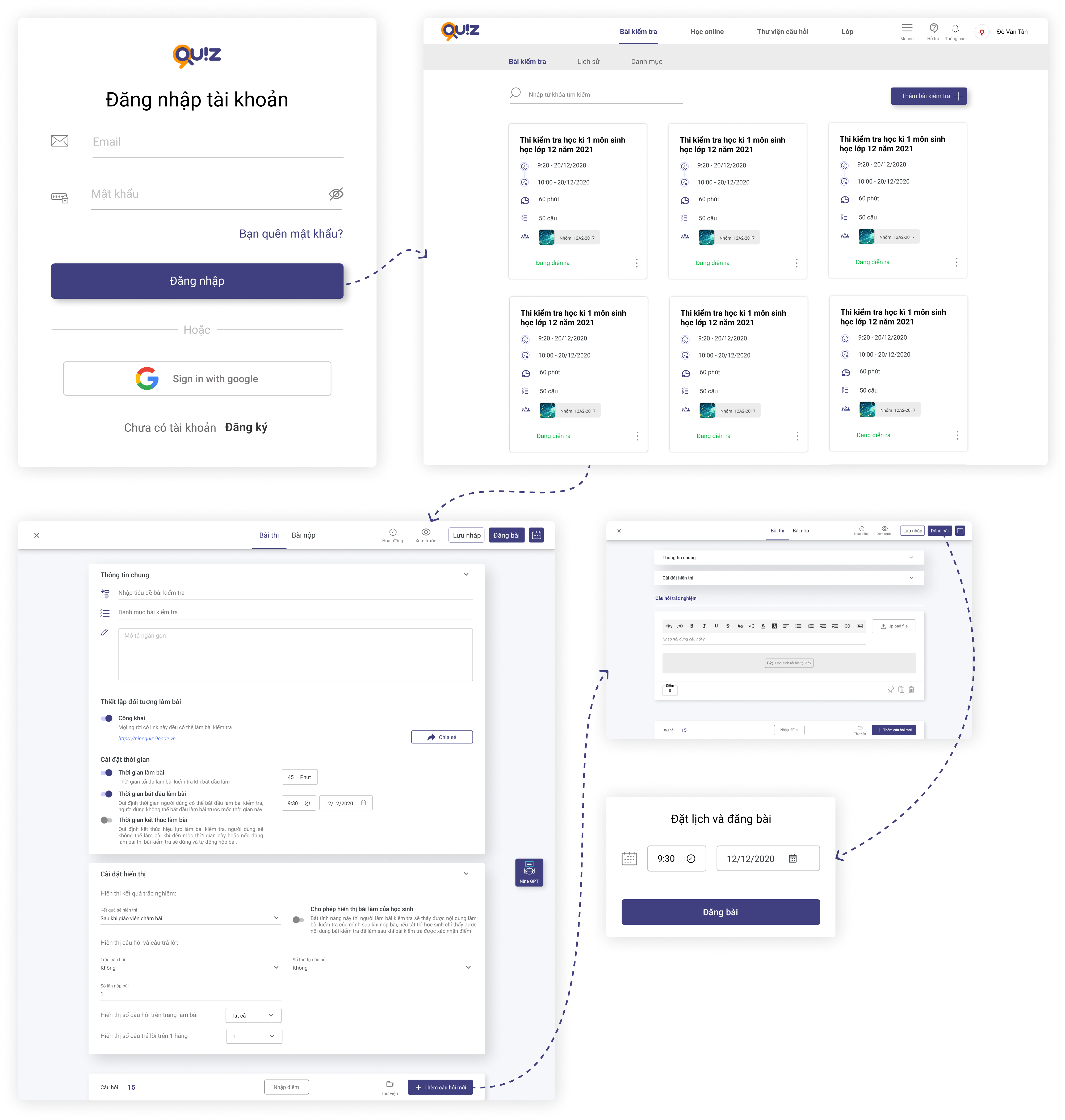
1. เข้าสู่ระบบที่ https://ninequiz.com
2. เลือกแท็บ ข้อสอบ บนแถบเมนู
3. คลิกปุ่มสร้างข้อสอบ
4. กรอกข้อมูลที่จำเป็นในส่วนการตั้งค่า:
- ชื่อข้อสอบ (ชื่อของข้อสอบ)
- ตั้งค่ากลุ่มเป้าหมาย (สาธารณะหรือเลือกชั้นเรียนตามต้องการ)
- ตั้งค่าระยะเวลาทำข้อสอบหรือเลือกไม่จำกัดเวลา
- ตั้งค่าเวลาแสดงข้อสอบเพื่อให้นักเรียนสามารถเริ่มทำข้อสอบออนไลน์ได้ หรือเลือกไม่จำกัด
5. การตั้งค่าอื่นๆ ได้แก่:
- แสดงคำตอบใน 1 คอลัมน์ หรือ 2 คอลัมน์ (ค่าเริ่มต้นคือ 1)
- สลับลำดับคำถามและคำตอบ (ค่าเริ่มต้นคือไม่สลับ)
- เลือกวิธีแสดงการรันเลขข้อสอบ (ค่าเริ่มต้นคือ ABC)
- จำนวนครั้งที่อนุญาตให้ส่งข้อสอบต่อคน (ค่าเริ่มต้นคือ 100)
- แสดงผลการให้คะแนน (ค่าเริ่มต้นคือหลังจากครูให้คะแนน)
- อนุญาตให้นักเรียนดูการส่งข้อสอบของตนเอง (ค่าเริ่มต้นคือเปิดใช้งาน)
6. เพิ่มคำถามในข้อสอบ
- คลิกปุ่ม เพิ่มคำถามใหม่ หรือคุณสามารถเพิ่มคำถามจาก คลัง ที่คุณสร้างไว้ก่อนหน้านี้
- เลือกประเภทคำถามแบบอัปโหลดไฟล์ (นักเรียนทำและส่งคำตอบเป็นไฟล์ Word, PDF หรือรูปภาพ)
- กรอกเนื้อหาคำถามในตัวแก้ไขหรือคัดลอกจากไฟล์ Word ที่เตรียมไว้
7. คลิก เผยแพร่ ข้อสอบ หรือ กำหนดเวลา ข้อสอบออนไลน์ที่มุมขวาบนของหน้าจอ
หมายเหตุ
เมื่ออัปโหลดไฟล์ไปยังข้อสอบ:
สำหรับวิดีโอ: ใช้นามสกุล ".mp4"
สำหรับเสียง: ใช้นามสกุล ".mp3"
ข้อมูลทั่วไป
ชั้นเรียนที่ทำข้อสอบ: ข้อสอบออนไลน์จะปรากฏบนฟีดข่าวของนักเรียนในชั้นเรียนที่เพิ่มเข้าไปในข้อสอบหลังจากที่มีการเผยแพร่แล้วเท่านั้น
หลังจากเผยแพร่ข้อสอบแล้ว ระบบจะแจ้งเตือนนักเรียนทุกคนในชั้นเรียนที่เพิ่มเข้าไปว่ามีการโพสต์ข้อสอบใหม่แล้ว
ระยะเวลาทำข้อสอบ: นี่คือเวลาที่นักเรียนใช้ในการทำข้อสอบ โดยเริ่มตั้งแต่วินาทีที่พวกเขายืนยันเพื่อเริ่มต้นจนถึงสิ้นสุดเวลาทำข้อสอบหรือสิ้นสุดระยะเวลาที่มีผลของข้อสอบ หลังจากนักเรียนเลือกเริ่มทำข้อสอบ ระบบจะตั้งเวลานับถอยหลังจนกว่าเวลาทำข้อสอบหรือระยะเวลาที่มีผลจะสิ้นสุดลง
ระยะเวลาที่มีผลของข้อสอบ: นี่คือช่วงเวลาที่นักเรียนสามารถเลือกเริ่มทำข้อสอบออนไลน์ได้ ตัวอย่างเช่น: หากข้อสอบถูกเผยแพร่เวลา 08:00 น. แต่ระยะเวลาที่มีผลเริ่มเวลา 10:00 น. ของวันนั้น นักเรียนต้องรอจนถึงเวลา 10:00 น. เพื่อเข้าถึงและเริ่มทำข้อสอบ
จำนวนข้อต่อหน้าข้อสอบ: ขึ้นอยู่กับความยาวของคำถามในข้อสอบ คุณสามารถตั้งค่าการแสดงผลเป็น 1 คอลัมน์ หรือ 2 คอลัมน์ เพื่อการนำเสนอที่เหมาะสมที่สุด
สลับลำดับคำถามและคำตอบ: คุณสมบัติการสลับจะสุ่มลำดับของคำถามและคำตอบสำหรับข้อสอบของนักเรียนแต่ละคน โดยค่าเริ่มต้น การสลับจะถูกปิดใช้งาน
จำนวนครั้งที่ส่งได้ต่อคน: โดยค่าเริ่มต้น นักเรียนแต่ละคนสามารถทำและส่งข้อสอบได้หนึ่งครั้ง คุณสามารถเพิ่มจำนวนครั้งในการพยายามและส่งข้อสอบสำหรับนักเรียนทุกคนที่เข้าร่วมการสอบได้
บันทึกประวัติการทำข้อสอบ: ระบบจะบันทึกกระบวนการทำข้อสอบและการกระทำของนักเรียนในข้อสอบ ซึ่งสามารถใช้เพื่อเปรียบเทียบคำตอบของนักเรียนกับผลลัพธ์สุดท้ายที่ครูยืนยัน หรือเพื่อตรวจสอบว่านักเรียนออกจากหน้าจอข้อสอบออนไลน์กี่ครั้ง
ส่งอัตโนมัติเมื่อนักเรียนสลับแท็บเบราว์เซอร์หรือหน้าจออุปกรณ์: โดยค่าเริ่มต้น คุณสมบัตินี้จะถูกปิดใช้งาน คุณสามารถเปิดใช้งานคุณสมบัตินี้เพื่อตรวจสอบกระบวนการทำข้อสอบอย่างใกล้ชิด (หมายเหตุ: ไม่แนะนำให้ใช้คุณสมบัตินี้เนื่องจากอาจเกิดความเสี่ยงมากมายในระหว่างการสอบ เช่น อินเทอร์เน็ตหลุด สายเรียกเข้าบนอุปกรณ์มือถือ และเหตุการณ์อื่นๆ ที่อาจทำให้นักเรียนหลุดจากหน้าจอข้อสอบ)


