Функция автосохранения при добавлении тестов предназначена для предотвращения потери вашего теста во время подготовки черновика. Любой тест, который находится в процессе подготовки и еще не был опубликован, будет сохранен в разделе Черновики вкладки Тесты.
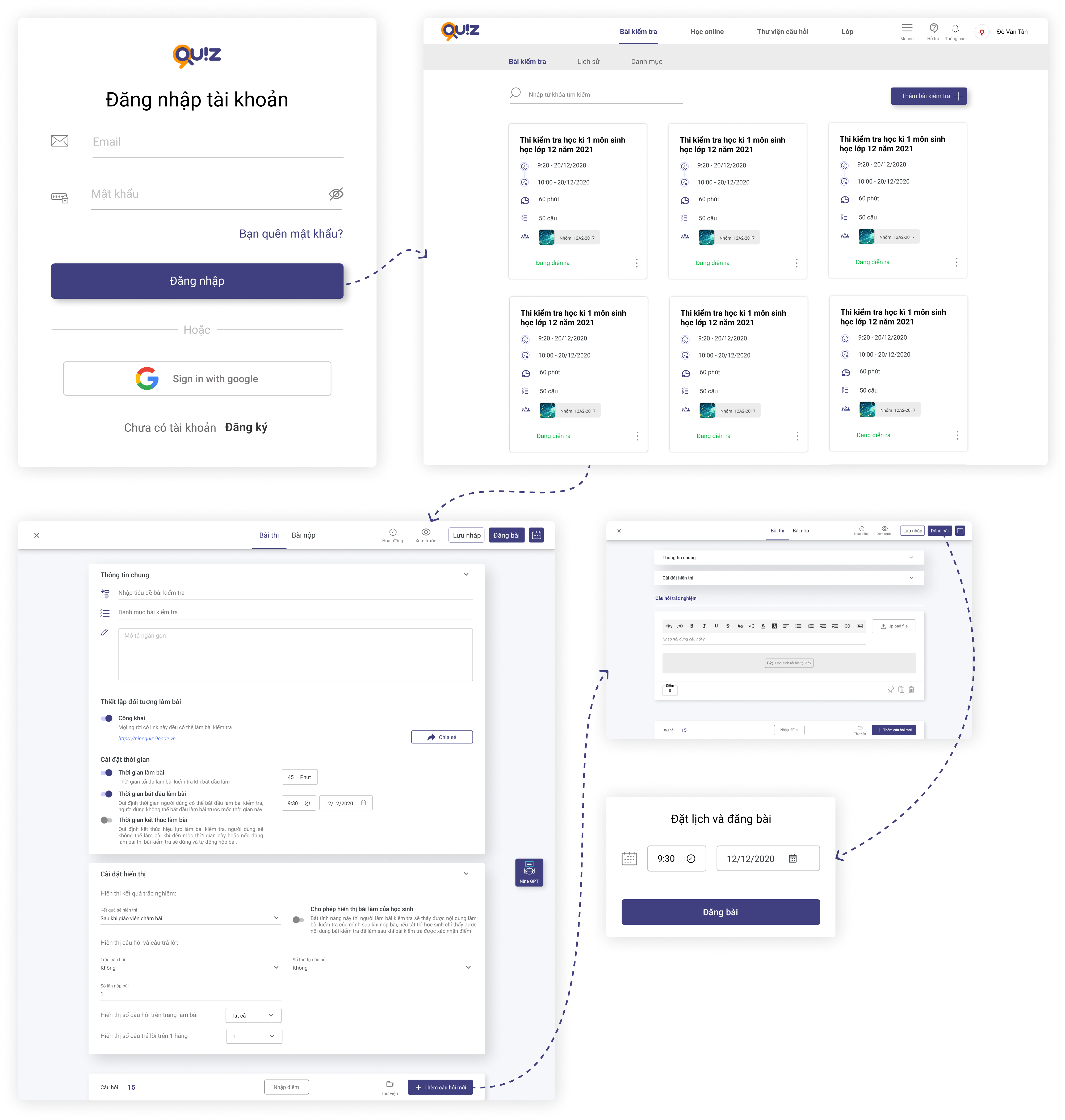
1. Войдите на https://ninequiz.com
2. Выберите вкладку Тесты на панели меню
3. Нажмите кнопку создания теста
4. Введите необходимую информацию в разделе настроек:
- Название теста (имя теста)
- Установите целевую аудиторию (публичный доступ или выберите класс по необходимости)
- Установите продолжительность теста или выберите вариант без ограничения по времени
- Установите время отображения теста, чтобы учащиеся могли начать проходить тест онлайн, или выберите вариант без ограничений
5. Другие настройки включают:
- Отображение ответов в 1 колонку или 2 колонки (по умолчанию 1)
- Перемешивать порядок вопросов и ответов (по умолчанию не перемешивать)
- Выберите способ отображения нумерации вопросов (по умолчанию ABC)
- Количество разрешенных попыток сдачи на одного учащегося (по умолчанию 100)
- Отображение результатов оценивания (по умолчанию после проверки учителем)
- Разрешить учащимся просматривать свои работы (по умолчанию включено)
6. Добавьте вопросы в тест
- Нажмите кнопку Добавить новый вопрос или вы можете добавить вопросы из библиотеки, которую вы создали ранее
- Выберите тип вопроса с загрузкой файла (учащиеся выполняют и отправляют свои ответы в виде файлов Word, PDF или изображений)
- Введите содержание вопроса в редакторе или скопируйте из заранее подготовленного файла Word.
7. Нажмите Опубликовать тест или Запланировать онлайн-тест в правом верхнем углу экрана.
Примечание
При загрузке файлов в тест:
Для видео: используйте расширение «.mp4»
Для аудио: используйте расширение «.mp3»
Общая информация
Класс, проходящий тест: Онлайн-тест появится в ленте новостей только у тех учащихся класса, который был добавлен к тесту после его публикации.
После публикации теста система уведомит всех учащихся добавленного класса о том, что был опубликован новый тест.
Продолжительность теста: Это время, в течение которого учащиеся проходят тест, начиная с момента подтверждения начала и до окончания времени теста или окончания периода действия теста. После того как учащиеся выберут начало теста, система установит таймер обратного отсчета до окончания времени теста или периода действия.
Период действия теста: Это период, в течение которого учащиеся могут выбрать начало онлайн-теста. Например: если тест опубликован в 8:00 утра, но период действия начинается в 10:00 утра того же дня, учащиеся должны подождать до 10:00 утра, чтобы получить доступ и начать тест.
Количество вопросов на странице теста: В зависимости от длины вопросов теста вы можете установить отображение в 1 колонку или 2 колонки для оптимального представления.
Перемешивать порядок вопросов и ответов: Функция перемешивания рандомизирует порядок вопросов и ответов для теста каждого учащегося. По умолчанию перемешивание отключено.
Количество попыток сдачи на одного учащегося: По умолчанию каждый учащийся может пройти и сдать тест один раз. Вы можете увеличить количество попыток и сдач для всех учащихся, участвующих в тесте.
Запись истории теста: Система будет записывать процесс прохождения теста учащимся и его действия в тесте, что можно использовать для сравнения ответов учащегося с окончательными результатами, подтвержденными учителем, или для проверки того, сколько раз учащийся выходил с экрана онлайн-теста.
Автоматическая отправка при переключении вкладок браузера или экранов устройств: По умолчанию эта функция отключена. Вы можете включить ее для тщательного контроля процесса прохождения теста (примечание: эта функция не рекомендуется, так как во время теста может возникнуть множество рисков, таких как отключение интернета, входящие звонки на мобильных устройствах и другие инциденты, которые могут привести к потере экрана теста учащимся).


