Ninequizは、教師が生徒の化学知識を効果的に評価するための、さまざまなカスタマイズ可能なクイズを設計・作成できる柔軟なツールを提供します。自動採点と即時フィードバックにより、Ninequizは生徒に対してインタラクティブな学習体験とフィードバックを提供し、学習および評価プロセスを向上させます。
Ninequizで化学クイズを作成するには、以下の手順に従ってください:
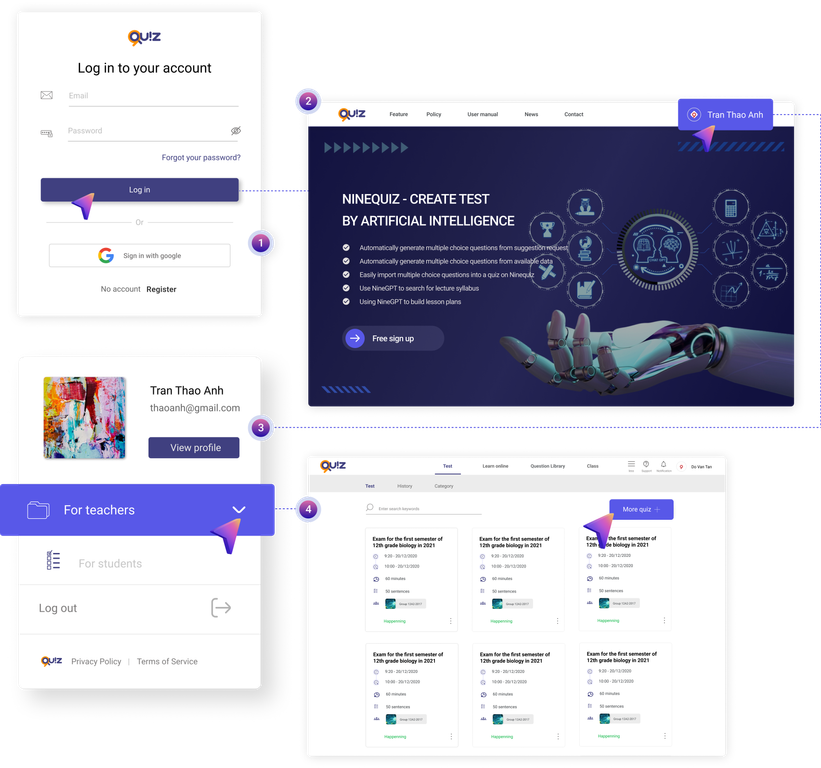
ステップ1: システムにログイン https://ninequiz.com > 教師向け機能を選択
アカウントをお持ちでない場合は、以下の登録ボタンをクリックしてください: https://www.ninequiz.com/register 情報を入力してください
ステップ2: クイズ管理画面から > 「テスト作成」ボタンをクリック
ステップ3: 一般情報を入力
- テストタイトル
- 簡単な説明(任意)
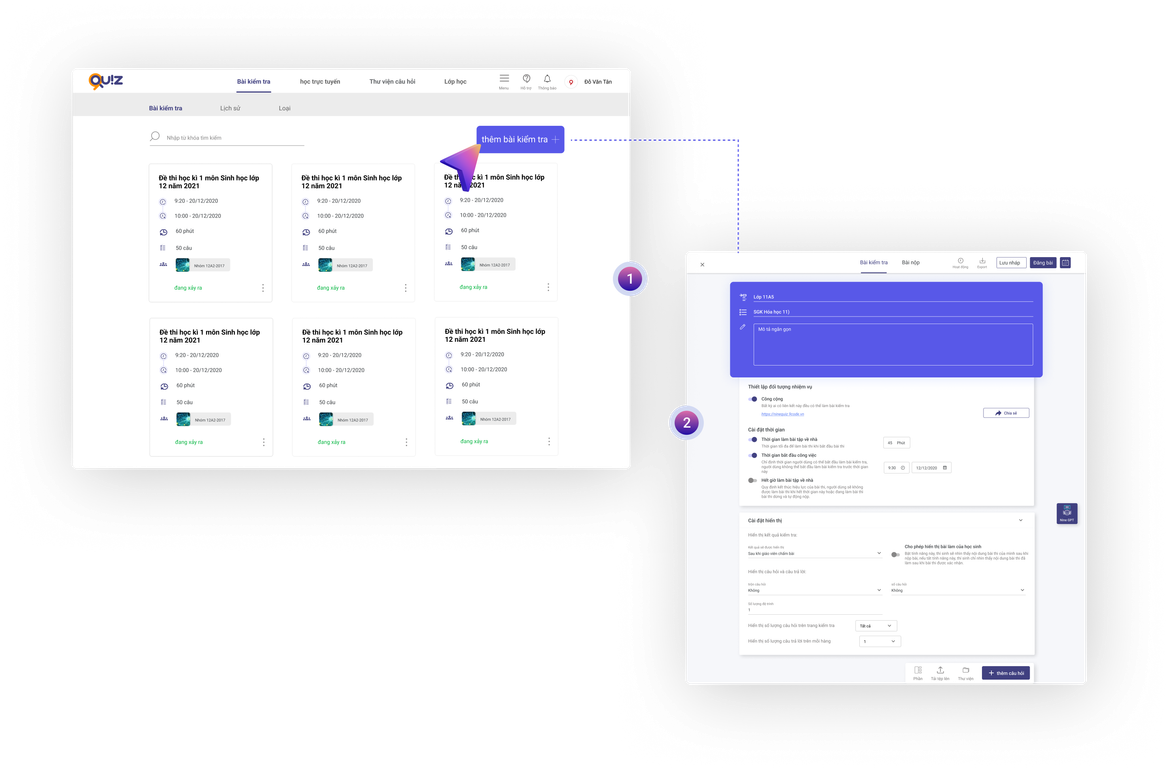
ステップ4: セクションタイトルを入力:ここではセクション1に課題要件を入力してください
ステップ5: 説明を入力 (任意)
ステップ6: 質問/回答タイプを選択
選択式問題の場合、質問と回答をデザインできます:一つの回答を選択、複数の回答を選択。
記述式問題の場合、短い回答を選択したり、ファイルをアップロードして生徒がファイルを提出したり、テスト内で直接回答することができます。
ステップ7: 質問と回答内容を入力:
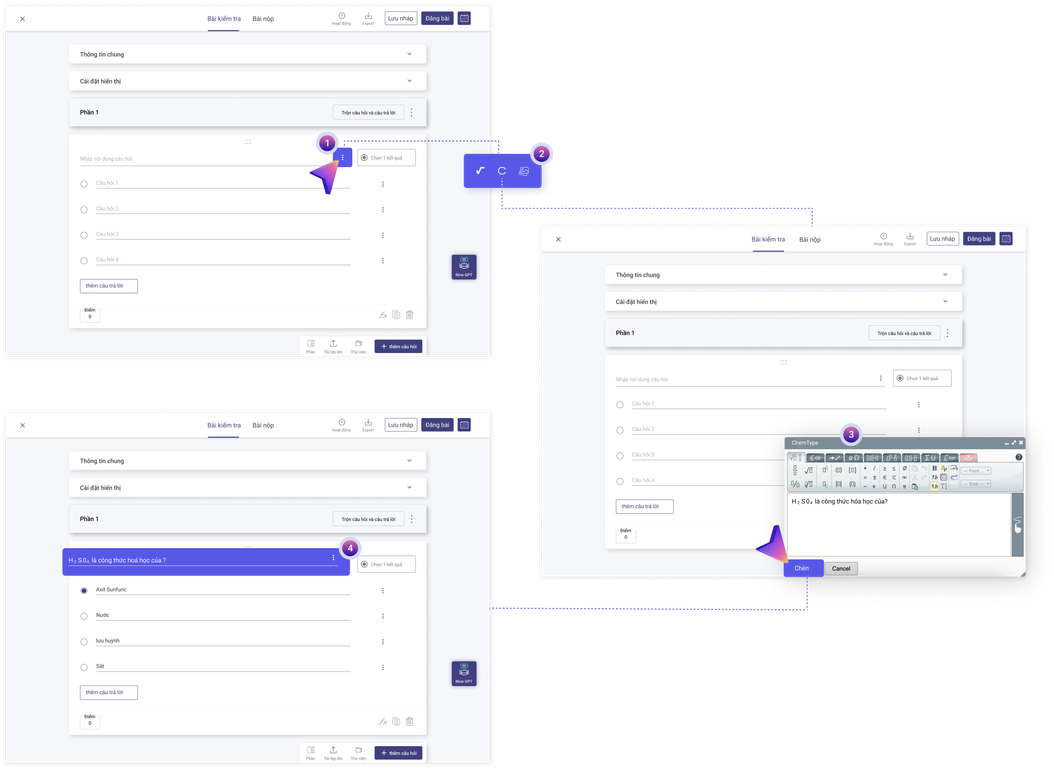
NinequizにはChemtypeソフトウェアが統合されており、教師は複雑な化学式を含む高品質な化学クイズを簡単に作成できます。Chemtypeを使って、数式や化学式を直感的かつ正確に入力できます。
- 質問/クイズ行の末尾にある三点ボタンをクリック
- Chemtypeツールを選択して化学式エディタウィンドウを開く
- 必要に応じて記号や化学式を編集:反応式、モル数、分子式などを記入
- 編集後、「挿入」ボタンをクリックしてテストに追加
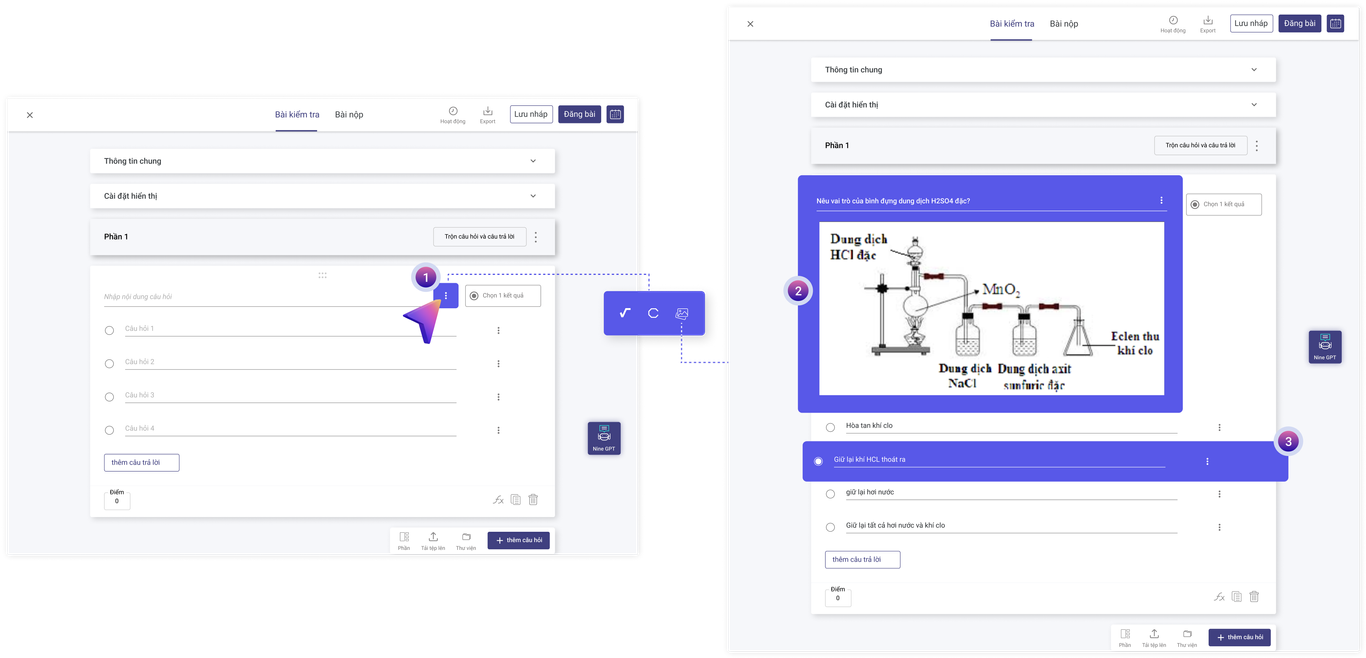
さらに、Ninequizには人工知能「Nine GPT」が統合されており、教師がプロンプトやテキストを使って教材検索やクイズ作成を簡単かつ便利に行うことができます。
今すぐ見る: Nine GPTで選択式問題を作成する
ステップ8: クイズ作成を完了
質問を作成したら、「投稿」ボタンをクリックするか、希望する日時を設定して投稿できます。
テストの所要時間や即時投稿の設定について具体的に説明します
ステップ9: オンラインテストを生徒と共有
テスト画面では、オンラインテストを共有する方法が2つあります:
- 方法1:リンクで共有
「共有」ボタンをクリック > リンクをコピー > 生徒に送信 > 生徒はリンクにアクセスしてアプリをダウンロード/ログインせずにテストを受けます。
- 方法2:QRコードで共有
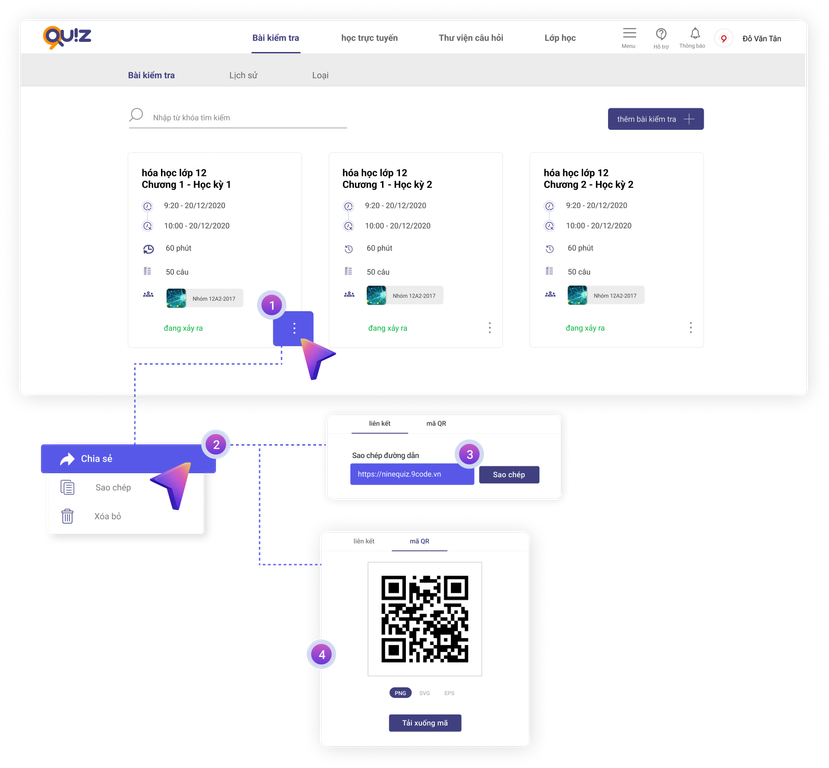
QRコードボタンをクリック > QRコード画像を端末にダウンロード > 生徒に送信 > 生徒はQRコードをスキャンしてアプリをダウンロード/ログインせずにテストを受けます。
ステップ10: 生徒の提出物を確認
テストのメイン画面で「提出物」をクリックし、生徒が提出したかどうかを確認し、(自動採点の場合は)採点/スコアの確認を行います。
さらに、「ダウンロード」ボタンをクリックして生徒のテストファイルをダウンロードし、閲覧またはデータ保存ができます。
これらの手順で、教師は宿題や英語テストを簡単かつ迅速に作成できます。
教師向けの高度な設定
特定のテスト参加者を設定
この機能により、「公開」ボタンを切り替えてテストの参加者を管理できます:
- オン:リンクを持っている人は誰でもテストを受けられます
- オフ:クラスリストまたはメールからメンバーを追加して参加者を指定
時間設定
テスト所要時間(開始後にテストを受けられる最大時間):xx分
テスト開始時間(ユーザーがテストを開始できる時間を指定;この時間より前には開始できません)
テスト終了時間(テストが無効になる時間を指定;この時間以降はテストを受けられず、進行中の場合は自動的に終了・提出されます)
* 注意:教師は開始・終了時間を未来に設定することで、テストの日時を予約できます。
表示設定:
ユーザーは、生徒のテスト内容の表示機能を有効/無効にすることができます。有効にすると、受験者は提出後に自分のテスト内容を確認できます。無効にすると、採点後にのみ内容が表示されます。
また、教師は「結果を表示」機能で生徒のスコアを即時表示する方法を選択できます:
- 教師が採点した後
- テスト所要時間終了後
- 生徒がテストを提出した後
* 注意:質問と回答の表示セクションは、教師が編集・設定しない場合、ソフトウェアシステムが自動生成します。
人工知能を使ってテストを素早く作成
Ninequizは、Nine GPTという名称で人工知能をソフトウェアシステムに統合しています。これはプロンプトやテキストに基づいてテストを作成するツールで、教師がテスト準備の時間と労力を節約できます。
Nine GPTの詳細はこちら: https://www.ninequiz.com/document/yeu-cau-chat-gpt-tao-cau-hoi-trac-nghiem
ご質問やサポートが必要な場合は、ホットライン 086 868 5247 までご連絡いただくか、当社ウェブサイト https://www.ninequiz.com/ をご覧ください。