စာမေးပွဲများထည့်သွင်းခြင်းအတွက် အလိုအလျောက်သိမ်းဆည်းပေးသည့် လုပ်ဆောင်ချက်သည် မူကြမ်းရေးဆွဲနေစဉ်အတွင်း သင်၏စာမေးပွဲ ဆုံးရှုံးမှုကို ကာကွယ်ရန် ဒီဇိုင်းထုတ်ထားပါသည်။ မူကြမ်းရေးဆွဲနေဆဲဖြစ်ပြီး ထုတ်ဝေခြင်းမပြုရသေးသည့် မည်သည့်စာမေးပွဲကိုမဆို Tests တက်ဘ်၏ Drafts ကဏ္ဍတွင် သိမ်းဆည်းထားမည်ဖြစ်သည်။
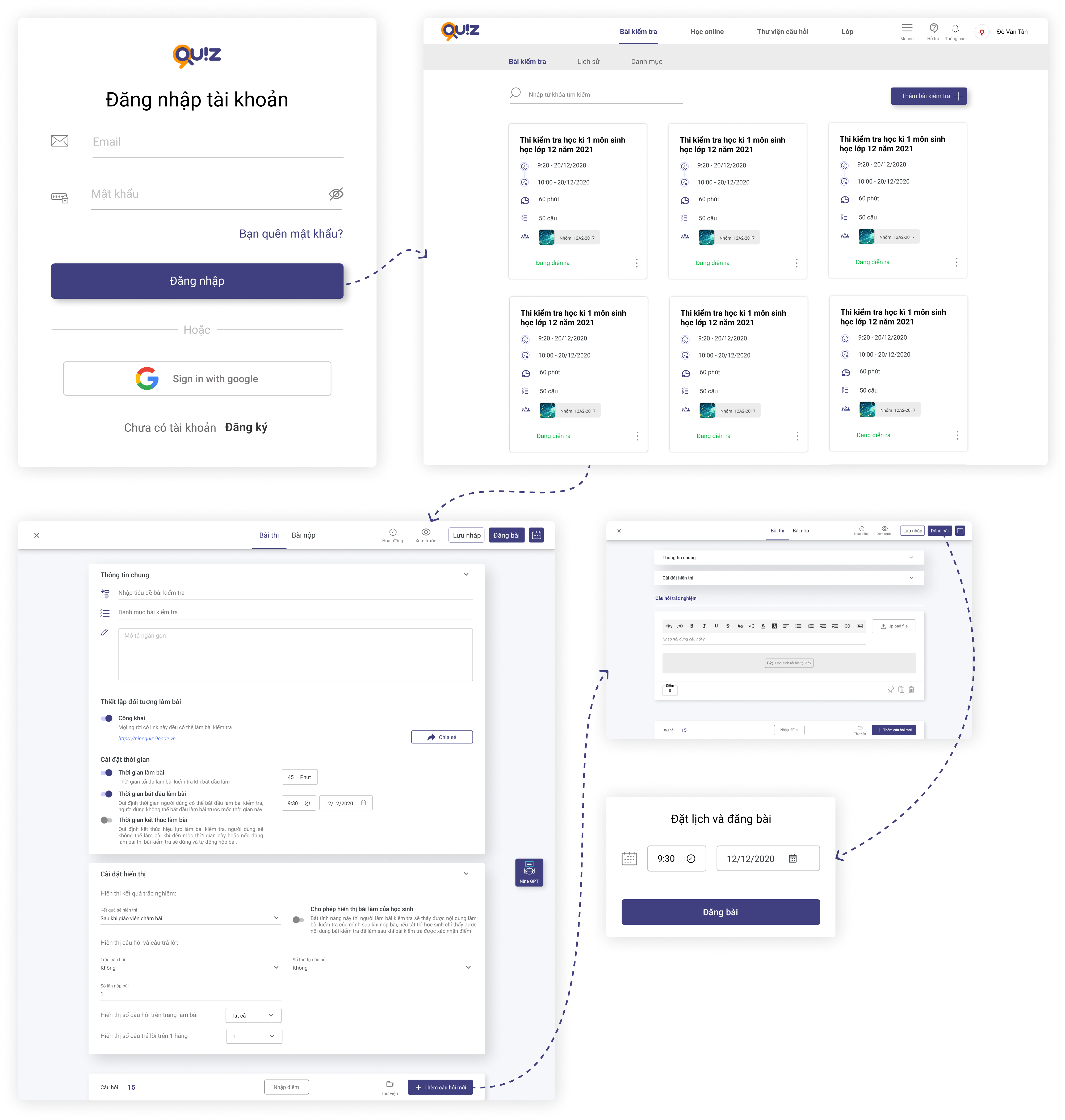
၁။ https://ninequiz.com သို့ လော့ဂ်အင်ဝင်ပါ
၂။ မီနူးဘားရှိ Tests တက်ဘ်ကို ရွေးချယ်ပါ
၃။ စာမေးပွဲဖန်တီးရန် ခလုတ်ကို နှိပ်ပါ
၄။ ဆက်တင်များကဏ္ဍတွင် လိုအပ်သောအချက်အလက်များကို ထည့်သွင်းပါ-
- စာမေးပွဲခေါင်းစဉ် (စာမေးပွဲအမည်)
- ပစ်မှတ်ထားသော ပရိသတ်ကို သတ်မှတ်ပါ (အများပြည်သူ သို့မဟုတ် လိုအပ်သလို အတန်းကို ရွေးချယ်ပါ)
- စာမေးပွဲကြာချိန်ကို သတ်မှတ်ပါ သို့မဟုတ် အချိန်ကန့်သတ်ချက်မရှိကို ရွေးချယ်ပါ
- ကျောင်းသားများ အွန်လိုင်းတွင် စာမေးပွဲစတင်ဖြေဆိုနိုင်ရန် စာမေးပွဲပြသမည့်အချိန်ကို သတ်မှတ်ပါ၊ သို့မဟုတ် ကန့်သတ်ချက်မရှိကို ရွေးချယ်ပါ
၅။ အခြားဆက်တင်များတွင် အောက်ပါတို့ပါဝင်သည်-
- အဖြေများကို ကော်လံ ၁ ခု သို့မဟုတ် ကော်လံ ၂ ခုဖြင့် ပြသပါ (မူလမှာ ၁ ဖြစ်သည်)
- မေးခွန်းနှင့် အဖြေအစီအစဉ်ကို ရောနှောပါ (မူလမှာ မရောနှောပါ)
- မေးခွန်းနံပါတ်စဉ်ပြသပုံကို ရွေးချယ်ပါ (မူလမှာ ABC ဖြစ်သည်)
- ကျောင်းသားတစ်ဦးလျှင် အဖြေလွှာပေးပို့ခွင့်အရေအတွက် (မူလမှာ ၁၀၀ ဖြစ်သည်)
- အမှတ်ပေးရလဒ်များကို ပြသပါ (မူလမှာ ဆရာအမှတ်ပေးပြီးနောက် ဖြစ်သည်)
- ကျောင်းသားများကို ၎င်းတို့၏ အဖြေလွှာများကို ကြည့်ရှုခွင့်ပြုပါ (မူလမှာ ဖွင့်ထားသည်)
၆။ စာမေးပွဲတွင် မေးခွန်းများ ထည့်သွင်းပါ
- Add new question ခလုတ်ကို နှိပ်ပါ သို့မဟုတ် သင်ယခင်က ဖန်တီးထားသော library မှ မေးခွန်းများကို ထည့်သွင်းနိုင်သည်
- ဖိုင်တင်ရမည့် မေးခွန်းအမျိုးအစားကို ရွေးချယ်ပါ (ကျောင်းသားများသည် ၎င်းတို့၏အဖြေများကို Word, PDF သို့မဟုတ် ပုံဖိုင်များအဖြစ် ဖြေဆိုပြီး ပေးပို့ရမည်)
- တည်းဖြတ်ကိရိယာတွင် မေးခွန်းအကြောင်းအရာကို ထည့်သွင်းပါ သို့မဟုတ် ကြိုတင်ပြင်ဆင်ထားသော Word ဖိုင်မှ ကူးယူပါ
၇။ မျက်နှာပြင်၏ ညာဘက်အပေါ်ထောင့်ရှိ စာမေးပွဲကို Publish လုပ်ရန် သို့မဟုတ် အွန်လိုင်းစာမေးပွဲကို Schedule လုပ်ရန် နှိပ်ပါ
မှတ်ချက်
စာမေးပွဲသို့ ဖိုင်များတင်သည့်အခါ-
ဗီဒီယိုအတွက်- ".mp4" ဖိုင်အမျိုးအစားကို အသုံးပြုပါ
အသံဖိုင်အတွက်- ".mp3" ဖိုင်အမျိုးအစားကို အသုံးပြုပါ
အထွေထွေအချက်အလက်များ
စာမေးပွဲဖြေဆိုမည့်အတန်း- အွန်လိုင်းစာမေးပွဲကို ထုတ်ဝေပြီးနောက် စာမေးပွဲတွင် ထည့်သွင်းထားသော အတန်းရှိ ကျောင်းသားများ၏ news feed တွင်သာ ပေါ်လာမည်ဖြစ်သည်။
စာမေးပွဲကို ထုတ်ဝေပြီးနောက်၊ စာမေးပွဲအသစ်တင်ထားကြောင်း ထည့်သွင်းထားသော အတန်းရှိ ကျောင်းသားအားလုံးကို စနစ်က အကြောင်းကြားပါမည်။
စာမေးပွဲကြာချိန်- ၎င်းသည် ကျောင်းသားများ စာမေးပွဲဖြေဆိုသည့် အချိန်ဖြစ်ပြီး၊ စတင်ရန် အတည်ပြုသည့်အချိန်မှစ၍ စာမေးပွဲအချိန်ကုန်ဆုံးချိန် သို့မဟုတ် စာမေးပွဲ၏ သက်တမ်းကုန်ဆုံးချိန်အထိ ဖြစ်သည်။ ကျောင်းသားများက စာမေးပွဲစတင်ရန် ရွေးချယ်ပြီးနောက်၊ စာမေးပွဲအချိန် သို့မဟုတ် သက်တမ်းကုန်ဆုံးချိန်အထိ စနစ်က countdown timer ကို သတ်မှတ်ပေးမည်ဖြစ်သည်။
စာမေးပွဲသက်တမ်းကာလ- ၎င်းသည် ကျောင်းသားများ အွန်လိုင်းစာမေးပွဲကို စတင်ဖြေဆိုရန် ရွေးချယ်နိုင်သည့် ကာလဖြစ်သည်။ ဥပမာ- စာမေးပွဲကို နံနက် ၈:၀၀ နာရီတွင် ထုတ်ဝေသော်လည်း သက်တမ်းကာလသည် ထိုနေ့ နံနက် ၁၀:၀၀ နာရီတွင် စတင်ပါက၊ ကျောင်းသားများသည် စာမေးပွဲကို ဝင်ရောက်ဖြေဆိုရန် နံနက် ၁၀:၀၀ နာရီအထိ စောင့်ရမည်ဖြစ်သည်။
စာမေးပွဲစာမျက်နှာတစ်ခုလျှင် မေးခွန်းအရေအတွက်- စာမေးပွဲမေးခွန်းများ၏ အရှည်ပေါ်မူတည်၍ အကောင်းဆုံးပြသနိုင်ရန် ကော်လံ ၁ ခု သို့မဟုတ် ကော်လံ ၂ ခုအဖြစ် သတ်မှတ်နိုင်သည်။
မေးခွန်းနှင့် အဖြေအစီအစဉ်ကို ရောနှောပါ- ရောနှောသည့် လုပ်ဆောင်ချက်သည် ကျောင်းသားတစ်ဦးစီ၏ စာမေးပွဲအတွက် မေးခွန်းနှင့် အဖြေများ၏ အစီအစဉ်ကို ကျပန်းပြောင်းလဲပေးသည်။ မူလအားဖြင့် ရောနှောခြင်းကို ပိတ်ထားသည်။
ကျောင်းသားတစ်ဦးလျှင် အဖြေလွှာပေးပို့ခွင့်အရေအတွက်- မူလအားဖြင့် ကျောင်းသားတစ်ဦးစီသည် စာမေးပွဲကို တစ်ကြိမ်သာ ဖြေဆိုပြီး ပေးပို့နိုင်သည်။ စာမေးပွဲတွင် ပါဝင်သည့် ကျောင်းသားအားလုံးအတွက် ဖြေဆိုခွင့်နှင့် ပေးပို့ခွင့်အရေအတွက်ကို သင်တိုးမြှင့်နိုင်သည်။
စာမေးပွဲမှတ်တမ်းကို မှတ်တမ်းတင်ပါ- စနစ်သည် ကျောင်းသား၏ စာမေးပွဲဖြေဆိုမှု လုပ်ငန်းစဉ်နှင့် စာမေးပွဲပေါ်ရှိ လုပ်ဆောင်ချက်များကို မှတ်တမ်းတင်မည်ဖြစ်ပြီး၊ ၎င်းကို ကျောင်းသား၏အဖြေများကို ဆရာမှအတည်ပြုထားသော နောက်ဆုံးရလဒ်များနှင့် နှိုင်းယှဉ်ရန် သို့မဟုတ် ကျောင်းသားသည် အွန်လိုင်းစာမေးပွဲမျက်နှာပြင်မှ မည်မျှအကြိမ် ထွက်သွားသည်ကို ပြန်လည်သုံးသပ်ရန် အသုံးပြုနိုင်သည်။
ကျောင်းသားများ ဘရောက်ဆာတက်ဘ်များ သို့မဟုတ် စက်ပစ္စည်းမျက်နှာပြင်များ ပြောင်းလဲသည့်အခါ အလိုအလျောက်ပေးပို့ခြင်း- မူလအားဖြင့် ၎င်းကို ပိတ်ထားသည်။ စာမေးပွဲဖြေဆိုမှုလုပ်ငန်းစဉ်ကို အနီးကပ်စောင့်ကြည့်ရန် ဤလုပ်ဆောင်ချက်ကို ဖွင့်နိုင်သည် (မှတ်ချက်- အင်တာနက်ပြတ်တောက်ခြင်း၊ မိုဘိုင်းစက်ပစ္စည်းများတွင် ဖုန်းခေါ်ဆိုမှုများဝင်လာခြင်းနှင့် ကျောင်းသားများ စာမေးပွဲမျက်နှာပြင် ပျောက်ဆုံးသွားစေနိုင်သည့် အခြားဖြစ်ရပ်များကဲ့သို့သော စာမေးပွဲအတွင်း အန္တရာယ်များစွာ ဖြစ်ပေါ်နိုင်သောကြောင့် ဤလုပ်ဆောင်ချက်ကို အသုံးမပြုရန် အကြံပြုထားပါသည်)။


