Ninequize သည် ပညာရေးဆိုင်ရာ ဆော့ဖ်ဝဲတစ်ခုဖြစ်ပြီး အွန်လိုင်းသင်ကြားရေးအတွက် ဗီဒီယိုခေါ်ဆိုမှုဆော့ဖ်ဝဲများကို ပေါင်းစပ်ထားသည်။ ယင်းသည် ဆရာ/ဆရာမများအနေဖြင့် မိမိ၏ သင်ခန်းစာများကို မျှဝေခြင်းနှင့် ကျောင်းသား/သူများနှင့် တိုက်ရိုက်အပြန်အလှန် ဆွေးနွေးနိုင်စေရန် အထောက်အပံ့ပေးသည်။ ပညာရေးဝန်ကြီးဌာနမှ ရိုးရာတက်ရောက်သင်ကြားမှုအစား အွန်လိုင်းသင်ကြားမှုအစီအစဉ်များကို အကောင်အထည်ဖော်နေသည့်အချိန်တွင် အထူးအသုံးဝင်သည်။ ဆရာ/ဆရာမများသည် Ninequize တွင် တိုက်ရိုက်အစည်းအဝေးဖန်တီးနိုင်ပြီး အခြားဆော့ဖ်ဝဲများဖွင့်ရန် မလိုအပ်ပါ။
Ninequize တွင် လက်ရှိ လူကြိုက်များသည့် အွန်လိုင်းအစည်းအဝေးဆော့ဖ်ဝဲများ (Zoom Cloud Meeting, Microsoft Teams, Google Meeting) ကို ပေါင်းစပ်အသုံးပြုနိုင်သည်။ ယင်းဆော့ဖ်ဝဲများကိုအတူတူ လေ့လာကြည့်ရအောင်။
အွန်လိုင်းသင်ကြားရေးဆော့ဖ်ဝဲ Zoom Cloud Meeting
ပြီးခဲ့သည့်တစ်နှစ်အတွင်း Zoom Cloud Meeting သည် လူသုံးအများဆုံး အွန်လိုင်းသင်ကြားရေးပလက်ဖောင်းတစ်ခုအဖြစ် ပေါ်ထွက်လာခဲ့သည်။ ထို့ကြောင့် အွန်လိုင်းသင်ကြားရေးဆော့ဖ်ဝဲ ရှာဖွေနေပါက Zoom Cloud Meeting ကို မလွဲမသွေ စဉ်းစားသင့်ပါသည်။ ဤဆော့ဖ်ဝဲသည် အသုံးပြုရလွယ်ကူပြီး နားလည်ရလွယ်ကူသော်လည်း အသုံးပြုသူများအတွက် အဆင်ပြေမှုများစွာ ပါဝင်သည်။ ထို့အပြင် Zoom Cloud Meeting သည် Mac, Windows, iOS, Android စသည့် ပလက်ဖောင်းနှင့် အော်ပရေတာစနစ်အမျိုးမျိုးတွင် ပြသနာမရှိ အသုံးပြုနိုင်သည်။
Zoom Cloud Meeting ၏ အားသာချက်များ
- Zoom Cloud Meeting ကို လူတိုင်း အခမဲ့ အသုံးပြုနိုင်သည်။
- Zoom အွန်လိုင်းသင်ကြားရေးဆော့ဖ်ဝဲတွင် တစ်ခန်းလှည့်လျှင် လူ ၅၀ အထိ တက်ရောက်နိုင်သည် (ပိုမိုသုံးစွဲလိုပါက ကြေးပေးသုံးစွဲရမည်)။
- မိုဘိုင်းဖုန်းနှင့် ကွန်ပျူတာ နှစ်မျိုးစလုံးတွင် ထိရောက်စွာ အသုံးပြုနိုင်သည်။
- Gmail မှတဆင့် မိတ်ဆွေများကို အခန်းထဲသို့ ဖိတ်ခေါ်နိုင်သည်။
- ဗီဒီယိုနှင့် အသံအရည်အသွေးမြင့်၊ အသုံးပြုစဉ် အတားအဆီးမရှိ။
Zoom Cloud Meeting ၏ အားနည်းချက်များ
- ဤဆော့ဖ်ဝဲသည် အဟောင်းအရင်း အော်ပရေတာစနစ်များတွင် အသုံးပြုသောအခါ ပြဿနာတချို့ ဖြစ်နိုင်သည်။
- Cloud meetings များကို အချိန် ၄၀ မိနစ်အောက်အတွက်သာ အခမဲ့ အသုံးပြုနိုင်သည်။
အွန်လိုင်းသင်ကြားရေးဆော့ဖ်ဝဲ Microsoft Teams
Microsoft Teams အွန်လိုင်းသင်ကြားရေးဆော့ဖ်ဝဲသည် မိမိအသုံးပြုသူများအတွက် တန်ဖိုးရှိသော လုပ်ဆောင်ချက်များစွာ ပေးစွမ်းနိုင်သဖြင့် မကြာသေးမီနှစ်အတွင်း အလွန်လူကြိုက်များလာသည်။ Microsoft Teams ၏ စကားပြောခြင်း၊ အစည်းအဝေးနှင့် မှတ်စုစနစ်များသည် ဆရာ/ဆရာမနှင့် ကျောင်းသား/သူများအကြား သင်ကြားမှုနှင့် သတင်းအချက်အလက်လဲလှယ်မှုအတွက် အထောက်အကူဖြစ်သည်။ ထို့အပြင် Microsoft Teams သည် Microsoft မှ မထုတ်ဝေသည့် ထုတ်ကုန်များနှင့် ဆော့ဖ်ဝဲများစွာနှင့်လည်း ပေါင်းစပ်အသုံးပြုနိုင်သည်။
Microsoft Teams ၏ အားသာချက်များ
- အရေးပါသော ကိရိယာများအားလုံးကို တစ်နေရာတည်းတွင် စုစည်းထားသဖြင့် အသုံးပြုရ လွယ်ကူပြီး ထိရောက်သည်။
- Microsoft Teams ကို အပြည့်အဝ အခမဲ့ အသုံးပြုနိုင်သည်။
- မျှဝေထားသော စာရွက်စာတမ်းများအားလုံးကို သိမ်းဆည်းထားသည်။ ချန်နယ်ကို ဖျက်ပြီးနောက် သို့မဟုတ် လများကြာပြီးနောက်တောင် ပြန်လည်ရယူနိုင်သည်။
Microsoft Teams ၏ အားနည်းချက်များ
- Microsoft Teams အွန်လိုင်းသင်ကြားရေးဆော့ဖ်ဝဲ၏ အကြီးဆုံး အားနည်းချက်မှာ ချန်နယ်အရေအတွက် ကန့်သတ်ထားခြင်းဖြစ်သည်။
- Microsoft Teams တွင် အသုံးပြုသူများအတွက် အရေးကြီးသော အသိပေးချက်များ မပါဝင်ပါ။
- တူညီသည့် ကိရိယာများစွာ ပါဝင်သဖြင့် အသုံးပြုသူအတွက် မျက်နှာပြင်ပေါ်တွင် ရှုပ်ထွေးနိုင်သည်။
- အဆင့်သတ်မှတ်ခြင်း သို့မဟုတ် သင်ကြားမှုရလဒ် စီမံခန့်ခွဲမှုကို မပံ့ပိုးပါ။
Google Meet ဆော့ဖ်ဝဲ
Google Meet သည် အသုံးပြုသူများအနေဖြင့် တစ်ဦးချင်း သို့မဟုတ် အုပ်စုလိုက် ဗီဒီယိုခေါ်ဆိုမှုများ ပြုလုပ်နိုင်သည့် ကိရိယာတစ်ခုဖြစ်သည်။ Google Meet အသုံးပြုသူများသည် Gmail သို့မဟုတ် Google Calendar ကဲ့သို့သော Google ၏ G-suite တွင် ပေါင်းစပ်ထားသည့် ဝက်ဘ်ပလက်ဖောင်းများမှတဆင့် အွန်လိုင်းချိတ်ဆက်နိုင်သည်။
Google Meet ၏ အားသာချက်နှင့် အားနည်းချက်များ
- အစည်းအဝေးတစ်ခုလျှင် လူ ၁၀၀ အထိ တက်ရောက်နိုင်သည် (အခမဲ့ဗားရှင်း)။
- ဗီဒီယိုအရည်အသွေးမြင့်ပြီး လုံခြုံရေးအင်္ဂါရပ်များ ခိုင်မာသည်။
- မျက်နှာပြင်၊ တင်ပြချက်များနှင့် စာရွက်စာတမ်းများကို လွယ်ကူမြန်ဆန်စွာ မျှဝေနိုင်သည်။
- အစည်းအဝေးများကို မှတ်တမ်းတင်နိုင်ပြီး အစည်းအဝေးဖန်တီးသူ၏ Google Drive တွင် သိမ်းဆည်းနိုင်သည်။
- ပလက်ဖောင်းအမျိုးမျိုးမှ တက်ရောက်နိုင်သည်။
- အသုံးပြုရလွယ်ကူသည့် မျက်နှာပြင်၊ အခြေခံလုပ်ဆောင်ချက်များအတွက် လွယ်ကူသည်။
- အင်္ဂလိပ်စာ အောက်စာတန်းထောက်ပံ့ပေးသည်။
Google Meet ၏ အားနည်းချက်များ
- တိုးချဲ့သော တင်ပြမှု၊ အစည်းအဝေးမှတ်တမ်းတင်ခြင်းနှင့် မျှဝေသိမ်းဆည်းမှုလိုအပ်ပါက ကြေးပေးသုံးစွဲရမည်။
- macOS နှင့် Windows အတွက် သီးသန့်အပ်မရှိသဖြင့် ကွန်ပျူတာတွင် ဝက်ဘ်ဘရောက်ဇာမှတဆင့်သာ အသုံးပြုနိုင်သည်။
- အစည်းအဝေးမှတ်တမ်းမတင်လျှင် စကားပြော chat box မှ စာများကို သိမ်းဆည်း၍ မရနိုင်ပါ။
Ninequiz တွင် အွန်လိုင်းသင်တန်းဖန်တီးခြင်း
ဗီဒီယိုခေါ်ဆိုမှု ပေါင်းစပ်ထားသည့် အွန်လိုင်းသင်တန်းတစ်ခု ဖန်တီးရန် အောက်ပါအဆင့်များကို လိုက်နာပါ-
- အဆင့် ၁ - https://ninequiz.com သို့ ဝင်ပါ
- အဆင့် ၂ - Gmail သို့မဟုတ် မှတ်ပုံတင်ထားသော အကောင့်ဖြင့် ဝင်ရောက်ပါ
- အဆင့် ၃ - ဆရာ/ဆရာမ မျက်နှာပြင်ကို ရွေးချယ်ပါ
- အဆင့် ၄ - "Online Learning" အပိုင်းသို့ သွားပြီး "Add Schedule" ကို နှိပ်ပါ
- အဆင့် ၅ - လိုအပ်သော အချက်အလက်များ ထည့်သွင်းပါ
- ခေါင်းစဉ်
- အချိန်၊ ရက်စွဲ
- ပုံစံရွေးချယ်ပါ
- အတန်းထည့်ပါ
- လိုအပ်သလို အလိုအလျောက်အတည်ပြုမှု လုပ်ဆောင်ချက်ကို ဖွင့်/ပိတ်နိုင်သည်
- အဆင့် ၆ - "Add" ကို နှိပ်ပြီး ပြီးမြောက်ပါသည်
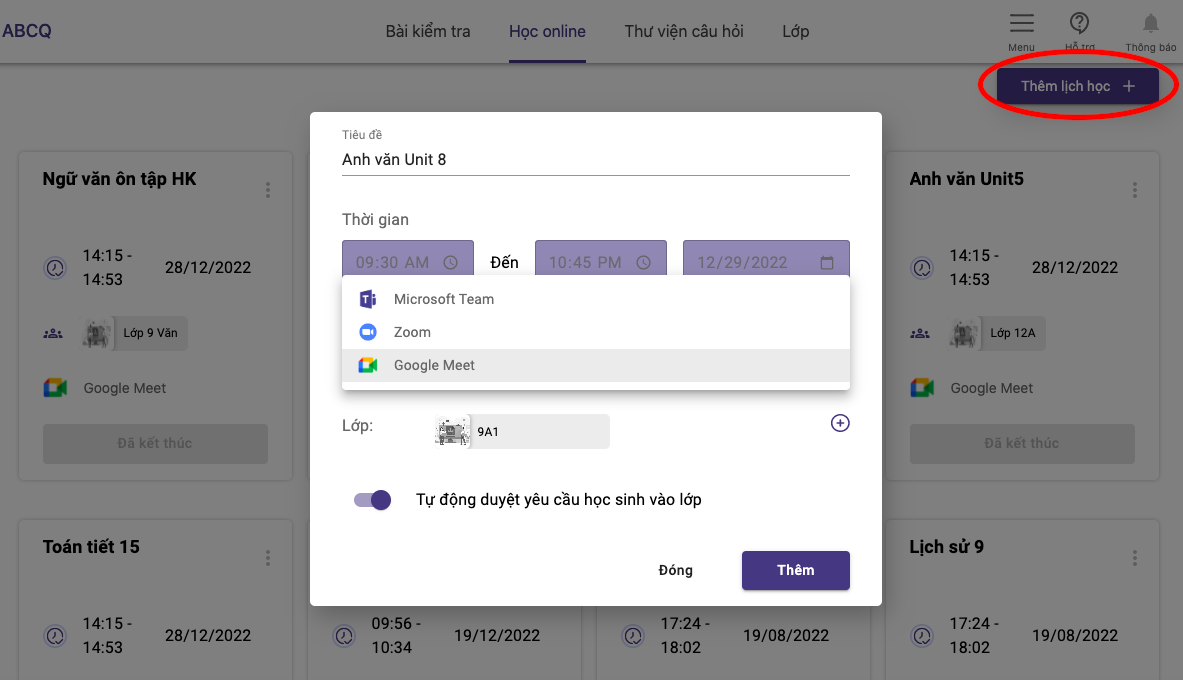
Ninequiz တွင် ဗီဒီယိုခေါ်ဆိုမှုဆော့ဖ်ဝဲ ပေါင်းစပ်အသုံးပြုမှု
