လက်ရှိတွင် ပညာရေးဆိုင်ရာ အပလီကေးရှင်းဆော့ဖ်ဝဲများ တိုးတက်အောင်မြင်စွာ ဖွံ့ဖြိုးလာသည်နှင့်အမျှ စီမံခန့်ခွဲမှုနှင့် သင်ကြားရေးကို ထောက်ပံ့ပေးနိုင်သော ပညာရေးဆော့ဖ်ဝဲများကို ရှာဖွေဖို့ မခက်ခဲတော့ပါ။ ခေတ်သစ်သင်ကြားရေးဆော့ဖ်ဝဲများတွင် ဆရာများအတွက် သင်ကြားရေးလုပ်ငန်းများကို ထောက်ပံ့ပေးနိုင်သော အသုံးဝင်သော လုပ်ဆောင်ချက်များစွာ ပါဝင်လာသည်။ သို့သော် လုပ်ဆောင်ချက်အမျိုးမျိုး များပြားခြင်းကြောင့် တစ်ခုတည်းသော အပလီကေးရှင်းအတွင်း လုပ်ဆောင်ချက်များ များလွန်းလျှင် ဆရာများအနေဖြင့် စိတ်ရှုပ်ထွေးမှု ဖြစ်နိုင်ပါသည်။
ဆရာများ၏ စိုးရိမ်ပူပန်မှုများကို နားလည်သဘောပေါက်ပြီး Ninequiz ပညာရေးဆော့ဖ်ဝဲကို ဆရာများအတွက် သင်ကြားရေးလုပ်ငန်းစဉ်ကို ရိုးရှင်းအောင် ပြုလုပ်ပေးရန် ရည်ရွယ်ချက်ဖြင့် ဖန်တီးထားပါသည်။ ၎င်းသည် ဆရာများအနေဖြင့် Ninequiz ဆော့ဖ်ဝဲ၏ လုပ်ဆောင်ချက်များကို သေချာလေ့လာရန်နှင့် ကျွမ်းကျင်ရန် အချိန်အလွန်များစွာ မဖြုန်းစားစေရန် ကူညီပေးပါသည်။
Ninequiz သည် ဆရာများအတွက် စီမံခန့်ခွဲမှုအင်တာဖေ့စ်တွင် အဓိကလုပ်ဆောင်ချက် နှစ်ခုကို အာရုံစိုက်ထားသည် -
- အွန်လိုင်းတန်းသစ် အချိန်ဇယားသတ်မှတ်ခြင်း လုပ်ဆောင်ချက်
- စာမေးပွဲဖန်တီးခြင်းနှင့် ပြင်ဆင်သတ်မှတ်ခြင်း လုပ်ဆောင်ချက်
၁။ အွန်လိုင်းတန်းသစ် အချိန်ဇယားသတ်မှတ်ခြင်း လုပ်ဆောင်ချက်
NineQuiz သည် လုပ်ငန်းများနှင့် ကျောင်းများအတွက် ပလက်ဖောင်းများဖြစ်သော Google Meet, Zoom, Microsoft Teams တို့ကို ပေါင်းစပ်ထားသည်။ ဤချတ်ပလက်ဖောင်းသုံးခုသည် အုပ်စုဖန်တီးခြင်း၊ ချတ်၊ ဗီဒီယိုခေါ်ဆိုခြင်း၊ ဒေတာမျှဝေခြင်း စသည့် အသုံးဝင်သော လုပ်ဆောင်ချက်များဖြင့် အလွန်အသုံးဝင်ပါသည်။
ဤချတ်ပလက်ဖောင်းများကို NineQuiz ဆော့ဖ်ဝဲထဲတွင် ပေါင်းစပ်အသုံးပြုခြင်းဖြင့် ဆရာများအနေဖြင့် ပလက်ဖောင်းအမျိုးမျိုး များစွာ အသုံးပြုရန် မလိုအပ်တော့ပါ။ ထို့အပြင် တန်းသစ်ဖန်တီးခြင်းနှင့် စီမံခန့်ခွဲခြင်းသည် ဆရာများနှင့် ကျောင်းသားများအနေဖြင့် မိမိတို့ အချိန်ဇယားကို အကောင်းဆုံး စောင့်ကြည့်နိုင်စေပါသည်။
NineQuiz ဆော့ဖ်ဝဲဖြင့် အွန်လိုင်းတန်းသစ် အချိန်ဇယား ဖန်တီးနည်း လမ်းညွှန်
- အဆင့် ၁ - www.ninequiz.com သို့ ဝင်ပါ
- အဆင့် ၂ - မိမိ၏ Gmail သို့မဟုတ် မှတ်ပုံတင်ထားသော အကောင့်ဖြင့် ဝင်ရောက်ပါ
- အဆင့် ၃ - "စာမေးပွဲဖန်တီးခြင်းနှင့် စီမံခန့်ခွဲခြင်း" အင်တာဖေ့စ်ကို ရွေးပါ
- အဆင့် ၄ - "အွန်လိုင်းသင်ကြားမှု" အင်တာဖေ့စ်ကို နှိပ်ပါ
- အဆင့် ၅ - "တန်းသစ် အချိန်ဇယား ထည့်ရန်" ကို နှိပ်ပါ
- အဆင့် ၆ - အထွေထွေ အချက်အလက်များ ထည့်သွင်းပါ
- ခေါင်းစဉ်
- အချိန်၊ ရက်စွဲ
- သင်ကြားမည့် ပလက်ဖောင်း (Google Meet, Zoom, Microsoft Teams) ကို ရွေးပါ
- တန်းသစ် ထည့်ပါ
- လိုအပ်သလို ကျောင်းသားများကို အလိုအလျောက် ဝင်ခွင့်ပြု/ပိတ်နိုင်သည်
- အဆင့် ၇ - "ထည့်ရန်" ကို နှိပ်ပြီး ပြီးမြောက်ပါသည်
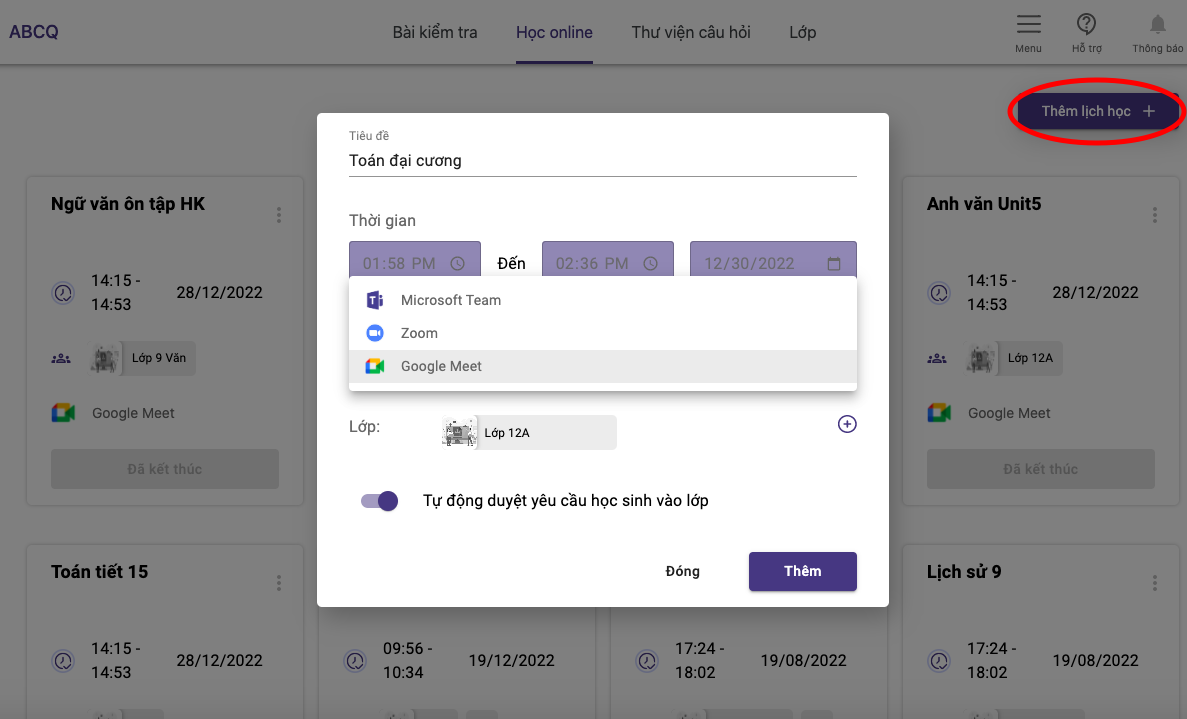
Ninequiz တွင် အွန်လိုင်းတန်းသစ် ဖန်တီးခြင်း
၂။ စာမေးပွဲဖန်တီးခြင်းနှင့် ပြင်ဆင်သတ်မှတ်ခြင်း လုပ်ဆောင်ချက်
- စာဖြေစနစ်အမျိုးမျိုး - တင်ပြစာ၊ အဖြေရွေးချယ် (ရွေးချယ်စရာများစွာပါဝင်သည်)
- စာမေးပွဲကြာချိန် သတ်မှတ်ခြင်းနှင့် ကြိုတင်စာမေးပွဲထုတ်ပြန်ချိန် သတ်မှတ်နိုင်ခြင်း
- ရွေးချယ်စာမေးပွဲများအတွက် အလိုအလျောက် အမှတ်ပေးနိုင်ခြင်း
- စာမေးပွဲဖြေစဉ် ကျောင်းသားများကို တင်းကြပ်စွာ စောင့်ကြည့်နိုင်ခြင်း
- စာမေးပွဲဖြေစဉ် လုပ်ငန်းစဉ်ကို မှတ်တမ်းတင်နိုင်သော လုပ်ဆောင်ချက်
- ကျောင်းသားသည် စာမေးပွဲမျက်နှာပြင်မှ ထွက်သွားလျှင် အလိုအလျောက် တင်သွင်းသွားမည်
- ကျောင်းသားတစ်ဦးစီအတွက် မေးခွန်းနှင့် အဖြေ အစီအစဉ်ကို ကျပန်းပြောင်းနိုင်ခြင်း
စာမေးပွဲ ဖန်တီးခြင်းနှင့် ပြင်ဆင်သတ်မှတ်ခြင်း လမ်းညွှန်
- အဆင့် ၁ - https://ninequiz.com သို့ ဝင်ပါ
- အဆင့် ၂ - မိမိ၏ Gmail သို့မဟုတ် မှတ်ပုံတင်ထားသော အကောင့်ဖြင့် ဝင်ရောက်ပါ
- အဆင့် ၃ - ဆရာအင်တာဖေ့စ်ကို ရွေးပါ
- အဆင့် ၄ - စာမေးပွဲစာမျက်နှာတွင် "စာမေးပွဲဖန်တီးရန်" ကို နှိပ်ပါ
- အဆင့် ၅ - စာမေးပွဲအတွက် အထွေထွေ အချက်အလက်များ ထည့်သွင်းပါ
- စာမေးပွဲခေါင်းစဉ်
- အမျိုးအစား (လိုအပ်ပါက)
- ပါဝင်သူများ သတ်မှတ်ခြင်း
- စာမေးပွဲကြာချိန် သတ်မှတ်ခြင်း
- အခြားပြသမှုရွေးချယ်စရာများ (လိုအပ်ပါက) သတ်မှတ်နိုင်သည်
- အဆင့် ၆ - "မေးခွန်းအသစ်ထည့်ရန်" ကို နှိပ်ပါ သို့မဟုတ် မိမိကွန်ပျူတာမှ ဖိုင်တင်ပြီး မေးခွန်းစာကြည့်တိုက်မှ ရွေးချယ်ပါ
- အဆင့် ၇ - မေးခွန်းနှင့် အဖြေများအတွက် အကြောင်းအရာ ထည့်သွင်းပါ
- အဆင့် ၈ - အမှတ်ထည့်သွင်းပြီး စာမေးပွဲ ထုတ်ပြန်ပါ
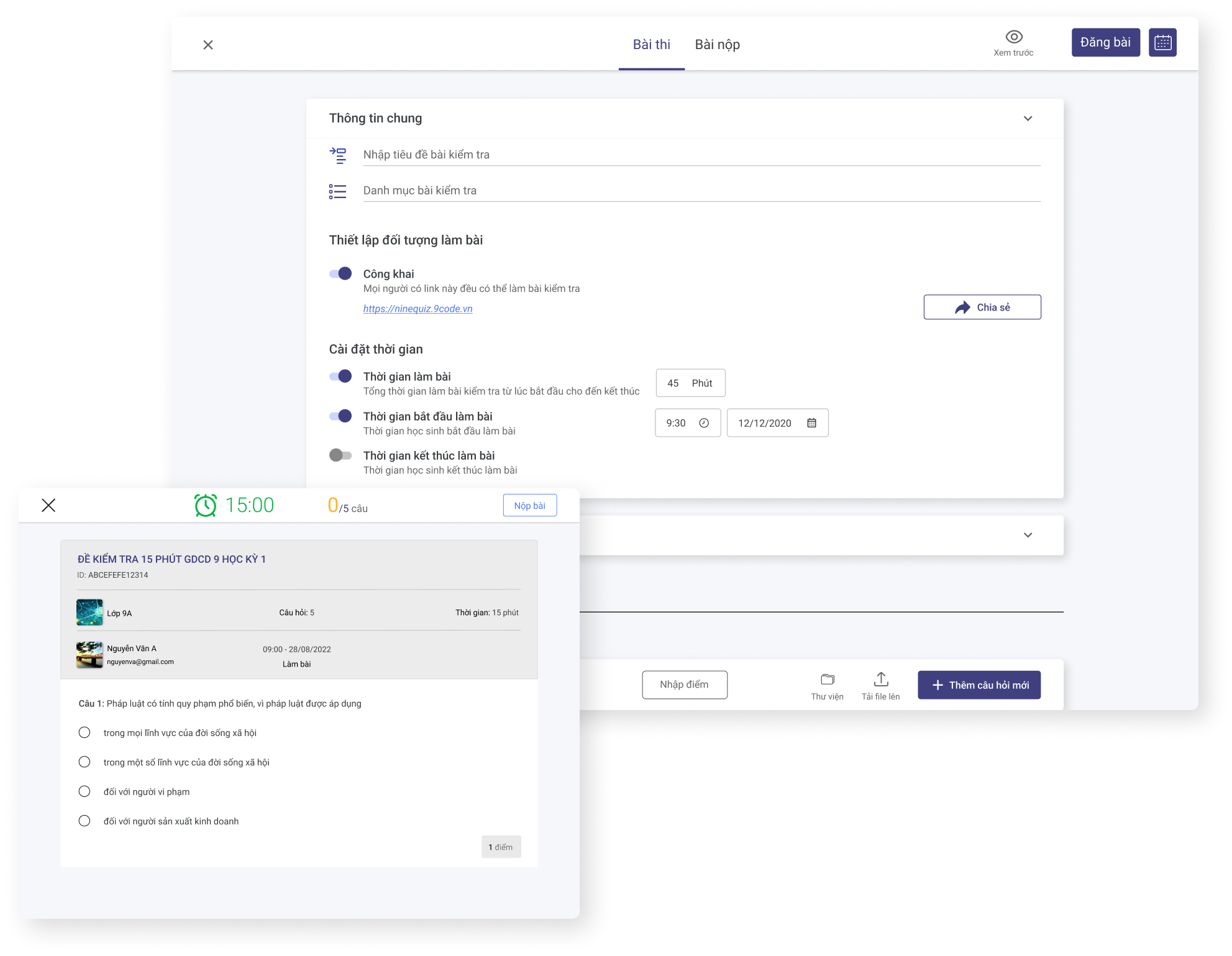
Ninequiz တွင် အွန်လိုင်းစာမေးပွဲ ဖန်တီးခြင်း
ဆက်စပ်ဆောင်းပါးများ
ဗီဒီယိုခေါ်ဆိုမှုအက်ပ်လီကေးရှင်းနှင့် ပေါင်းစပ်ခြင်း
