Actuellement, avec le fort développement des logiciels d'application éducative, il n'est pas difficile de trouver des logiciels éducatifs qui soutiennent la gestion et la formation. Les logiciels d'enseignement modernes offrent désormais de nombreuses fonctionnalités utiles pour accompagner les enseignants dans leur enseignement. Cependant, la diversité des fonctionnalités peut également donner aux enseignants un sentiment de surcharge lorsqu'il y a trop de fonctions dans une seule application.
Comprenant les préoccupations des enseignants, le logiciel éducatif Ninequiz a été créé dans le but de simplifier le processus de formation pour les enseignants. Il aide les enseignants à ne pas passer trop de temps à apprendre et à maîtriser les fonctionnalités du logiciel Ninequiz.
Ninequiz se concentre sur deux fonctionnalités principales pour l'interface de gestion des enseignants :
- Fonction de planification de cours en ligne
- Fonction de création et de configuration de tests
1. Fonction de planification de cours en ligne
NineQuiz intègre des plateformes pour les entreprises et les écoles : Google Meet, Zoom, Microsoft Teams. Ces trois plateformes de messagerie sont très utilisées et proposent des fonctionnalités utiles telles que la création de groupes, le chat, les appels vidéo, le partage de données, etc.
L'intégration de ces plateformes de messagerie dans le logiciel NineQuiz permet aux enseignants d'éviter d'utiliser trop de plateformes différentes. De plus, la création et la gestion des classes aident les enseignants et les élèves à suivre leur emploi du temps de la meilleure façon possible.
Instructions pour créer un planning de cours en ligne avec le logiciel NineQuiz
- Étape 1 : Accédez à www.ninequiz.com
- Étape 2 : Connectez-vous avec votre compte Gmail ou un compte enregistré
- Étape 3 : Sélectionnez l'interface « Créer et gérer les tests »
- Étape 4 : Cliquez sur l'interface « Apprentissage en ligne »
- Étape 5 : Cliquez sur « Ajouter un planning de cours »
- Étape 6 : Saisissez les informations générales
- Titre
- Heure, date
- Sélectionnez la plateforme d'apprentissage (Google Meet, Zoom, Microsoft Teams)
- Ajouter une classe
- Activer/désactiver l'admission automatique des élèves selon les besoins
- Étape 7 : Cliquez sur « Ajouter » pour terminer
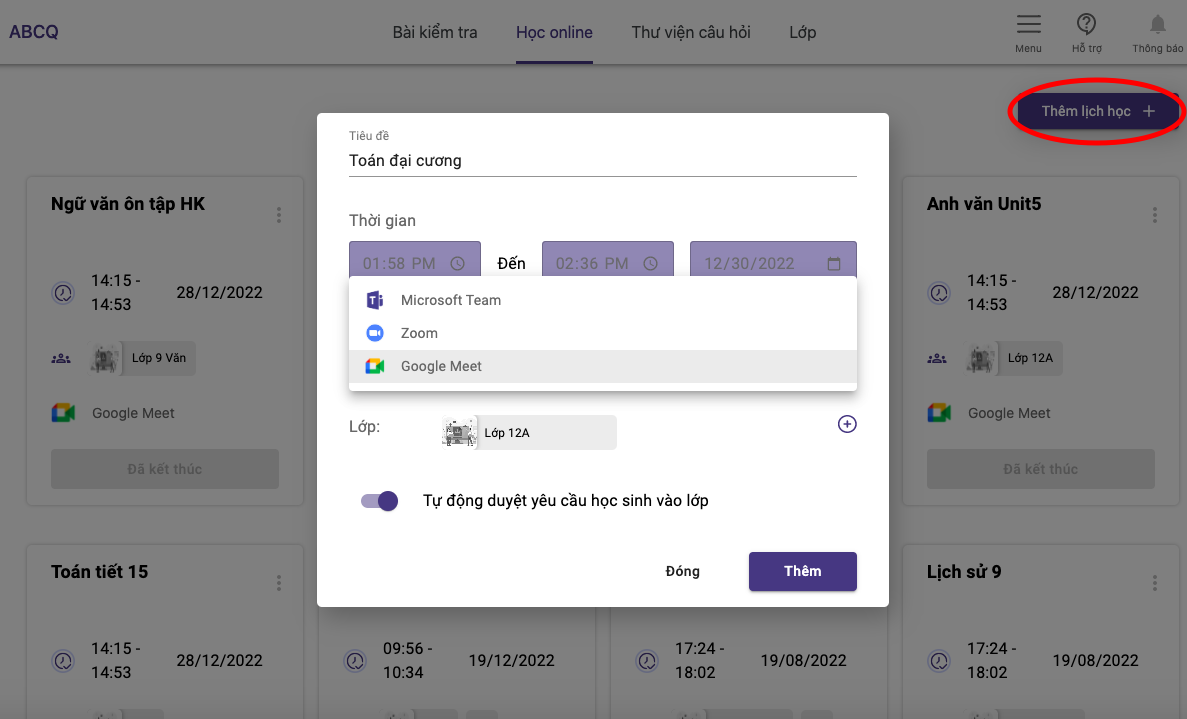
Créer une classe en ligne sur Ninequiz
2. Fonction de création et de configuration de tests
- Divers types de tests : dissertation, QCM avec plusieurs choix de réponses
- Définir la durée du test et programmer la publication à l'avance
- Correction automatique pour les QCM
- Surveillance stricte des élèves pendant le test
- Fonction d'enregistrement du déroulement du test
- Soumission automatique lorsque l'élève quitte l'écran du test
- Randomisation de l'ordre des questions et des réponses pour chaque élève
Instructions pour créer et configurer un test
- Étape 1 : Accédez à https://ninequiz.com
- Étape 2 : Connectez-vous avec votre compte Gmail ou un compte enregistré
- Étape 3 : Sélectionnez l'interface enseignant
- Étape 4 : Sur la page de test, cliquez sur « Créer un test »
- Étape 5 : Saisissez les informations générales du test
- Titre du test
- Catégorie (si nécessaire)
- Définir les participants ciblés
- Définir la durée du test
- Définir d'autres options d'affichage (si nécessaire)
- Étape 6 : Cliquez sur « Ajouter une nouvelle question » ou importez un fichier depuis votre ordinateur et sélectionnez des questions depuis la bibliothèque
- Étape 7 : Saisissez le contenu des questions et des réponses
- Étape 8 : Saisissez les points et publiez le test
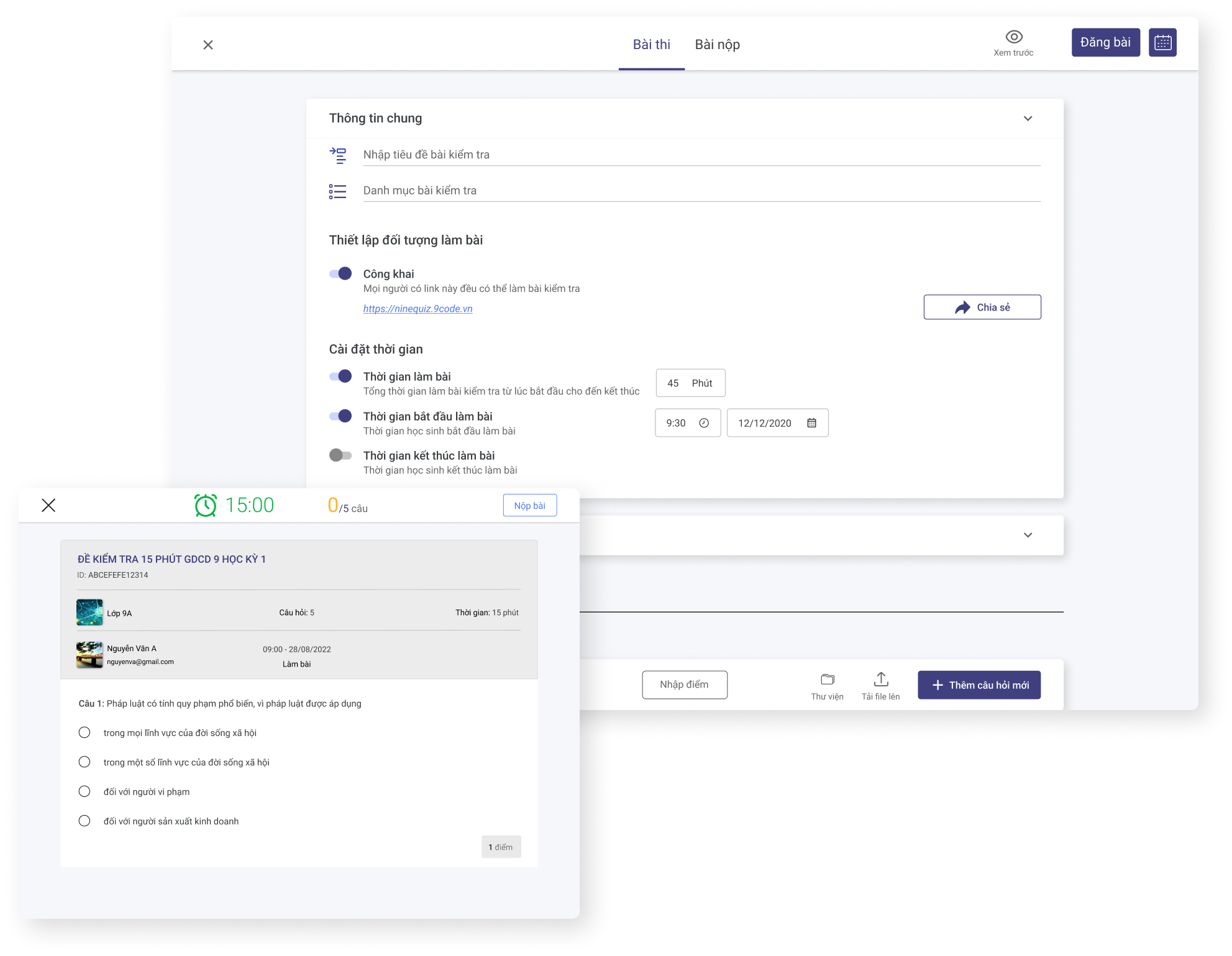
Créer un test en ligne sur Ninequiz