Atualmente, com o forte desenvolvimento de softwares educacionais, não é difícil encontrar softwares que apoiam a gestão e o treinamento. Os softwares de ensino modernos agora oferecem muitos recursos úteis para apoiar os professores em seu trabalho. No entanto, a diversidade de funcionalidades também pode fazer com que os professores se sintam sobrecarregados quando há funções demais em um único aplicativo.
Compreendendo as preocupações dos professores, o software educacional Ninequiz foi criado com o objetivo de simplificar o processo de treinamento para os docentes. Ele ajuda os professores a não gastarem muito tempo aprendendo e dominando as funcionalidades do Ninequiz.
O Ninequiz foca em dois recursos principais para a interface de gestão do professor:
- Recurso de agendamento de aulas online
- Recurso de criação e configuração de provas
1. Recurso de agendamento de aulas online
O NineQuiz integra plataformas para empresas e escolas: Google Meet, Zoom, Microsoft Teams. Essas três plataformas de comunicação são altamente aplicáveis, com recursos úteis como criação de grupos, chat, chamadas de vídeo, compartilhamento de dados, etc.
A integração dessas plataformas de comunicação ao NineQuiz ajuda os professores a evitarem o uso de muitos aplicativos diferentes. Além disso, a criação e gestão de turmas auxilia professores e alunos a acompanharem seus horários da melhor forma.
Instruções para criar um cronograma de aulas online com o NineQuiz
- Passo 1: Acesse www.ninequiz.com
- Passo 2: Faça login com seu Gmail ou conta cadastrada
- Passo 3: Selecione a interface "Criar e gerenciar provas"
- Passo 4: Clique na interface "Aulas online"
- Passo 5: Clique em "Adicionar cronograma de aula"
- Passo 6: Insira as informações gerais
- Título
- Horário, data
- Selecione a plataforma de ensino (Google Meet, Zoom, Microsoft Teams)
- Adicionar turma
- Ativar/desativar a admissão automática de alunos conforme necessário
- Passo 7: Clique em "Adicionar" para concluir
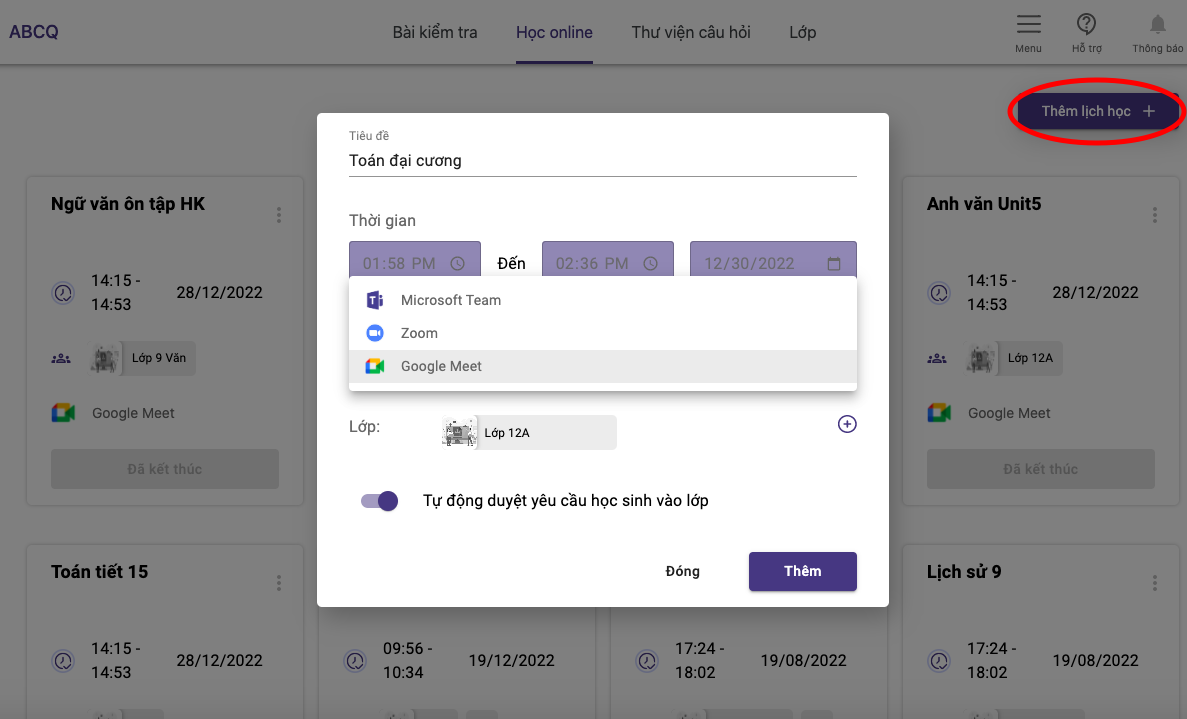
Crie uma aula online no Ninequiz
2. Recurso de criação e configuração de provas
- Diversos tipos de provas: dissertativa, múltipla escolha com várias opções de resposta
- Defina a duração da prova e agende a publicação antecipadamente
- Correção automática para provas de múltipla escolha
- Monitoramento rigoroso dos alunos durante a prova
- Recurso de gravação do processo de realização da prova
- Envio automático quando o aluno sai da tela da prova
- Ordem aleatória de perguntas e respostas para cada aluno
Instruções para criar e configurar uma prova
- Passo 1: Acesse https://ninequiz.com
- Passo 2: Faça login com seu Gmail ou conta cadastrada
- Passo 3: Selecione a interface do professor
- Passo 4: Na página de provas, clique em "Criar prova"
- Passo 5: Insira as informações gerais da prova
- Título da prova
- Categoria (se necessário)
- Defina os participantes-alvo
- Defina a duração da prova
- Defina outras opções de exibição (se necessário)
- Passo 6: Clique em "Adicionar nova questão" ou faça upload de um arquivo do seu computador e selecione questões da biblioteca
- Passo 7: Insira o conteúdo das perguntas e respostas
- Passo 8: Insira a pontuação e publique a prova
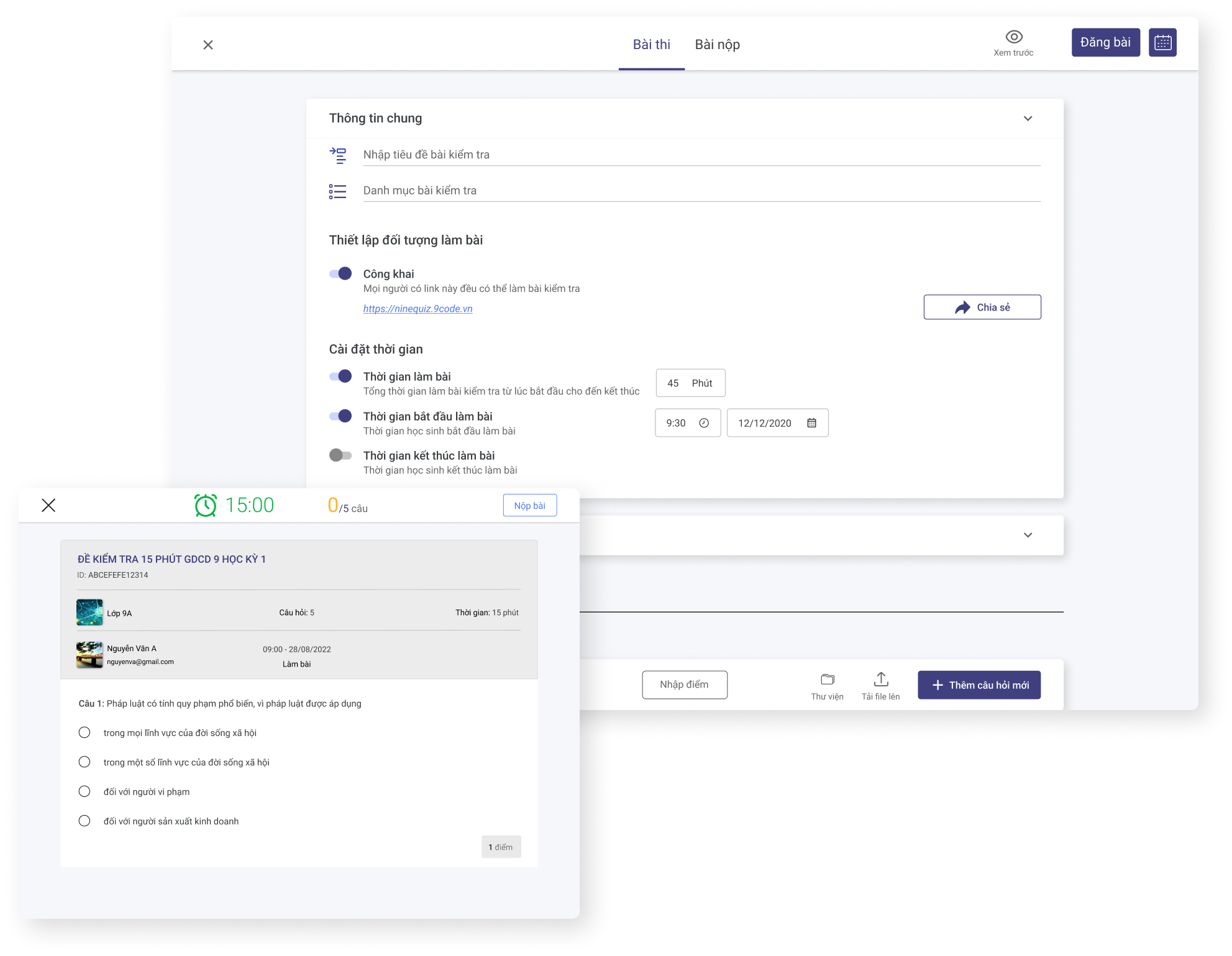
Crie uma prova online no Ninequiz