Ninequiz는 교사가 학생들의 화학 지식을 효과적으로 평가할 수 있도록 다양한 맞춤형 퀴즈를 설계하고 만들 수 있는 유연한 도구를 제공합니다. 자동 채점과 즉각적인 피드백 기능을 통해 Ninequiz는 학생들에게 상호작용적인 학습 경험과 피드백을 제공하여 학습 및 평가 과정을 향상시킵니다.
Ninequiz로 화학 퀴즈를 만들려면 다음 단계를 따라주세요:
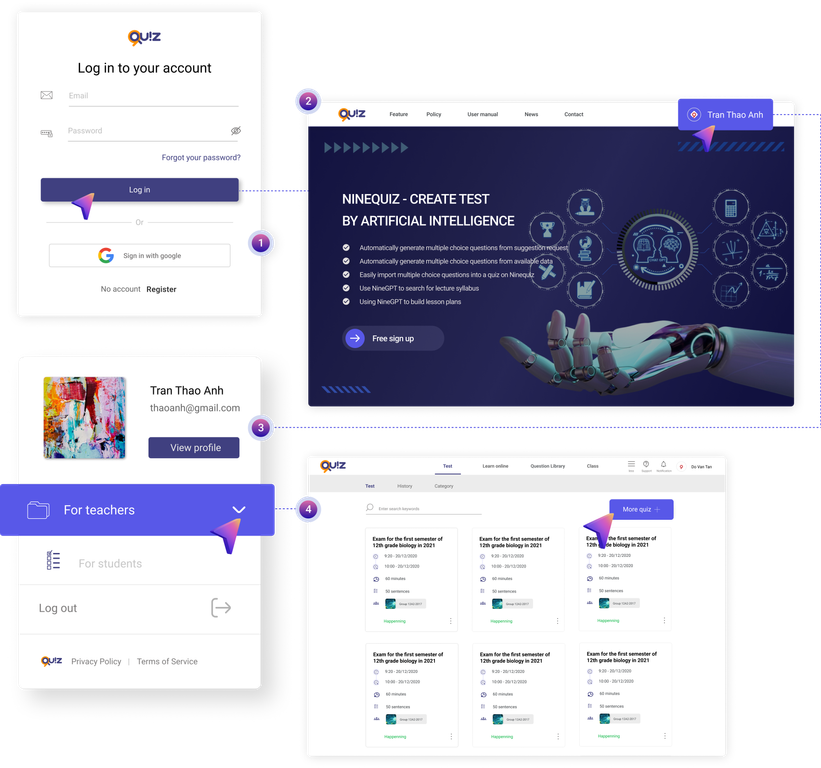
1단계: 시스템에 로그인합니다 https://ninequiz.com > 교사용 기능을 선택합니다
계정이 없으신 경우, 다음에서 회원가입 버튼을 클릭하세요: https://www.ninequiz.com/register 그리고 정보를 입력하세요
2단계: 퀴즈 관리 화면에서 > 테스트 생성 버튼을 클릭합니다
3단계: 일반 정보를 입력합니다
- 테스트 제목
- 간단한 설명 (선택 사항)
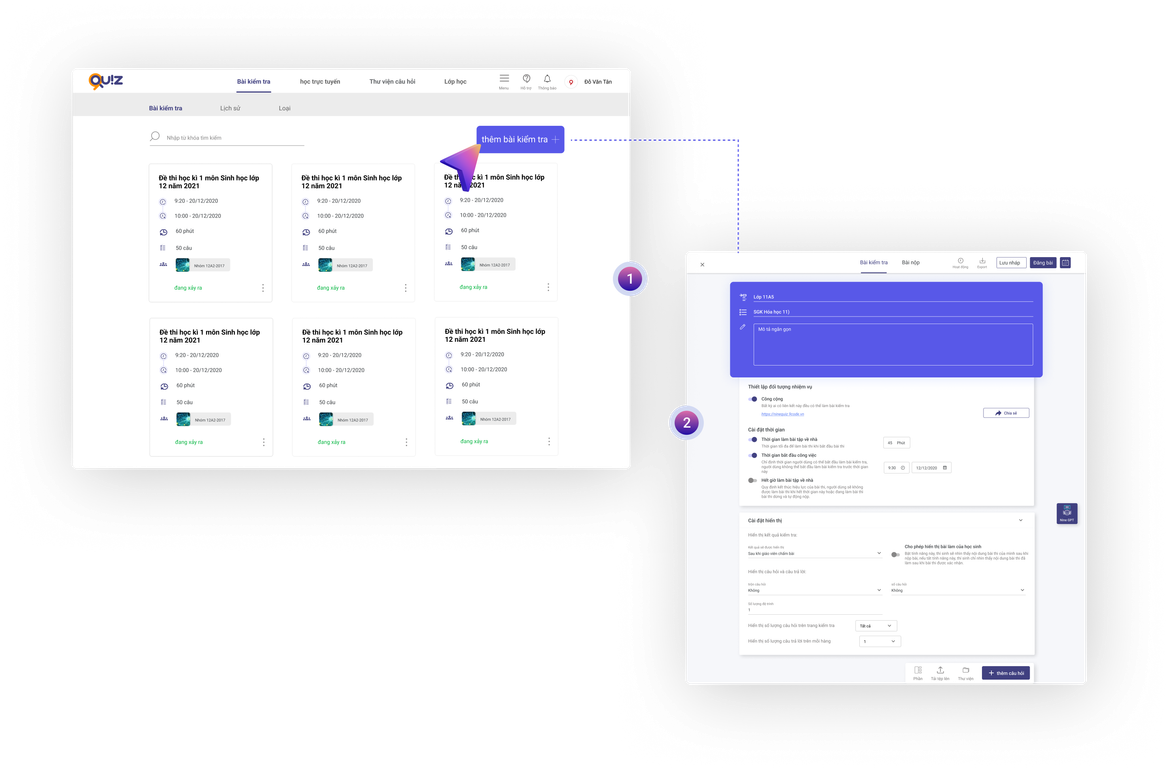
4단계: 섹션 제목 입력: 여기에는 1번 섹션에 과제 요구사항을 입력해야 합니다
5단계: 설명 입력 선택 사항
6단계: 문제/답변 유형 선택
객관식 문제의 경우, 단일 정답 선택 또는 복수 정답 선택 문제를 설계할 수 있습니다.
서술형 문제의 경우, 단답형을 선택하거나 파일 업로드 기능을 통해 학생들이 파일을 업로드하거나 시험 내에서 직접 답변할 수 있습니다.
7단계: 문제 및 답변 내용을 입력합니다:
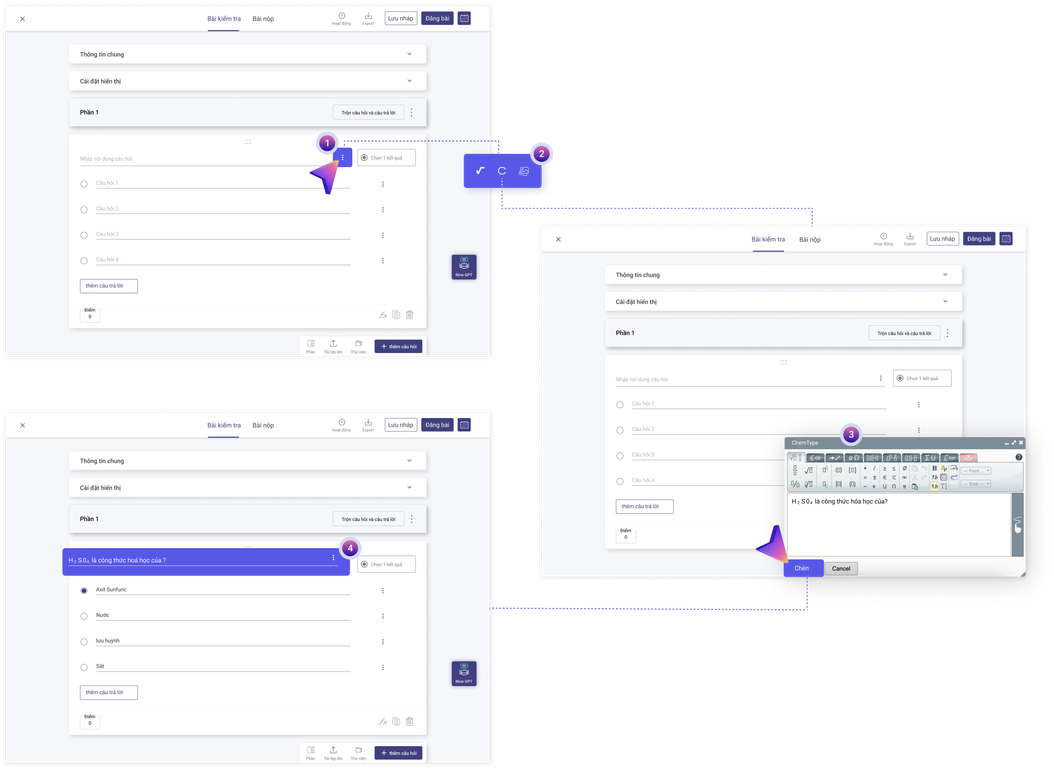
Chemtype 소프트웨어가 Ninequiz에 통합되어 있어, 교사는 복잡한 화학식이 포함된 고품질 화학 퀴즈를 쉽게 만들 수 있습니다. Chemtype을 사용하여 문제에 수식이나 화학식을 직관적이고 정확하게 입력할 수 있습니다.
- 문제/퀴즈 줄 끝의 점 세 개 버튼을 클릭합니다
- Chemtype 도구를 선택하여 화학식 편집기 창을 엽니다
- 필요에 따라 기호, 화학식 등을 편집합니다: 방정식, 몰 수, 분자식 등
- 편집이 끝나면 삽입 버튼을 클릭하여 시험에 추가합니다
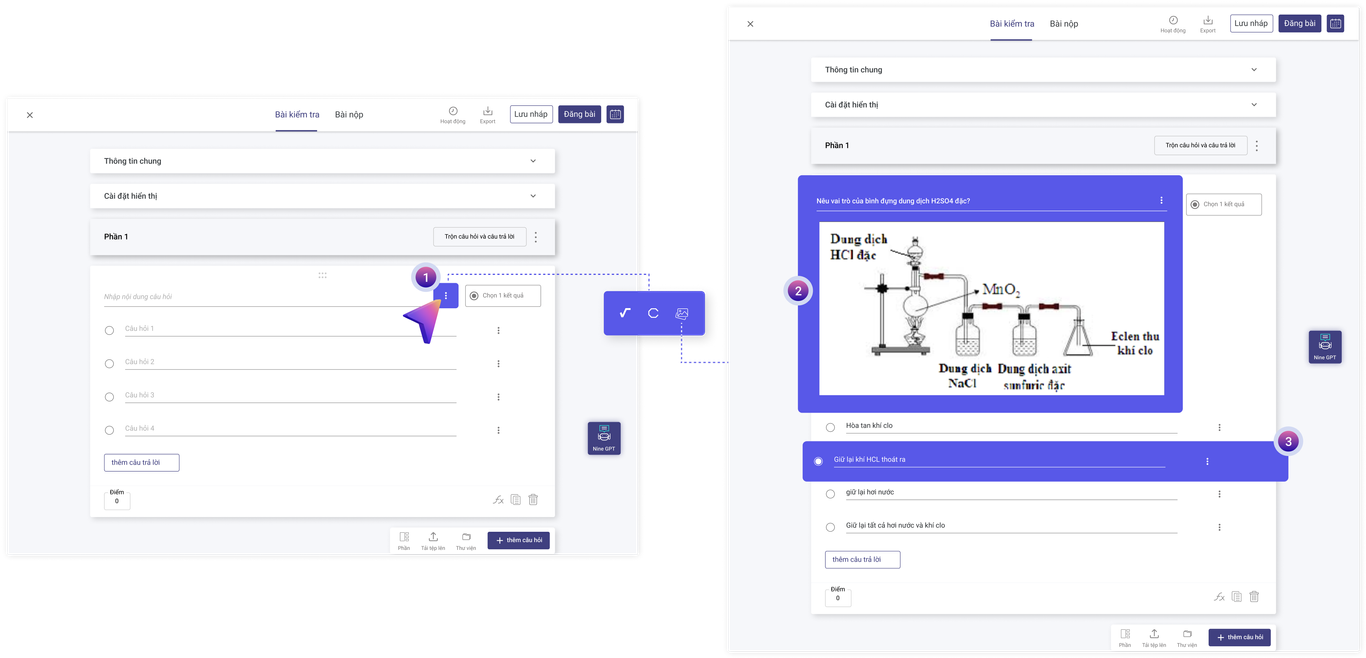
또한 Ninequiz는 인공지능 Nine GPT를 소프트웨어에 통합하여, 교사가 프롬프트나 텍스트를 이용해 자료를 검색하고 퀴즈를 쉽고 편리하게 만들 수 있도록 지원합니다.
바로가기: Nine GPT로 객관식 문제 만들기
8단계: 퀴즈 생성 완료
문제 생성 후, 게시 버튼을 클릭하거나 교사가 원하는 날짜와 시간을 설정하여 게시할 수 있습니다.
시험 시간 및 즉시 게시 설정을 구체적으로 설명합니다
9단계: 온라인 시험을 학생들과 공유
시험 화면에서 온라인 시험을 공유하는 방법은 2가지가 있습니다:
- 방법 1: 링크로 공유
공유 버튼 클릭 > 링크 복사 > 학생에게 전송 > 학생은 앱을 다운로드/로그인하지 않고도 링크로 시험에 응시할 수 있습니다.
- 방법 2: QR 코드로 공유
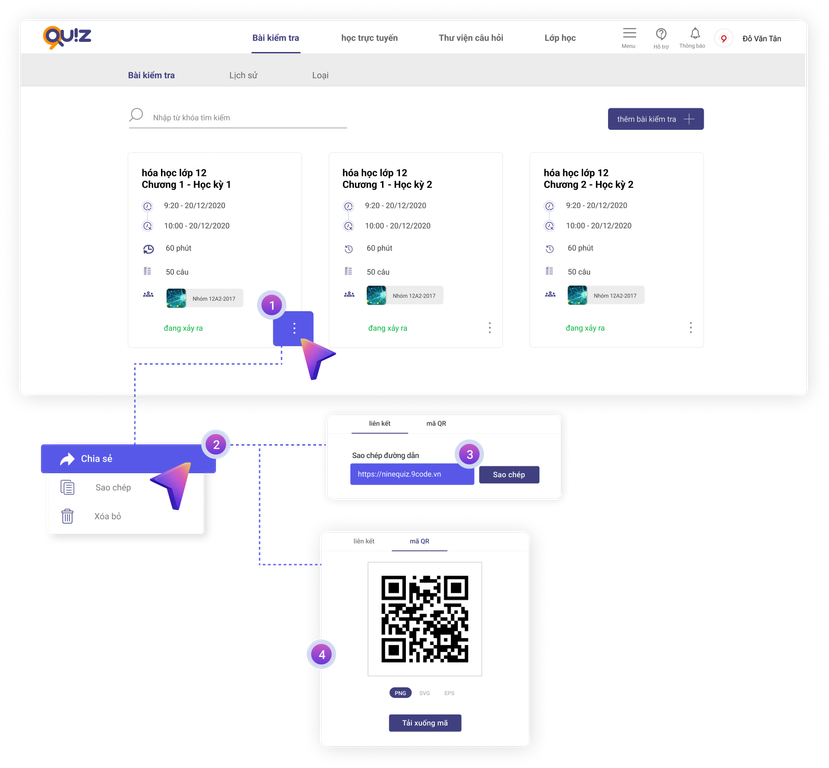
QR 코드 버튼 클릭 > QR 코드 이미지를 기기에 다운로드 > 학생에게 전송 > 학생은 앱을 다운로드/로그인하지 않고 QR 코드를 스캔하여 시험에 응시할 수 있습니다.
10단계: 학생 제출물 확인
시험 메인 화면에서 제출물(제출함)을 클릭하여 학생이 제출했는지 확인하고, 자동 채점 시 점수를 확인/확정할 수 있습니다.
또한 다운로드 버튼을 클릭하여 학생의 시험 파일을 다운로드해 확인하거나 저장할 수 있습니다.
이러한 단계를 통해 교사는 학생들을 위한 숙제나 영어 시험을 쉽고 빠르게 만들 수 있습니다.
교사를 위한 고급 설정
특정 시험 응시자 설정
이 기능을 통해 Public 버튼을 전환하여 시험 응시자를 제어할 수 있습니다:
- 켜기: 링크가 있는 누구나 시험에 응시할 수 있습니다
- 끄기: 클래스 목록 또는 이메일로 멤버를 추가하여 응시자를 지정합니다.
시간 설정
시험 시간(시험 시작 후 허용되는 최대 시간): xx분
시험 시작 시간(사용자가 시험을 시작할 수 있는 시간 지정; 이 시간 이전에는 시작할 수 없음)
시험 종료 시간(시험이 더 이상 유효하지 않은 시간 지정; 이 시간 이후에는 시험 응시 불가, 진행 중인 경우 자동 제출됨)
* 참고: 교사는 시작 및 종료 시간을 미래로 설정하여 시험 날짜와 시간을 예약할 수 있습니다.
화면 표시 설정:
사용자는 학생의 시험 내용을 표시하는 기능을 활성화하거나 비활성화할 수 있습니다. 활성화 시, 응시자는 제출 후 자신의 시험 내용을 볼 수 있습니다. 비활성화 시, 채점이 완료된 후에만 시험 내용을 볼 수 있습니다.
또한, 교사는 학생의 점수를 즉시 "결과 표시"로 다음과 같이 설정할 수 있습니다:
- 교사가 채점한 후
- 시험 시간이 종료된 후
- 학생이 시험을 제출한 후
* 참고: 문제 및 답변 표시 섹션에서 교사가 별도로 설정하지 않으면 소프트웨어가 자동으로 생성합니다.
인공지능을 활용한 빠른 시험 생성
Ninequiz는 Nine GPT라는 이름으로 인공지능을 소프트웨어 시스템에 성공적으로 통합했습니다. 이 도구는 프롬프트나 텍스트 기반으로 시험을 생성하여 교사가 시험 준비에 드는 시간과 노력을 절약할 수 있도록 돕습니다.
Nine GPT에 대해 자세히 알아보기: https://www.ninequiz.com/document/yeu-cau-chat-gpt-tao-cau-hoi-trac-nghiem
궁금한 점이나 도움이 필요하신 경우, 핫라인 086 868 5247로 문의하시거나 웹사이트를 방문해 주세요: https://www.ninequiz.com/ 자세한 내용을 확인하실 수 있습니다.
