Ninequiz menyediakan alat yang fleksibel yang membolehkan guru mereka bentuk dan mencipta pelbagai kuiz yang boleh disesuaikan untuk menilai pengetahuan kimia pelajar dengan berkesan. Dengan pemarkahan automatik dan maklum balas segera, Ninequiz menawarkan pengalaman pembelajaran interaktif dan maklum balas kepada pelajar, meningkatkan proses pembelajaran dan penilaian.
Untuk mencipta kuiz Kimia dengan Ninequiz, ikuti langkah-langkah berikut:
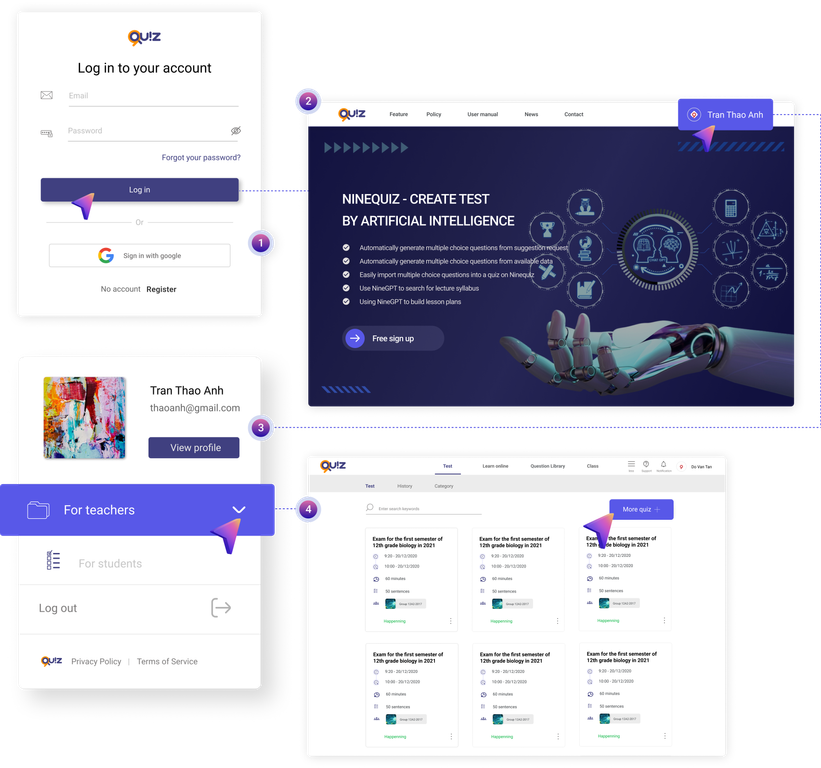
Langkah 1: Log masuk ke sistem https://ninequiz.com > Pilih ciri untuk guru
Jika anda belum mempunyai akaun, sila klik butang daftar di: https://www.ninequiz.com/register dan masukkan maklumat anda
Langkah 2: Dari antara muka pengurusan kuiz > Klik butang Cipta Ujian
Langkah 3: Masukkan maklumat umum
- Tajuk ujian
- Deskripsi ringkas (Pilihan)
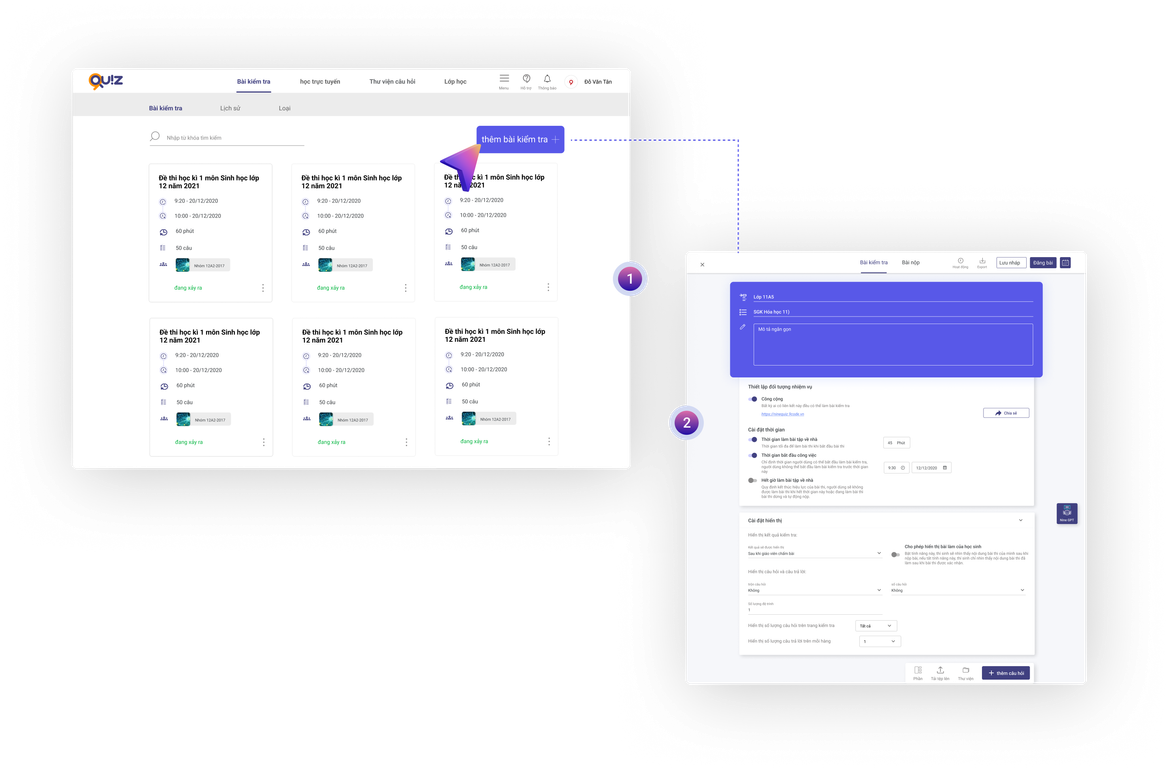
Langkah 4: Masukkan tajuk seksyen: di sini anda perlu masukkan keperluan tugasan dalam Seksyen 1
Langkah 5: Masukkan deskripsi pilihan
Langkah 6: Pilih jenis soalan/jawapan
Untuk latihan aneka pilihan, anda boleh mereka bentuk soalan dan jawapan: pilih satu jawapan, pilih pelbagai jawapan.
Untuk latihan esei, anda boleh memilih jawapan ringkas atau muat naik fail ke sistem perisian supaya pelajar boleh memuat naik fail atau menjawab terus dalam ujian.
Langkah 7: Masukkan kandungan soalan dan jawapan:
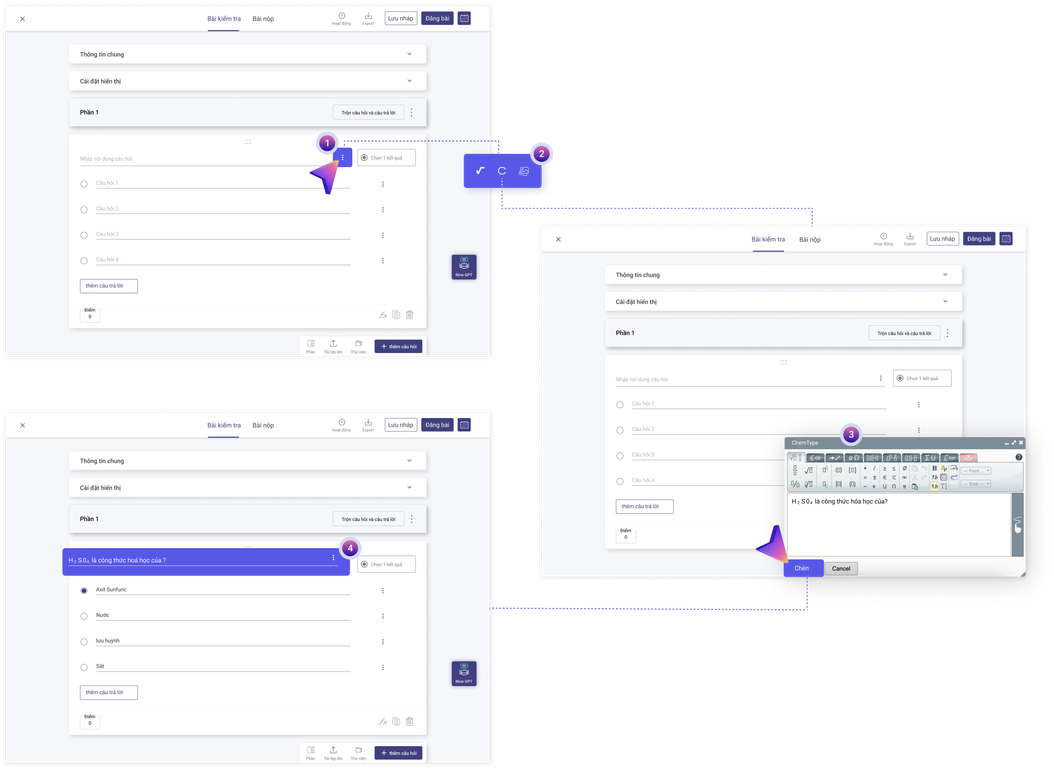
Perisian Chemtype telah diintegrasikan ke dalam Ninequiz, membolehkan guru mencipta kuiz Kimia berkualiti tinggi dengan mudah, termasuk formula kimia yang kompleks. Guru boleh menggunakan Chemtype untuk memasukkan ungkapan matematik dengan intuitif dan tepat dalam soalan.
- Klik butang tiga titik di hujung baris soalan/kuiz
- Pilih alat Chemtype untuk membuka tetingkap penyunting formula kimia
- Edit simbol, formula kimia mengikut keperluan: tulis persamaan, bilangan mol, formula molekul, dan lain-lain.
- Selepas mengedit, klik butang Masukkan untuk menambahkannya ke dalam ujian
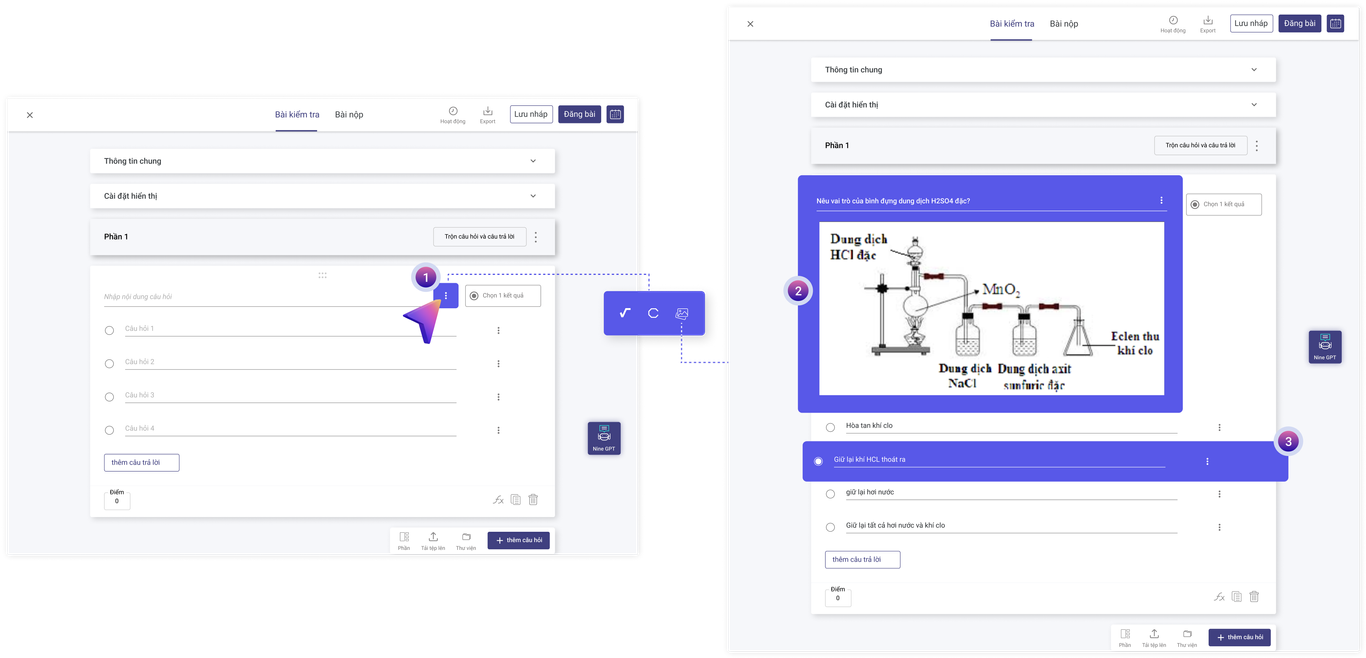
Selain itu, Ninequiz telah mengintegrasikan kecerdasan buatan ke dalam perisian, dipanggil Nine GPT, yang menyokong guru dalam mencari bahan dan mencipta kuiz menggunakan arahan atau teks dengan mudah dan cepat.
Lihat sekarang: Cipta soalan aneka pilihan dengan Nine GPT
Langkah 8: Selesaikan penciptaan kuiz
Selepas mencipta soalan, klik butang Siar atau tetapkan tarikh dan masa untuk siaran mengikut kehendak guru.
Terangkan secara khusus tetapan untuk tempoh ujian dan siaran segera
Langkah 9: Kongsi ujian dalam talian dengan pelajar
Dalam antara muka ujian, terdapat 2 cara untuk berkongsi ujian dalam talian:
- Kaedah 1: Kongsi melalui pautan
Klik butang Kongsi > Salin pautan > Hantar kepada pelajar > Pelajar akses pautan untuk mengambil ujian tanpa memuat turun/log masuk ke aplikasi.
- Kaedah 2: Kongsi melalui Kod QR
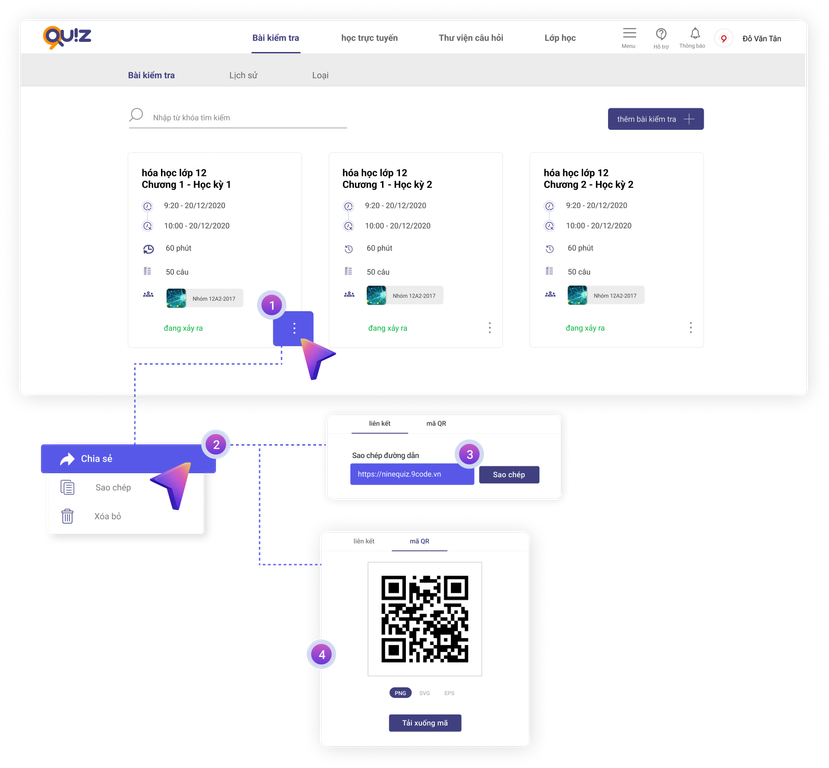
Klik butang kod QR > Muat turun imej kod QR ke peranti anda > Hantar kepada pelajar > Pelajar imbas kod QR dan mengambil ujian tanpa memuat turun/log masuk ke aplikasi.
Langkah 10: Semak penghantaran pelajar
Pada skrin utama ujian, klik pada Penghantaran untuk menyemak sama ada pelajar telah menghantar, menanda/mengesahkan markah (jika sistem menanda secara automatik).
Selain itu, anda boleh memuat turun fail ujian pelajar dengan mengklik butang Muat Turun untuk melihat atau menyimpan data.
Dengan langkah-langkah ini, guru boleh dengan mudah mencipta tugasan atau ujian Bahasa Inggeris untuk pelajar dengan cepat dan berkesan.
Beberapa tetapan lanjutan untuk guru
Tetapkan peserta ujian tertentu
Dengan ciri ini, anda boleh mengawal siapa yang menyertai ujian dengan menukar butang Umum:
- Hidup: Sesiapa sahaja dengan pautan boleh mengambil ujian
- Mati: Tambah ahli dengan menambah dari senarai Kelas atau melalui Emel.
Tetapan masa
Tempoh ujian (Masa maksimum dibenarkan untuk mengambil ujian selepas bermula): xx Minit
Masa mula ujian (Menentukan bila pengguna boleh mula ujian; pengguna tidak boleh mula sebelum masa ini)
Masa tamat ujian (Menentukan bila ujian tidak lagi sah; pengguna tidak akan dapat mengambil ujian selepas masa ini atau, jika sedang berlangsung, ujian akan berhenti dan dihantar secara automatik)
* Nota: Guru boleh menjadualkan tarikh dan masa ujian untuk pelajar dengan menetapkan masa mula dan tamat pada masa hadapan.
Tetapan paparan:
Pengguna boleh memilih untuk mengaktifkan atau menyahaktifkan ciri untuk memaparkan kandungan ujian pelajar. Jika diaktifkan, pelajar akan melihat kandungan ujian mereka selepas penghantaran. Jika dinyahaktifkan, pelajar hanya akan melihat kandungan ujian selepas ujian mereka dinilai.
Selain itu, guru boleh memilih untuk memaparkan markah pelajar serta-merta "Keputusan akan dipaparkan" dengan cara berikut:
- Selepas guru menanda ujian
- Selepas tempoh ujian tamat
- Selepas pelajar menghantar ujian
* Nota: Dalam bahagian Papar soalan dan jawapan, sistem perisian akan menjana secara automatik jika guru tidak mengedit/mengaturnya.
Gunakan kecerdasan buatan untuk mencipta ujian dengan cepat
Ninequiz telah berjaya mengintegrasikan kecerdasan buatan ke dalam sistem perisian dengan nama Nine GPT. Ini adalah alat untuk mencipta ujian berdasarkan arahan atau teks, membantu guru menjimatkan masa dan usaha dalam penyediaan ujian.
Ketahui lebih lanjut tentang Nine GPT di: https://www.ninequiz.com/document/yeu-cau-chat-gpt-tao-cau-hoi-trac-nghiem
Jika anda mempunyai sebarang soalan atau memerlukan bantuan, sila hubungi kami melalui talian hotline 086 868 5247 atau lawati laman web kami: https://www.ninequiz.com/ untuk maklumat lanjut.
menyelesaikan soalan aneka pilihan kimia
