ຄຸນສົມບັດບັນທຶກອັດຕະໂນມັດສຳລັບການເພີ່ມບົດສອບເສັງຖືກອອກແບບມາເພື່ອປ້ອງກັນການສູນເສຍບົດສອບເສັງຂອງທ່ານໃນລະຫວ່າງການຮ່າງ. ບົດສອບເສັງໃດໆທີ່ກຳລັງຖືກຮ່າງ ແລະ ຍັງບໍ່ທັນໄດ້ເຜີຍແຜ່ຈະຖືກເກັບໄວ້ໃນສ່ວນ ສະບັບຮ່າງ (Drafts) ຂອງແຖບ ບົດສອບເສັງ (Tests).
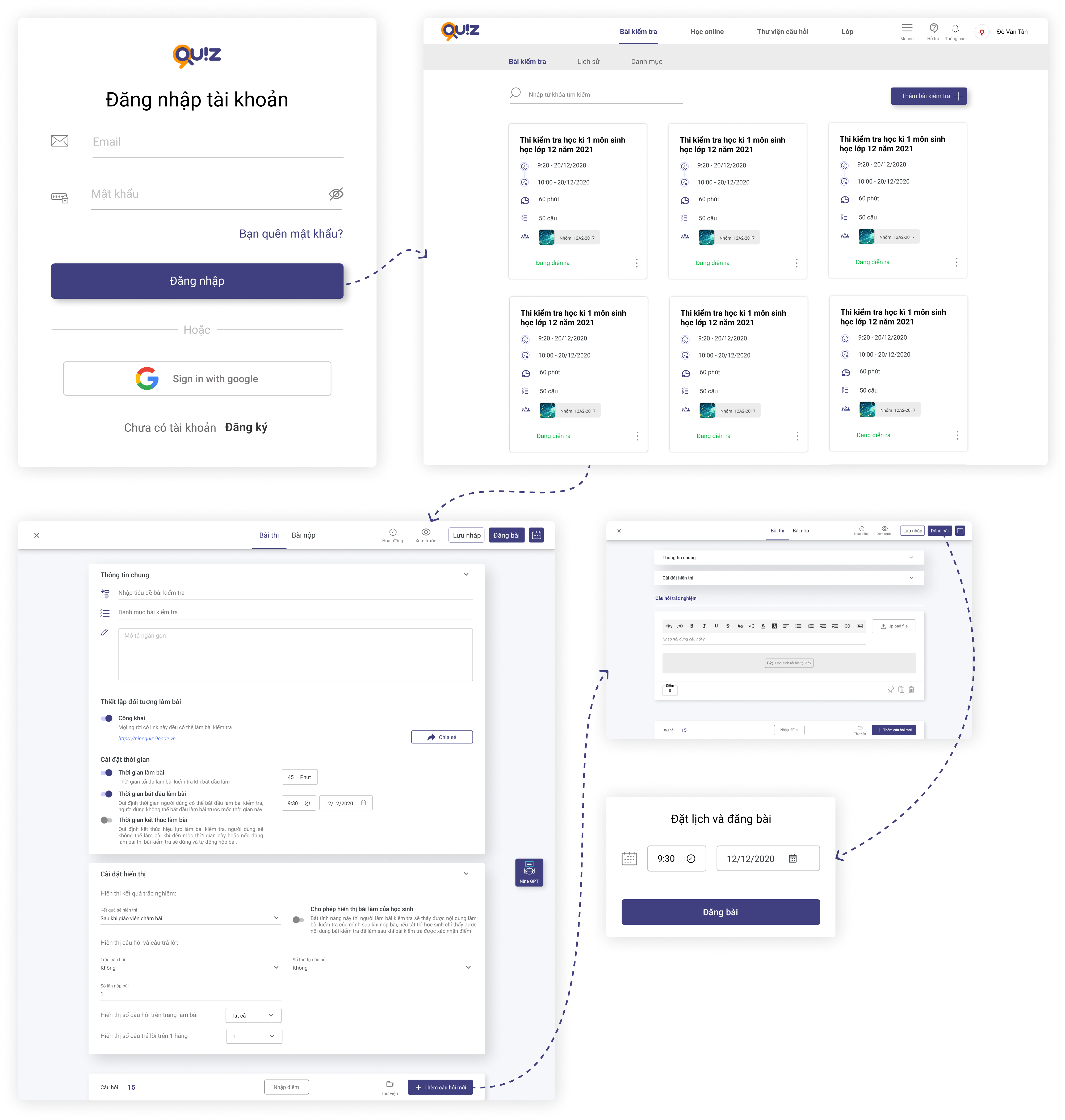
1. ເຂົ້າສູ່ລະບົບທີ່ https://ninequiz.com
2. ເລືອກແຖບ ບົດສອບເສັງ (Tests) ໃນແຖບເມນູ
3. ຄລິກປຸ່ມສ້າງບົດສອບເສັງ
4. ປ້ອນຂໍ້ມູນທີ່ຈຳເປັນໃນສ່ວນການຕັ້ງຄ່າ:
- ຊື່ບົດສອບເສັງ (ຊື່ຂອງບົດສອບເສັງ)
- ຕັ້ງຄ່າກຸ່ມເປົ້າໝາຍ (ສາທາລະນະ ຫຼື ເລືອກຫ້ອງຮຽນຕາມຄວາມຕ້ອງການ)
- ຕັ້ງຄ່າໄລຍະເວລາການສອບເສັງ ຫຼື ເລືອກແບບບໍ່ຈຳກັດເວລາ
- ຕັ້ງຄ່າເວລາສະແດງບົດສອບເສັງເພື່ອໃຫ້ນັກຮຽນສາມາດເລີ່ມສອບເສັງອອນໄລນ໌ໄດ້, ຫຼື ເລືອກແບບບໍ່ຈຳກັດ
5. ການຕັ້ງຄ່າອື່ນໆລວມມີ:
- ສະແດງຄຳຕອບເປັນ 1 ຖັນ ຫຼື 2 ຖັນ (ຄ່າເລີ່ມຕົ້ນແມ່ນ 1)
- ສັບປ່ຽນລຳດັບຄຳຖາມ ແລະ ຄຳຕອບ (ຄ່າເລີ່ມຕົ້ນແມ່ນບໍ່ສັບປ່ຽນ)
- ເລືອກວິທີສະແດງລຳດັບຕົວເລກຄຳຖາມ (ຄ່າເລີ່ມຕົ້ນແມ່ນ ABC)
- ຈຳນວນຄັ້ງທີ່ອະນຸຍາດໃຫ້ສົ່ງບົດຕໍ່ນັກຮຽນຄົນໜຶ່ງ (ຄ່າເລີ່ມຕົ້ນແມ່ນ 100)
- ສະແດງຜົນການໃຫ້ຄະແນນ (ຄ່າເລີ່ມຕົ້ນແມ່ນຫຼັງຈາກຄູໃຫ້ຄະແນນ)
- ອະນຸຍາດໃຫ້ນັກຮຽນເບິ່ງບົດທີ່ເຂົາເຈົ້າສົ່ງ (ຄ່າເລີ່ມຕົ້ນແມ່ນເປີດໃຊ້ງານ)
6. ເພີ່ມຄຳຖາມໃສ່ບົດສອບເສັງ
- ຄລິກປຸ່ມ ເພີ່ມຄຳຖາມໃໝ່ ຫຼື ທ່ານສາມາດເພີ່ມຄຳຖາມຈາກ ຄັງເກັບມ້ຽນ (library) ທີ່ທ່ານໄດ້ສ້າງໄວ້ກ່ອນໜ້ານີ້
- ເລືອກປະເພດຄຳຖາມແບບອັບໂຫຼດໄຟລ໌ (ນັກຮຽນເຮັດບົດເສັງ ແລະ ສົ່ງຄຳຕອບເປັນໄຟລ໌ Word, PDF, ຫຼື ຮູບພາບ)
- ປ້ອນເນື້ອໃນຄຳຖາມໃນຕົວແກ້ໄຂ ຫຼື ກັອບປີ້ຈາກໄຟລ໌ Word ທີ່ກຽມໄວ້.
7. ຄລິກ ເຜີຍແຜ່ (Publish) ບົດສອບເສັງ ຫຼື ກຳນົດເວລາ (Schedule) ບົດສອບເສັງອອນໄລນ໌ຢູ່ມຸມຂວາເທິງຂອງໜ້າຈໍ.
ໝາຍເຫດ
ເມື່ອອັບໂຫຼດໄຟລ໌ໃສ່ບົດສອບເສັງ:
ສຳລັບວິດີໂອ: ໃຊ້ສ່ວນຂະຫຍາຍ ".mp4"
ສຳລັບສຽງ: ໃຊ້ສ່ວນຂະຫຍາຍ ".mp3"
ຂໍ້ມູນທົ່ວໄປ
ຫ້ອງຮຽນທີ່ສອບເສັງ: ບົດສອບເສັງອອນໄລນ໌ຈະປາກົດຢູ່ໃນໜ້າຂ່າວຂອງນັກຮຽນໃນຫ້ອງຮຽນທີ່ຖືກເພີ່ມເຂົ້າໃນບົດສອບເສັງຫຼັງຈາກທີ່ມັນຖືກເຜີຍແຜ່ແລ້ວ.
ຫຼັງຈາກເຜີຍແຜ່ບົດສອບເສັງແລ້ວ, ລະບົບຈະແຈ້ງເຕືອນນັກຮຽນທຸກຄົນໃນຫ້ອງຮຽນທີ່ເພີ່ມເຂົ້າວ່າໄດ້ມີການໂພສບົດສອບເສັງໃໝ່.
ໄລຍະເວລາການສອບເສັງ: ນີ້ແມ່ນເວລາທີ່ນັກຮຽນໃຊ້ໃນການເຮັດບົດສອບເສັງ, ເລີ່ມຕັ້ງແຕ່ເວລາທີ່ເຂົາເຈົ້າຍືນຍັນເພື່ອເລີ່ມຕົ້ນ ຈົນກ່ວາຈະໝົດເວລາສອບເສັງ ຫຼື ໝົດກຳນົດເວລາຂອງບົດສອບເສັງ. ຫຼັງຈາກນັກຮຽນເລືອກເລີ່ມການສອບເສັງ, ລະບົບຈະຕັ້ງເວລາເລກຖອຍຫຼັງຈົນກ່ວາເວລາສອບເສັງ ຫຼື ໄລຍະເວລາທີ່ກຳນົດໄວ້ຈະໝົດລົງ.
ໄລຍະເວລາທີ່ບົດສອບເສັງມີຜົນ: ນີ້ແມ່ນໄລຍະເວລາທີ່ນັກຮຽນສາມາດເລືອກເລີ່ມການສອບເສັງອອນໄລນ໌ໄດ້. ຕົວຢ່າງ: ຖ້າບົດສອບເສັງຖືກເຜີຍແຜ່ເວລາ 8:00 ໂມງເຊົ້າ ແຕ່ໄລຍະເວລາທີ່ມີຜົນເລີ່ມຕົ້ນເວລາ 10:00 ໂມງເຊົ້າຂອງມື້ນັ້ນ, ນັກຮຽນຕ້ອງລໍຖ້າຈົນຮອດເວລາ 10:00 ໂມງເຊົ້າ ຈຶ່ງຈະສາມາດເຂົ້າເຖິງ ແລະ ເລີ່ມການສອບເສັງໄດ້.
ຈຳນວນຄຳຖາມຕໍ່ໜ້າບົດສອບເສັງ: ຂຶ້ນຢູ່ກັບຄວາມຍາວຂອງຄຳຖາມສອບເສັງ, ທ່ານສາມາດຕັ້ງຄ່າການສະແດງຜົນເປັນ 1 ຖັນ ຫຼື 2 ຖັນ ເພື່ອໃຫ້ມີການນຳສະເໜີທີ່ດີທີ່ສຸດ.
ສັບປ່ຽນລຳດັບຄຳຖາມ ແລະ ຄຳຕອບ: ຄຸນສົມບັດການສັບປ່ຽນຈະສຸ່ມລຳດັບຂອງຄຳຖາມ ແລະ ຄຳຕອບສຳລັບບົດສອບເສັງຂອງນັກຮຽນແຕ່ລະຄົນ. ໂດຍຄ່າເລີ່ມຕົ້ນ, ການສັບປ່ຽນແມ່ນຖືກປິດໃຊ້ງານ.
ຈຳນວນຄັ້ງການສົ່ງບົດຕໍ່ນັກຮຽນ: ໂດຍຄ່າເລີ່ມຕົ້ນ, ນັກຮຽນແຕ່ລະຄົນສາມາດເຮັດ ແລະ ສົ່ງບົດສອບເສັງໄດ້ໜຶ່ງຄັ້ງ. ທ່ານສາມາດເພີ່ມຈຳນວນຄັ້ງໃນການພະຍາຍາມ ແລະ ການສົ່ງບົດສຳລັບນັກຮຽນທຸກຄົນທີ່ເຂົ້າຮ່ວມການສອບເສັງ.
ບັນທຶກປະຫວັດການສອບເສັງ: ລະບົບຈະບັນທຶກຂະບວນການເຮັດບົດສອບເສັງ ແລະ ການກະທຳຂອງນັກຮຽນໃນບົດສອບເສັງ, ເຊິ່ງສາມາດນຳໃຊ້ເພື່ອປຽບທຽບຄຳຕອບຂອງນັກຮຽນກັບຜົນໄດ້ຮັບສຸດທ້າຍທີ່ຄູຢືນຍັນ ຫຼື ເພື່ອກວດສອບເບິ່ງວ່າ ນັກຮຽນໄດ້ອອກຈາກໜ້າຈໍສອບເສັງອອນໄລນ໌ຈັກຄັ້ງ.
ສົ່ງບົດອັດຕະໂນມັດເມື່ອນັກຮຽນສະຫຼັບແຖບບຣາວເຊີ ຫຼື ໜ້າຈໍອຸປະກອນ: ໂດຍຄ່າເລີ່ມຕົ້ນ, ຄຸນສົມບັດນີ້ແມ່ນຖືກປິດໃຊ້ງານ. ທ່ານສາມາດເປີດໃຊ້ງານຄຸນສົມບັດນີ້ເພື່ອຕິດຕາມຂະບວນການສອບເສັງຢ່າງໃກ້ຊິດ (ໝາຍເຫດ: ບໍ່ແນະນຳໃຫ້ໃຊ້ຄຸນສົມບັດນີ້ ເພາະອາດມີຄວາມສ່ຽງຫຼາຍຢ່າງເກີດຂຶ້ນໃນລະຫວ່າງການສອບເສັງ ເຊັ່ນ: ການເຊື່ອມຕໍ່ອິນເຕີເນັດຂັດຂ້ອງ, ມີສາຍໂທເຂົ້າໃນອຸປະກອນມືຖື, ແລະ ເຫດການອື່ນໆທີ່ອາດເຮັດໃຫ້ນັກຮຽນຫຼຸດອອກຈາກໜ້າຈໍສອບເສັງ).


