ປັດຈຸບັນ ດ້ວຍການພັດທະນາຢ່າງແຂງແຮງຂອງຊອບແວປະຍຸກຕ໌ດ້ານການສຶກສາ ບໍ່ໃຊ້ເລື່ອງຍາກສໍາລັບພວກເຮົາໃນການຄົ້ນຫາຊອບແວການສຶກສາທີ່ຊ່ວຍໃນການຄຸ້ມຄອງແລະຝຶກອົບຮົມ. ຊອບແວການສອນທັນສະໄໝໃນປັດຈຸບັນ ມີຟີຈເຈີຫຼາຍຢ່າງທີ່ມີປະໂຫຍດໃນການຊ່ວຍອາຈານໃນການສອນ. ແຕ່ຢ່າງໃດກໍຕາມ ຄວາມຫຼາກຫຼາຍຂອງຟີຈເຈີອາດຈະເຮັດໃຫ້ອາຈານຮູ້ສຶກວ່າຖືກທ້ວມເມື່ອມີຟັງຊັນຫຼາຍເກີນໄປໃນແອັບພິເຄຊັນດຽວ.
ເພາະເຂົ້າໃຈຄວາມກັງວົນຂອງອາຈານ, ຊອບແວ Ninequiz ໄດ້ຖືກສ້າງຂຶ້ນດ້ວຍເປົ້າໝາຍເພື່ອຊ່ວຍໃຫ້ການຝຶກອົບຮົມຂອງອາຈານງ່າຍຂຶ້ນ. ມັນຊ່ວຍໃຫ້ອາຈານບໍ່ຕ້ອງໃຊ້ເວລາຫຼາຍໃນການຮຽນຮູ້ແລະຄຸ້ນເຄີຍກັບຟີຈເຈີຂອງຊອບແວ Ninequiz.
Ninequiz ເນັ້ນໃສ່ສອງຟີຈເຈີຫຼັກໃນສ່ວນຕໍ່ປະສານອາຈານ:
- ຟີຈເຈີການນັດໝາຍຫ້ອງຮຽນອອນໄລນ໌
- ຟີຈເຈີສ້າງແລະຕັ້ງຄ່າແບບທົດສອບ
1. ຟີຈເຈີການນັດໝາຍຫ້ອງຮຽນອອນໄລນ໌
NineQuiz ໄດ້ບູຮິມການແພລດຟອມສໍາລັບທຸລະກິດແລະໂຮງຮຽນ: Google Meet, Zoom, Microsoft Teams. ແພລດຟອມສົນທະນາທັງສາມນີ້ມີຄວາມເໝາະສົມສູງ ແລະມີຟີຈເຈີທີ່ມີປະໂຫຍດເຊັ່ນ ການສ້າງກຸ່ມ, ແຊັດ, ການໂທຫາກັນດ້ວຍວິດີໂອ, ແບ່ງປັນຂໍ້ມູນ ແລະອື່ນໆ.
ການບູຮິມແພລດຟອມສົນທະນາເຫຼົ່ານີ້ເຂົ້າໃນຊອບແວ NineQuiz ຊ່ວຍໃຫ້ອາຈານບໍ່ຕ້ອງໃຊ້ແພລດຟອມຫຼາຍຢ່າງ. ນອກຈາກນັ້ນ ການສ້າງແລະຄຸ້ມຄອງຫ້ອງຮຽນຊ່ວຍໃຫ້ອາຈານແລະນັກຮຽນຕິດຕາມຕາຕະລາງຂອງຕົນໄດ້ຢ່າງດີທີ່ສຸດ.
ຄໍາແນະນໍາໃນການສ້າງຕາຕະລາງຫ້ອງຮຽນອອນໄລນ໌ດ້ວຍຊອບແວ NineQuiz
- ຂັ້ນຕອນ 1: ເຂົ້າໄປທີ່ www.ninequiz.com
- ຂັ້ນຕອນ 2: ເຂົ້າລະບົບດ້ວຍ Gmail ຫຼືບັນຊີທີ່ລົງທະບຽນໄວ້
- ຂັ້ນຕອນ 3: ເລືອກຫນ້າຕ່າງ "ສ້າງແລະຄຸ້ມຄອງແບບທົດສອບ"
- ຂັ້ນຕອນ 4: ຄລິກທີ່ຫນ້າຕ່າງ "ການຮຽນອອນໄລນ໌"
- ຂັ້ນຕອນ 5: ຄລິກ "ເພີ່ມຕາຕະລາງຫ້ອງຮຽນ"
- ຂັ້ນຕອນ 6: ປ້ອນຂໍ້ມູນທົ່ວໄປ
- ຫົວຂໍ້
- ເວລາ, ວັນທີ
- ເລືອກແພລດຟອມການຮຽນ (Google Meet, Zoom, Microsoft Teams)
- ເພີ່ມຫ້ອງຮຽນ
- ເປີດ/ປິດການຮັບນັກຮຽນອັດຕະໂນມັດຕາມຄວາມຕ້ອງການ
- ຂັ້ນຕອນ 7: ຄລິກ "ເພີ່ມ" ເພື່ອສຳເລັດ
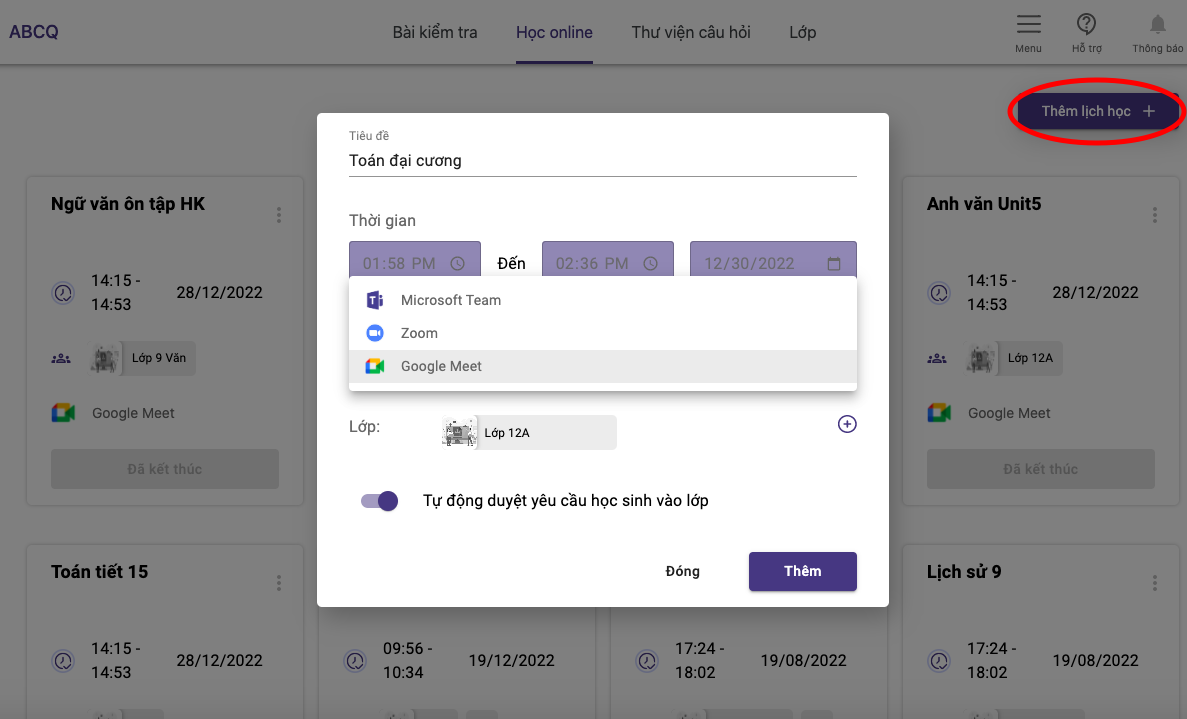
ສ້າງຫ້ອງຮຽນອອນໄລນ໌ໃນ Ninequiz
2. ຟີຈເຈີສ້າງແລະຕັ້ງຄ່າແບບທົດສອບ
- ປະເພດແບບທົດສອບຫຼາຍຮູບແບບ: ຂຽນຕອບ, ເລືອກຄຳຕອບຫຼາຍຕົວເລືອກ
- ກຳນົດເວລາແລະນັດໝາຍເວລາປະກາດແບບທົດສອບລ່ວງໜ້າ
- ການກວດຄະແນນອັດຕະໂນມັດສໍາລັບແບບທົດສອບເລືອກຄຳຕອບ
- ການຄວບຄຸມນັກຮຽນຢ່າງເຂັ້ມງວດໃນຂະນະທົດສອບ
- ຟີຈເຈີບັນທຶກຂະບວນການທົດສອບ
- ສົ່ງຄຳຕອບອັດຕະໂນມັດເມື່ອນັກຮຽນອອກຈາກຫນ້າຈໍທົດສອບ
- ສຸ່ມລຳດັບຄຳຖາມແລະຄຳຕອບໃຫ້ແຕ່ລະນັກຮຽນ
ຄໍາແນະນໍາໃນການສ້າງແລະຕັ້ງຄ່າແບບທົດສອບ
- ຂັ້ນຕອນ 1: ເຂົ້າໄປທີ່ https://ninequiz.com
- ຂັ້ນຕອນ 2: ເຂົ້າລະບົບດ້ວຍ Gmail ຫຼືບັນຊີທີ່ລົງທະບຽນໄວ້
- ຂັ້ນຕອນ 3: ເລືອກຫນ້າຕ່າງອາຈານ
- ຂັ້ນຕອນ 4: ທີ່ຫນ້າແບບທົດສອບ, ຄລິກ "ສ້າງແບບທົດສອບ"
- ຂັ້ນຕອນ 5: ປ້ອນຂໍ້ມູນທົ່ວໄປສໍາລັບແບບທົດສອບ
- ຫົວຂໍ້ແບບທົດສອບ
- ປະເພດ (ຖ້າຈໍາເປັນ)
- ກຳນົດຜູ້ເຂົ້າຮ່ວມ
- ກຳນົດເວລາທົດສອບ
- ຕັ້ງຄ່າການສະແດງຜົນອື່ນໆ (ຖ້າຈໍາເປັນ)
- ຂັ້ນຕອນ 6: ຄລິກ "ເພີ່ມຄໍາຖາມໃໝ່" ຫຼືອັບໂຫຼດໄຟລ໌ຈາກຄອມພິວເຕີແລະເລືອກຄໍາຖາມຈາກຫ້ອງສົມຸດ
- ຂັ້ນຕອນ 7: ປ້ອນເນື້ອຫາຄໍາຖາມແລະຄໍາຕອບ
- ຂັ້ນຕອນ 8: ປ້ອນຄະແນນແລະປະກາດແບບທົດສອບ
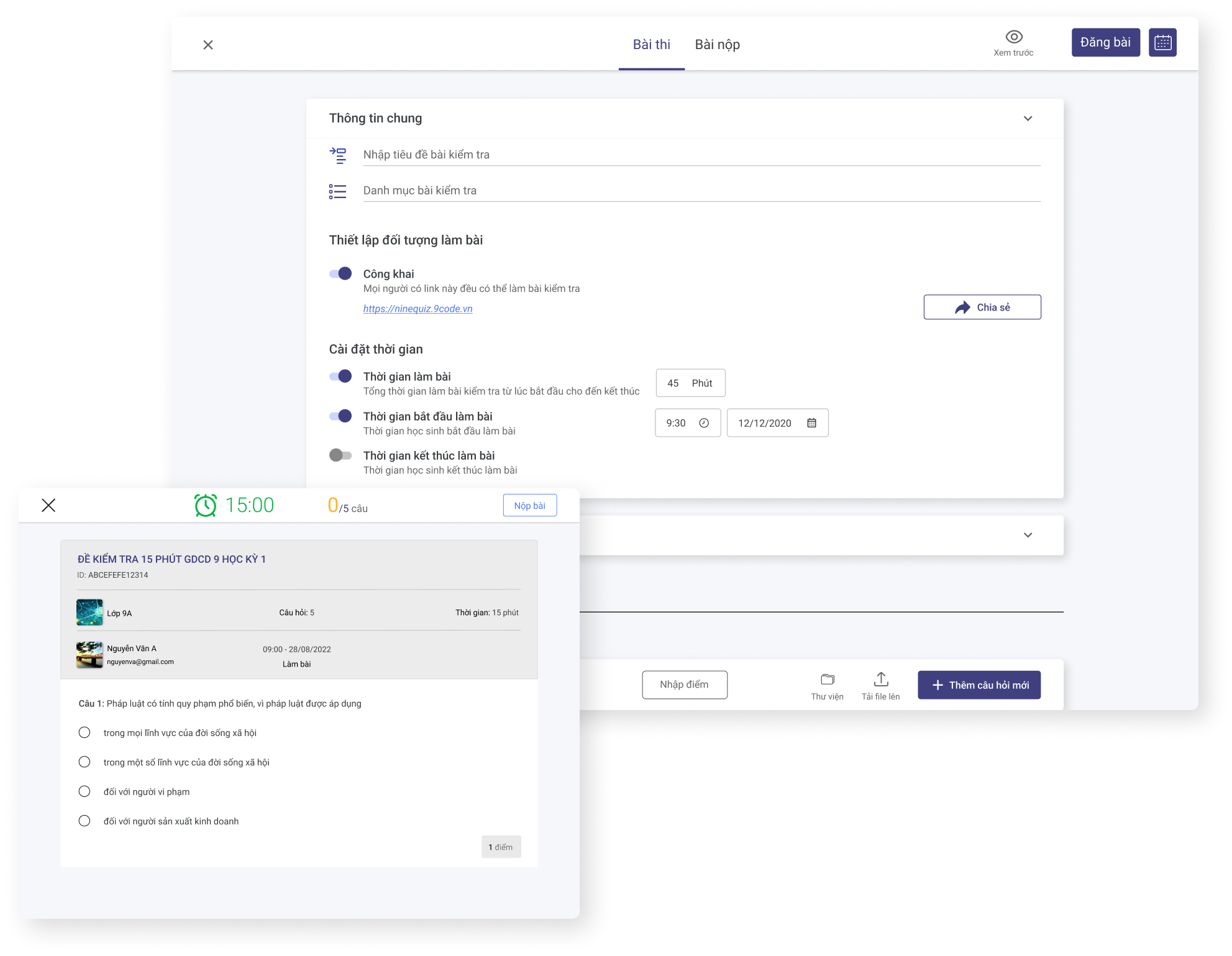
ສ້າງແບບທົດສອບອອນໄລນ໌ໃນ Ninequiz
