Ninequiz ໃຫ້ເຄື່ອງມືທີ່ຍືດຫຍຸ່ນ ທີ່ອະນຸຍາດໃຫ້ຄູສາມາດອອກແບບ ແລະ ສ້າງແບບທົດສອບຫຼາຍຮູບແບບທີ່ປັບແຕ່ງໄດ້ ເພື່ອປະເມີນຄວາມຮູ້ດ້ານເຄມີຂອງນັກຮຽນໄດ້ຢ່າງມີປະສິດທິພາບ. ດ້ວຍການຄະແນນອັດຕະໂນມັດ ແລະ ຄໍາຕິຊົມທັນທີ, Ninequiz ມີປະສົບການຮຽນຮູ້ແບບປະຕິສຳພັນ ແລະ ຄໍາຕິຊົມໃຫ້ນັກຮຽນ, ຊ່ວຍເພີ່ມປະສິດທິພາບໃນການຮຽນ ແລະ ການປະເມີນ.
ເພື່ອສ້າງແບບທົດສອບເຄມີດ້ວຍ Ninequiz, ພຽງແຕ່ປະຕິບັດຕາມຂັ້ນຕອນເຫຼົ່ານີ້:
ຂັ້ນຕອນ 1: ເຂົ້າລະບົບ https://ninequiz.com > ເລືອກຟີຈເຈີສໍາລັບຄູ
ຖ້າທ່ານຍັງບໍ່ມີບັນຊີ, ກະລຸນາຄລິກປຸ່ມລົງທະບຽນທີ່: https://www.ninequiz.com/register ແລະ ໃສ່ຂໍ້ມູນຂອງທ່ານ
ຂັ້ນຕອນ 2: ຈາກຫນ້າຈັດການແບບທົດສອບ > ຄລິກປຸ່ມສ້າງແບບທົດສອບ

ຂັ້ນຕອນ 3: ໃສ່ຂໍ້ມູນທົ່ວໄປ
- ຊື່ແບບທົດສອບ
- ຄໍາອະທິບາຍສັ້ນ (ທາງເລືອກ)
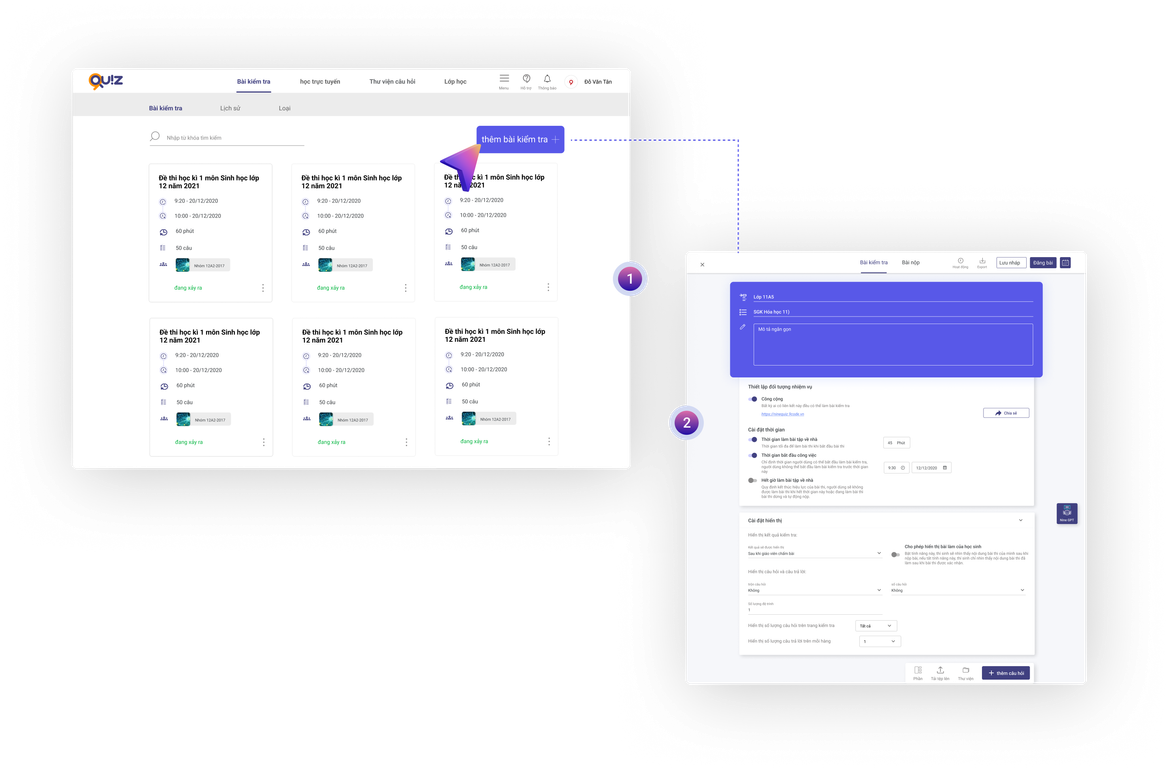
ຂັ້ນຕອນ 4: ໃສ່ຊື່ຫົວຂໍ້: ທີ່ນີ້ຄວນໃສ່ເງື່ອນໄຂການມອບໝາຍໃນຫົວຂໍ້ທີ່ 1
ຂັ້ນຕອນ 5: ໃສ່ຄໍາອະທິບາຍ ທາງເລືອກ
ຂັ້ນຕອນ 6: ເລືອກປະເພດຄໍາຖາມ/ຄໍາຕອບ
ສໍາລັບແບບຝຶກຫັດເລືອກຄໍາຕອບ, ທ່ານສາມາດອອກແບບຄໍາຖາມ ແລະ ຄໍາຕອບ: ເລືອກຄໍາຕອບດຽວ, ເລືອກຫຼາຍຄໍາຕອບ.
ສໍາລັບແບບຝຶກຫັດຂຽນຕອບ, ທ່ານສາມາດເລືອກຄໍາຕອບສັ້ນ ຫຼື ອັບໂຫຼດໄຟລ໌ເຂົ້າລະບົບເພື່ອໃຫ້ນັກຮຽນອັບໄຟລ໌ ຫຼື ຕອບໂດຍກົງໃນແບບທົດສອບ.
ຂັ້ນຕອນ 7: ໃສ່ເນື້ອຫາຄໍາຖາມ ແລະ ຄໍາຕອບ:
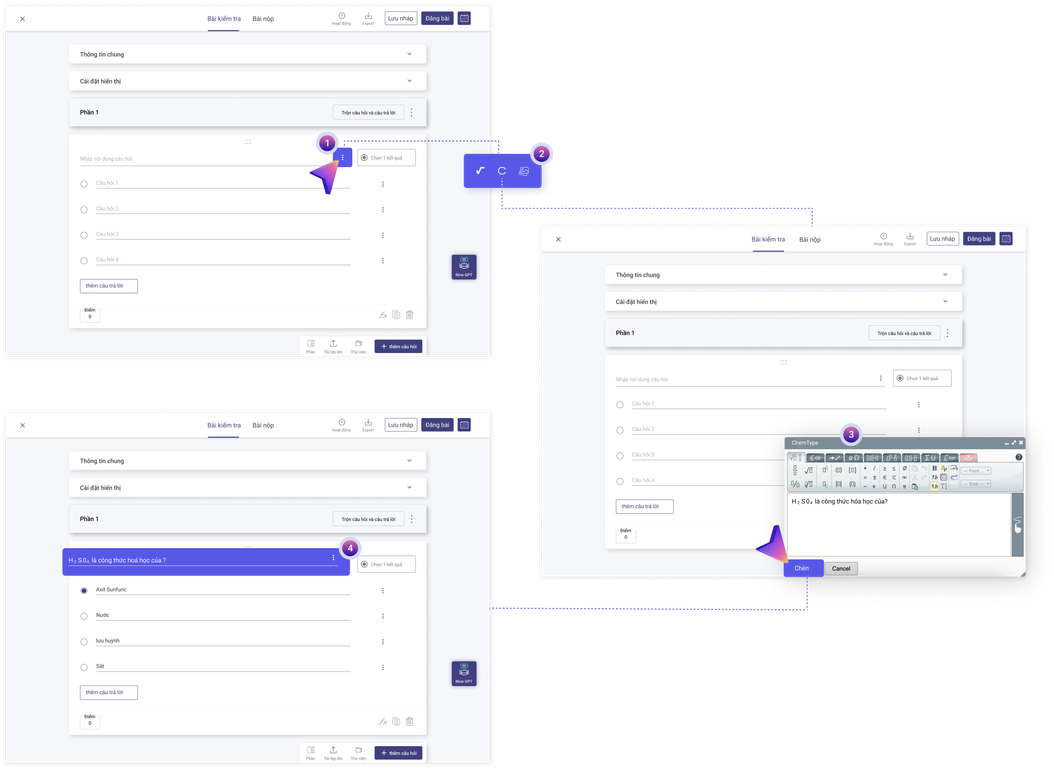
ໂປຣແກຣມ Chemtype ໄດ້ຖືກລວມເຂົ້າ Ninequiz, ເຮັດໃຫ້ຄູສາມາດສ້າງແບບທົດສອບເຄມີທີ່ມີຄຸນນະພາບສູງ ລວມທັງສູດເຄມີທີ່ສັບຊ້ອນ. ຄູສາມາດໃຊ້ Chemtype ໃນການປ້ອນສົມການຄະນິດ ໄດ້ຢ່າງງ່າຍດາຍ ແລະ ຖືກຕ້ອງໃນຄໍາຖາມ.
- ຄລິກປຸ່ມຈຸດສາມອັນຢູ່ທ້າຍແຖວຄໍາຖາມ/ແບບທົດສອບ
- ເລືອກເຄື່ອງມື Chemtype ເພື່ອເປີດຫນ້າຕ່າງແກ້ໄຂສູດເຄມີ
- ແກ້ໄຂສັນຍາລັກ, ສູດເຄມີຕາມຕ້ອງການ: ຂຽນສົມການ, ຈໍານວນໂມນ, ສູດໂມເລກຸນ, ແລະອື່ນໆ
- ຫຼັງຈາກແກ້ໄຂ, ຄລິກປຸ່ມ Insert ເພື່ອເພີ່ມເຂົ້າໃນແບບທົດສອບ
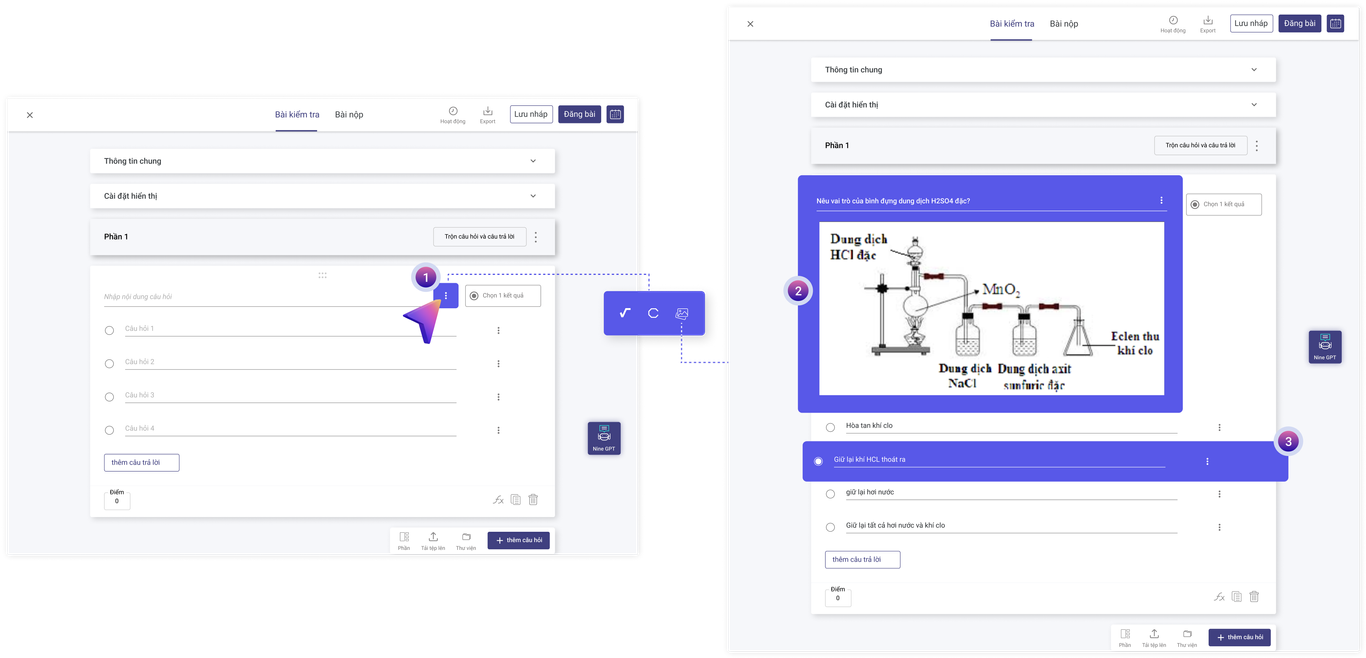
ນອກຈາກນີ້, Ninequiz ໄດ້ລວມປັນຍາປະດິດຂອງຕົນເອງເຂົ້າໃນໂປຣແກຣມ, ທີ່ມີຊື່ວ່າ Nine GPT, ຊ່ວຍສະໜັບສະໜູນຄູໃນການຄົ້ນຫາເອກະສານ ແລະ ສ້າງແບບທົດສອບດ້ວຍການໃສ່ຄໍາສັ່ງ ຫຼື ຂໍ້ຄວາມໄດ້ຢ່າງງ່າຍດາຍ ແລະ ສະດວກ.
ເບິ່ງດຽວນີ້: ສ້າງຄໍາຖາມເລືອກຄໍາຕອບດ້ວຍ Nine GPT
ຂັ້ນຕອນ 8: ສໍາເລັດການສ້າງແບບທົດສອບ
ຫຼັງຈາກສ້າງຄໍາຖາມແລ້ວ, ຄລິກປຸ່ມ Post ຫຼື ກໍານົດວັນເວລາເພື່ອເຜີຍແຜ່ຕາມຄວາມຕ້ອງການຂອງຄູ.
ອະທິບາຍລາຍລະອຽດການຕັ້ງຄ່າເວລາແລະການເຜີຍແຜ່ທັນທີ
ຂັ້ນຕອນ 9: ແບ່ງປັນແບບທົດສອບອອນລາຍໃຫ້ນັກຮຽນ
ໃນຫນ້າຈໍແບບທົດສອບ, ມີ 2 ວິທີໃນການແບ່ງປັນແບບທົດສອບອອນລາຍ:
- ວິທີທີ່ 1: ແບ່ງປັນຜ່ານລິ້ງ
ຄລິກປຸ່ມ Share > ຄັດລອກລິ້ງ > ສົ່ງໃຫ້ນັກຮຽນ > ນັກຮຽນເຂົ້າລິ້ງເພື່ອເຂົ້າທົດສອບໂດຍບໍ່ຕ້ອງດາວໂຫຼດ/ເຂົ້າລະບົບແອັບ.
- ວິທີທີ່ 2: ແບ່ງປັນຜ່ານ QR Code
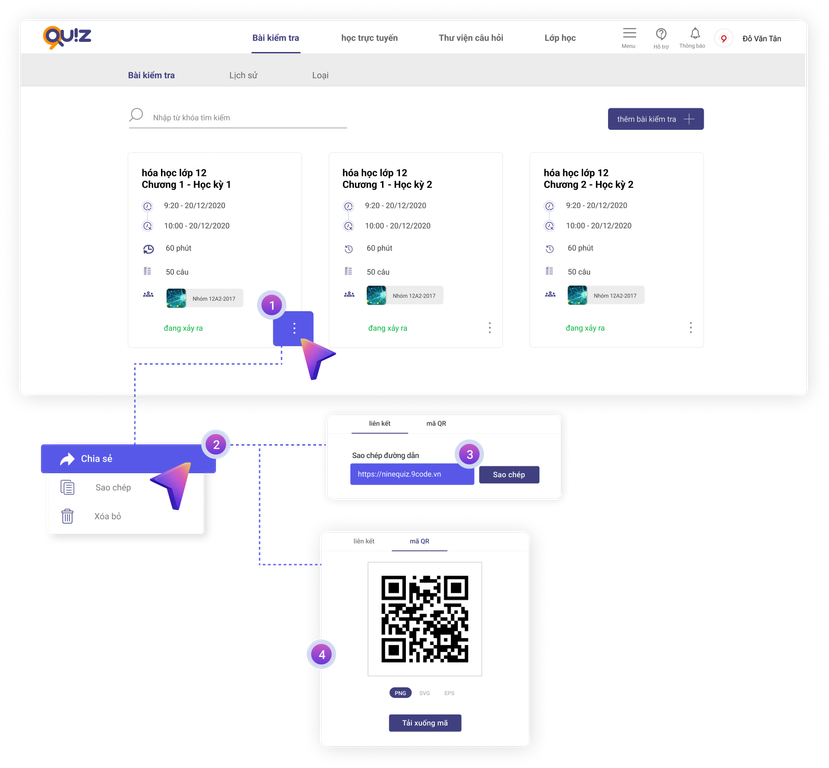
ຄລິກປຸ່ມ QR code > ດາວໂຫຼດຮູບ QR code ເຂົ້າອຸປະກອນຂອງທ່ານ > ສົ່ງໃຫ້ນັກຮຽນ > ນັກຮຽນສະແກນ QR code ແລະ ເຂົ້າທົດສອບໂດຍບໍ່ຕ້ອງດາວໂຫຼດ/ເຂົ້າລະບົບແອັບ.
ຂັ້ນຕອນ 10: ກວດສອບການສົ່ງຄຳຕອບຂອງນັກຮຽນ
ໃນຫນ້າຫຼັກຂອງແບບທົດສອບ, ຄລິກທີ່ Submissions ເພື່ອກວດສອບວ່ານັກຮຽນໄດ້ສົ່ງຄໍາຕອບແລ້ວ ຫຼືບໍ່, ເກັບຄະແນນ/ຢືນຢັນຄະແນນ (ຖ້າລະບົບຄະແນນອັດຕະໂນມັດ).
ຍິ່ງໄປກວ່ານັ້ນ, ທ່ານສາມາດດາວໂຫຼດໄຟລ໌ທົດສອບຂອງນັກຮຽນໄດ້ໂດຍຄລິກປຸ່ມ Download ເພື່ອເບິ່ງ ຫຼື ເກັບຂໍ້ມູນ.
ດ້ວຍຂັ້ນຕອນເຫຼົ່ານີ້, ຄູສາມາດສ້າງການບ້ານ ຫຼື ແບບທົດສອບພາສາອັງກິດໃຫ້ນັກຮຽນໄດ້ຢ່າງວ່ອງໄວ ແລະ ມີປະສິດທິພາບ.
ການຕັ້ງຄ່າຂັ້ນສູງບາງຢ່າງສໍາລັບຄູ
ກໍານົດຜູ້ເຂົ້າຮ່ວມແບບທົດສອບຢ່າງຈົດຈໍາພາະ
ດ້ວຍຟີຈເຈີນີ້, ທ່ານສາມາດຄວບຄຸມຜູ້ເຂົ້າຮ່ວມແບບທົດສອບໄດ້ໂດຍກົດປຸ່ມ Public:
- On: ໃຜກໍ່ຕາມທີ່ມີລິ້ງສາມາດເຂົ້າທົດສອບໄດ້
- Off: ເພີ່ມສະມາຊິກໂດຍເພີ່ມຈາກລາຍຊື່ຫ້ອງຮຽນ ຫຼື ຜ່ານ Email.
ການຕັ້ງເວລາ
ໄລຍະເວລາທົດສອບ (ເວລາສູງສຸດທີ່ອະນຸຍາດໃຫ້ເຂົ້າທົດສອບຫຼັງເລີ່ມ): xx ນາທີ
ເວລາເລີ່ມທົດສອບ (ກໍານົດເວລາທີ່ຜູ້ໃຊ້ສາມາດເລີ່ມທົດສອບ; ຜູ້ໃຊ້ບໍ່ສາມາດເລີ່ມກ່ອນເວລານີ້ໄດ້)
ເວລາສິ້ນສຸດທົດສອບ (ກໍານົດເວລາທີ່ແບບທົດສອບບໍ່ມີຜົນອີກ; ຜູ້ໃຊ້ຈະບໍ່ສາມາດເຂົ້າທົດສອບຫຼັງເວລານີ້ ຫຼື ຖ້າກໍາລັງທົດສອບ, ແບບທົດສອບຈະຢຸດ ແລະ ສົ່ງອັດຕະໂນມັດ)
* ໝາຍເຫດ: ຄູສາມາດນັດໝາຍວັນເວລາທົດສອບໃຫ້ນັກຮຽນໄດ້ໂດຍການຕັ້ງເວລາເລີ່ມ ແລະ ເວລາສິ້ນສຸດໃນອະນາຄົດ.
ການຕັ້ງຄ່າການສະແດງຜົນ:
ຜູ້ໃຊ້ສາມາດເລືອກເປີດ ຫຼື ປິດຟີຈເຈີສະແດງເນື້ອຫາທົດສອບຂອງນັກຮຽນ. ຖ້າເປີດ, ຜູ້ທົດສອບຈະເຫັນເນື້ອຫາຫຼັງສົ່ງຄໍາຕອບ. ຖ້າປິດ, ນັກຮຽນຈະເຫັນເນື້ອຫາຫຼັງຈາກຄະແນນຖືກກວດສອບແລ້ວເທົ່ານັ້ນ.
ນອກຈາກນັ້ນ, ຄູສາມາດເລືອກສະແດງຄະແນນນັກຮຽນທັນທີ "ຜົນຈະສະແດງ" ໃນຮູບແບບດັ່ງນີ້:
- ຫຼັງຈາກຄູກວດຄະແນນແບບທົດສອບ
- ຫຼັງໝົດໄລຍະເວລາທົດສອບ
- ຫຼັງຈາກນັກຮຽນສົ່ງຄໍາຕອບ
* ໝາຍເຫດ: ໃນສ່ວນສະແດງຄໍາຖາມ ແລະ ຄໍາຕອບ, ລະບົບຊອບແວຈະສ້າງອັດຕະໂນມັດຖ້າຄູບໍ່ແກ້ໄຂ/ຕັ້ງຄ່າ.
ໃຊ້ປັນຍາປະດິດເພື່ອສ້າງແບບທົດສອບຢ່າງວ່ອງໄວ
Ninequiz ໄດ້ລວມປັນຍາປະດິດເຂົ້າໃນລະບົບຊອບແວສໍາເລັດແລ້ວ ພາຍໃຕ້ຊື່ Nine GPT. ນີ້ແມ່ນເຄື່ອງມືສໍາລັບສ້າງແບບທົດສອບຈາກຄໍາສັ່ງ ຫຼື ຂໍ້ຄວາມ, ຊ່ວຍ
ບົດຄວາມທີ່ກ່ຽວຂ້ອງ
