시험 추가를 위한 자동 저장 기능은 초안 작성 중에 시험 내용이 손실되는 것을 방지하도록 설계되었습니다. 작성 중이며 아직 게시되지 않은 모든 시험은 시험 탭의 초안 섹션에 저장됩니다.
1. https://ninequiz.com에 로그인합니다.
2. 메뉴 바에서 시험 탭을 선택합니다.
3. 시험 만들기 버튼을 클릭합니다.
4. 설정 섹션에 필수 정보를 입력합니다:
- 시험 제목 (시험 이름)
- 대상 설정 (공개 또는 필요에 따라 클래스 선택)
- 시험 시간 설정 또는 시간 제한 없음 선택
- 학생들이 온라인으로 시험을 시작할 수 있도록 시험 표시 시간을 설정하거나 제한 없음을 선택합니다.
5. 기타 설정은 다음과 같습니다:
- 정답을 1열 또는 2열로 표시 (기본값은 1)
- 문제 및 정답 순서 섞기 (기본값은 섞지 않음)
- 문제 번호 표시 방식 선택 (기본값은 ABC)
- 학생당 허용되는 제출 횟수 (기본값은 100)
- 채점 결과 표시 (기본값은 교사 채점 후)
- 학생들이 자신의 제출물을 볼 수 있도록 허용 (기본값은 활성화)
6. 시험에 문제 추가
- 새 문제 추가 버튼을 클릭하거나 이전에 생성한 라이브러리에서 문제를 추가할 수 있습니다.
- 파일 업로드 문제 유형 선택 (학생들이 Word, PDF 또는 이미지 파일로 답안을 작성하고 제출)
- 에디터에 문제 내용을 입력하거나 미리 준비된 Word 파일에서 복사합니다.
7. 화면 오른쪽 상단에서 시험 게시 또는 온라인 시험 예약을 클릭합니다.
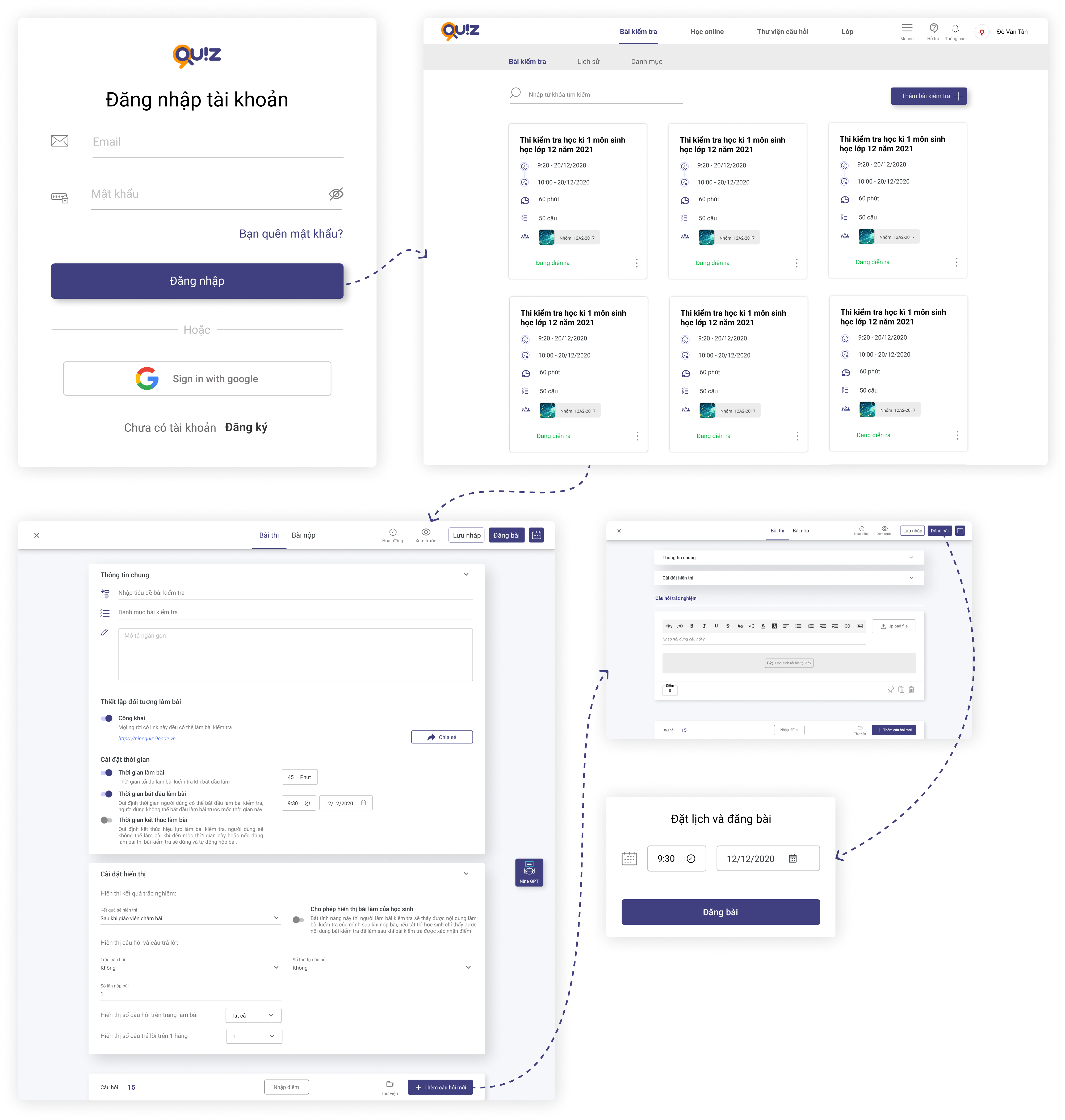
참고
시험에 파일을 업로드할 때:
동영상의 경우: ".mp4" 확장자 사용
오디오의 경우: ".mp3" 확장자 사용
일반 정보
시험 응시 클래스: 온라인 시험은 게시된 후 시험에 추가된 클래스의 학생들의 뉴스 피드에만 나타납니다.
시험이 게시되면 시스템은 추가된 클래스의 모든 학생에게 새 시험이 게시되었음을 알립니다.
시험 시간: 학생들이 시험을 치르는 시간으로, 시작을 확인하는 순간부터 시험 시간이 종료되거나 시험 유효 기간이 끝날 때까지입니다. 학생들이 시험 시작을 선택하면 시스템은 시험 시간 또는 유효 기간이 끝날 때까지 카운트다운 타이머를 설정합니다.
시험 유효 기간: 학생들이 온라인 시험 시작을 선택할 수 있는 기간입니다. 예를 들어, 시험이 오전 8시에 게시되었지만 유효 기간이 그날 오전 10시에 시작되는 경우, 학생들은 시험에 접속하여 시작하기 위해 오전 10시까지 기다려야 합니다.
시험 페이지당 문제 수: 시험 문제의 길이에 따라 최적의 프레젠테이션을 위해 표시를 1열 또는 2열로 설정할 수 있습니다.
문제 및 정답 순서 섞기: 섞기 기능은 각 학생의 시험에 대해 문제와 정답의 순서를 무작위로 지정합니다. 기본적으로 섞기는 비활성화되어 있습니다.
학생당 제출 횟수: 기본적으로 각 학생은 시험을 한 번 치르고 제출할 수 있습니다. 시험에 참여하는 모든 학생에 대해 시도 및 제출 횟수를 늘릴 수 있습니다.
시험 기록 기록: 시스템은 학생의 시험 응시 과정과 시험에서의 행동을 기록하며, 이는 학생의 답안을 교사가 확인한 최종 결과와 비교하거나 학생이 온라인 시험 화면을 몇 번 나갔는지 검토하는 데 사용할 수 있습니다.
학생이 브라우저 탭이나 기기 화면을 전환할 때 자동 제출: 기본적으로 비활성화되어 있습니다. 시험 응시 과정을 면밀히 모니터링하기 위해 이 기능을 활성화할 수 있습니다 (참고: 인터넷 연결 끊김, 모바일 기기의 수신 전화 및 학생들이 시험 화면을 잃게 만들 수 있는 기타 사고와 같이 시험 중에 많은 위험이 발생할 수 있으므로 이 기능은 권장되지 않습니다).


