Trong quá trình học online, nhiều khi bạn không thể nghe kịp bài giảng hoặc có điều bất chợt làm bạn bỏ lỡ một phần bài giảng thì việc quay lại video màn hình là cách tối ưu để giúp bạn luôn theo kịp bài học. Hãy cùng Ninequiz tìm hiểu về tính năng cũng như các ứng dụng quay màn hình dưới đây.
Quay màn hình laptop bằng công cụ có sẵn Game Bar
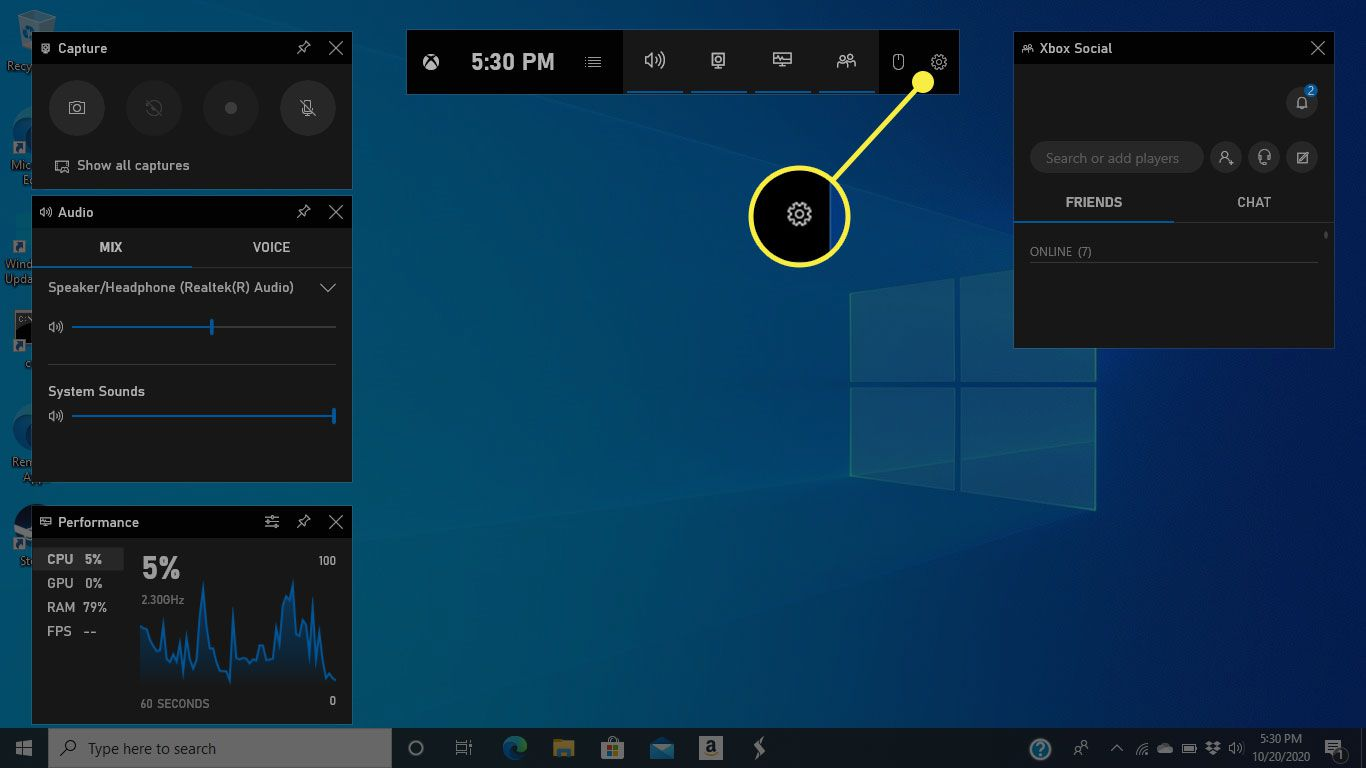
Nếu máy tính của bạn là chiếc máy laptop Window 10, thì bạn có thể thực hiện theo các bước dưới đây để quay video màn hình online nhanh nhất bằng Xbox Game Bar:
- Bước 1: Chọn Start -> Chọn Settings (cài đặt) (biểu tượng hình răng cưa).
- Bước 2: Tìm và click Gaming trên cửa sổ hiển thị trên màn hình.
- Bước 3: Trong mục Xbox Game Bar -> kích hoạt Enable Xbox Game Bar for Things Like Recording Game Clips, Chatting With Friends, and Receiving Game Invites. Lưu ý: Để thay đổi vị trí lưu video với ảnh chụp màn hình, bạn có thể điều chỉnh trong mục Captures nhé. Ngoài ra, bạn cũng có thể thiết lập thời gian quay video, âm thanh, chất lượng video kể cả khi trình chiếu màn hình hay ở chế độ nền.
- Bước 4: Bạn có thể chọn Captures ngay tại cửa sổ Windows 10 Gaming Settings. Việc này giúp bạn điều chỉnh các tùy chọn quay màn hình trên Xbox Game Bar.
- Bước 5: Chọn tổ hợp phím Windows + G để mở Xbox Game Bar. Sau đó, click chọn Yes để tiếp tục.
- Bước 6: Click chọn công cụ Capture, là biểu tượng hình webcam.
- Bước 7: Click chọn nút Start Recording (Bắt đầu quay video màn hình máy tính). Lưu ý: Khi muốn tạm dừng quay video -> Click Stop. Hoặc sử dụng tổ hợp phím Windows + Alt + A (Bắt đầu và dừng quay video).
Đặc biệt: Tính năng quay video màn hình online trên Game Bar chỉ hỗ trợ các ứng dụng game và một số ứng dụng không phải game, không hỗ trợ chụp ảnh màn hình và File Explorer các bạn nhé.
Quay màn hình laptop bằng phần mềm
VLC Media Player
VLC Media Player là phần mềm quay video màn hình online rất tiện lợi. Dưới đây là các bước để sử dụng phần mềm:
- Bước 1: Mở phần mềm VLC Media Player > Chọn biểu tượng 3 dấu gạch ngang ở thanh công cụ ở góc dưới bên trái màn hình.
- Bước 2: Tại mục Media -> Chọn Convert/ Save… (hoặc Ctrl + R).
- Bước 3: Chọn tab Capture Device -> Chọn Desktop trong mục Capture mode.
- Bước 4: Tại mục Desired frame rate for the capture -> Thiết lập 60.00 f/s -> Nhấn Convert/Save.
- Bước 5: Click Browse -> chọn thư mục lưu video sẽ quay -> Đặt tên File name sẽ lưu > Nhấn Save.
- Bước 6: Click Start để bắt đầu quay.
Lưu ý: Ứng dụng quay video màn hình online này sẽ không hiển thị con trỏ chuột khi đang quay màn hình và một số trường hợp sẽ không ghi được âm thanh kèm video.
FlashBack Express
Không những quay video màn hình online miễn phí, quay màn hình bao lâu tùy thích, không giới hạn thời gian và độ dài phim, mà phần mềm FlashBack Express còn hỗ trợ nhiều định dạng đầu ra khác nhau. Ngoài ra, bạn còn có thể tải trực tiếp lên YouTube và các trang web khác.
- Bước 1: Ngay khi chạy phần mềm -> Click Record Your Screen.
- Bước 2: Click menu -> chọn 1 trong 3 chế độ ghi hình: Full Screen, Windows, Region.
- Bước 3: Click Tools => chọn Options => chọn tab Hotkeys để set từng Hotkey sao cho phù hợp và dễ thao tác nhất => nhấn OK để xác nhận.
Lưu ý: Phần mềm này không có công cụ chỉnh sửa.
Apowersoft
Apowersoft là phần mềm quay video màn hình online miễn phí mà không cần cài đặt phức tạp chỉ với 2 bước cơ bản:
- Bước 1: Khởi chạy ứng dụng -> Truy cập Apowersoft Free Online Screen Recorder.
- Bước 2: Click “Start Recording”
Quay màn hình online nhanh gọn không cần cài đặt
Capty.io
Là trang web miễn phí và dễ sử dụng. Tuy nhiên Capty.io có giới hạn thời lượng quay video màn hình online cho bạn là 30 phút.
- Bước 1: Mở trình duyệt Web và truy cập vào Capty.io.
- Bước 2: Tại giao diện chính click Record!
- Bước 3: Chọn Toàn màn hình -> Click Chia sẻ để bắt đầu ghi màn hình.
- Bước 4: Khi quay xong, click STOP RECORDING -> lưu video về thiết bị của mình là xong.
RecordScreen.io
Là trang web thông dụng để quay video màn hình online miễn phí được nhiều người ưa dùng. Không chỉ có giao diện dễ sử dụng, mà khách hàng còn có thể quay video màn hình với thời gian không giới hạn. Còn các bước quay thì tương tự như sử dụng trên web Capty.io.
ScreenApp.io
Dễ sử dụng và nhanh gọn, ScreenApp.io cho bạn 15 phút để quay video màn hình online mà không cần đăng nhập. Tuy nhiên bạn cần phải đăng nhập để kéo dài việc quay video lên 30 phút.
