Actualmente, con el fuerte desarrollo del software de aplicaciones educativas, no es difícil encontrar programas que apoyen la gestión y la formación. El software de enseñanza moderno ahora ofrece muchas funciones útiles para apoyar a los docentes en su labor. Sin embargo, la diversidad de funciones también puede hacer que los profesores se sientan abrumados cuando hay demasiadas opciones en una sola aplicación.
Entendiendo las preocupaciones de los docentes, el software educativo Ninequiz fue creado con el objetivo de simplificar el proceso de formación para los profesores. Ayuda a los docentes a evitar perder demasiado tiempo aprendiendo y dominando las funciones del software Ninequiz.
Ninequiz se centra en dos funciones principales para la interfaz de gestión del profesor:
- Función de programación de clases en línea
- Función de creación y configuración de exámenes
1. Función de programación de clases en línea
NineQuiz integra plataformas para empresas y escuelas: Google Meet, Zoom, Microsoft Teams. Estas tres plataformas de chat son altamente aplicables y cuentan con funciones útiles como creación de grupos, chat, videollamadas, intercambio de datos, etc.
La integración de estas plataformas de chat en el software NineQuiz ayuda a los docentes a evitar el uso de demasiadas plataformas diferentes. Además, la creación y gestión de clases ayuda a profesores y estudiantes a llevar un mejor control de sus horarios.
Instrucciones para crear un horario de clase en línea con el software NineQuiz
- Paso 1: Ir a www.ninequiz.com
- Paso 2: Iniciar sesión con tu cuenta de Gmail o registrada
- Paso 3: Seleccionar la interfaz "Crear y gestionar exámenes"
- Paso 4: Hacer clic en la interfaz "Aprendizaje en línea"
- Paso 5: Hacer clic en "Agregar horario de clase"
- Paso 6: Ingresar la información general
- Título
- Hora, fecha
- Seleccionar plataforma de aprendizaje (Google Meet, Zoom, Microsoft Teams)
- Agregar clase
- Activar/desactivar la admisión automática de estudiantes según sea necesario
- Paso 7: Hacer clic en "Agregar" para finalizar
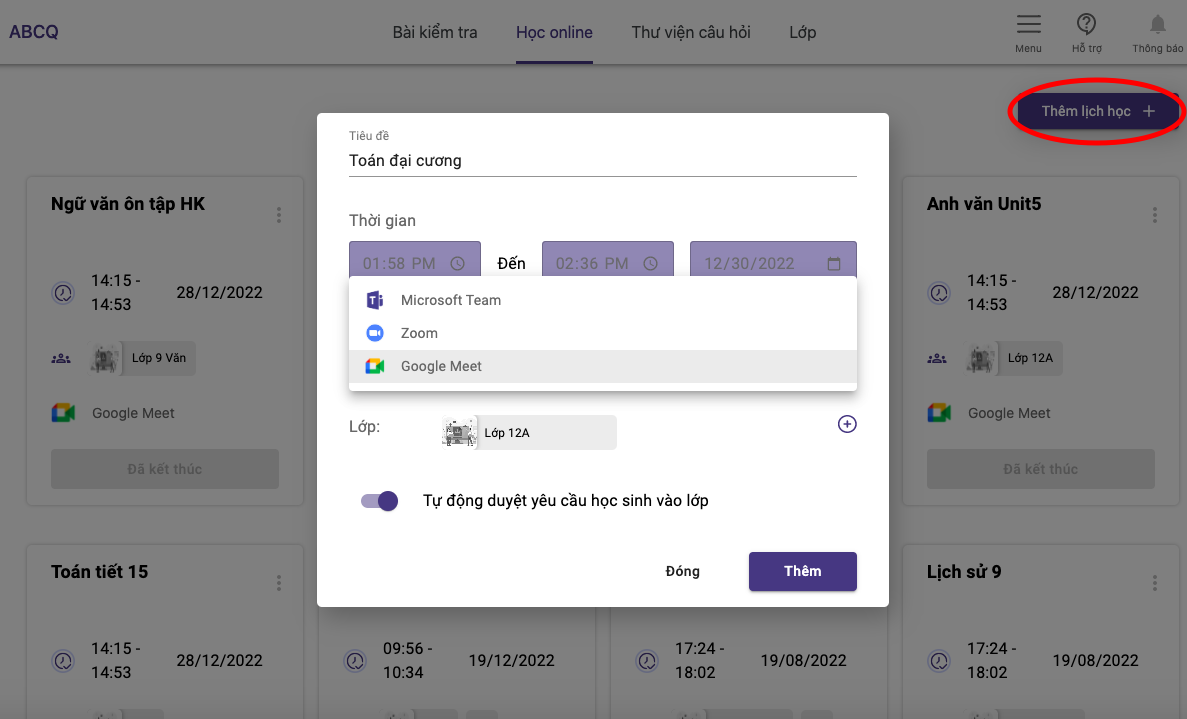
Crear una clase en línea en Ninequiz
2. Función de creación y configuración de exámenes
- Diversos tipos de exámenes: ensayo, opción múltiple con varias respuestas
- Establecer la duración del examen y programar su publicación con antelación
- Corrección automática para exámenes de opción múltiple
- Supervisión estricta de los estudiantes durante el examen
- Función para grabar el proceso de realización del examen
- Envío automático cuando los estudiantes abandonan la pantalla del examen
- Aleatorización del orden de preguntas y respuestas para cada estudiante
Instrucciones para crear y configurar un examen
- Paso 1: Ir a https://ninequiz.com
- Paso 2: Iniciar sesión con tu cuenta de Gmail o registrada
- Paso 3: Seleccionar la interfaz de profesor
- Paso 4: En la página de exámenes, hacer clic en "Crear examen"
- Paso 5: Ingresar la información general del examen
- Título del examen
- Categoría (si es necesario)
- Establecer los participantes objetivo
- Establecer la duración del examen
- Configurar otras opciones de visualización (si es necesario)
- Paso 6: Hacer clic en "Agregar nueva pregunta" o subir un archivo desde tu computadora y seleccionar preguntas de la biblioteca
- Paso 7: Ingresar el contenido de las preguntas y respuestas
- Paso 8: Ingresar los puntajes y publicar el examen
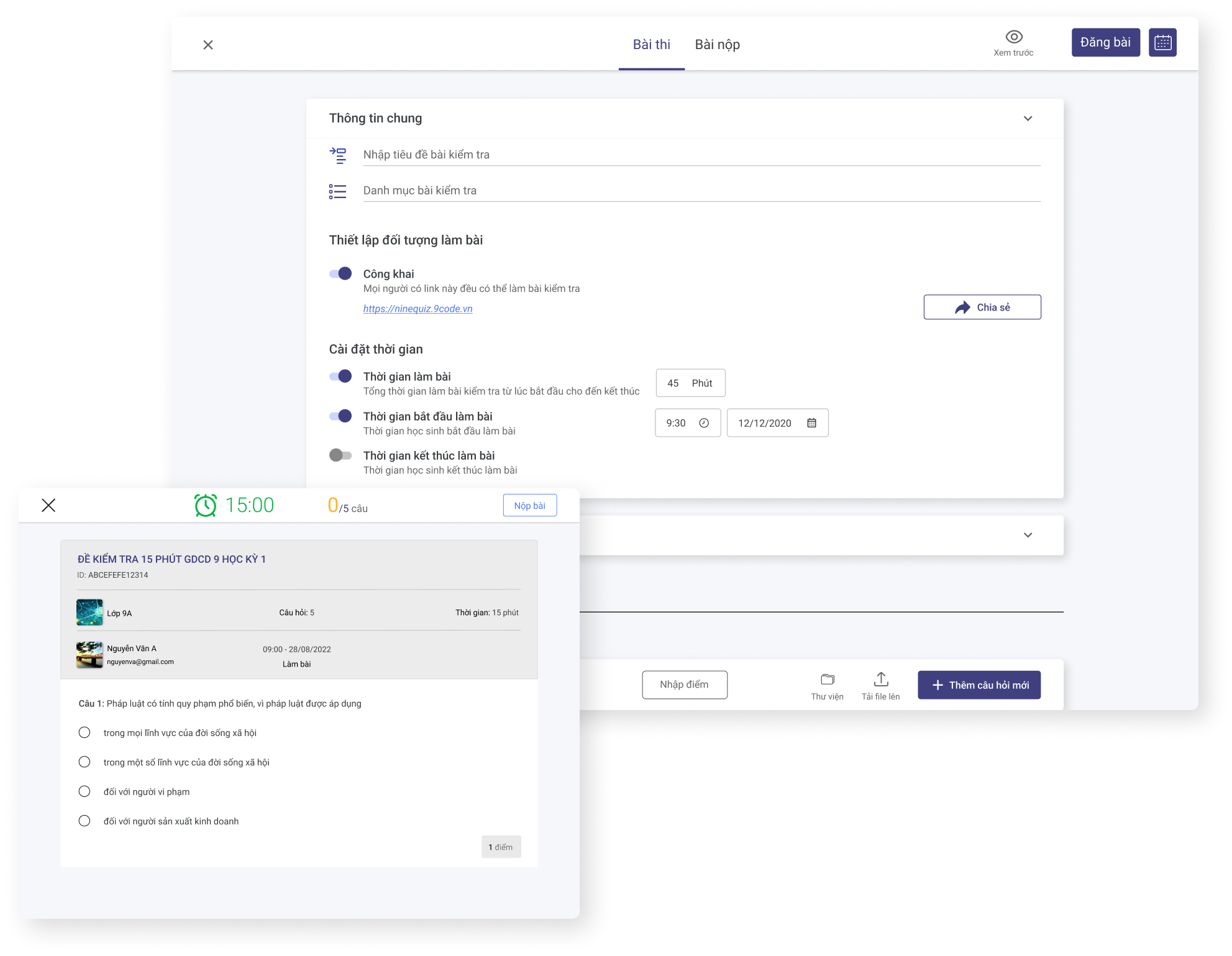
Crear un examen en línea en Ninequiz
