Ninequiz предоставляет гибкие инструменты, которые позволяют учителям разрабатывать и создавать различные настраиваемые викторины для эффективной оценки знаний учащихся по химии. Благодаря автоматической проверке и мгновенной обратной связи Ninequiz предлагает интерактивный опыт обучения и обратную связь для студентов, улучшая процесс обучения и оценки.
Чтобы создать викторину по химии с помощью Ninequiz, просто выполните следующие шаги:
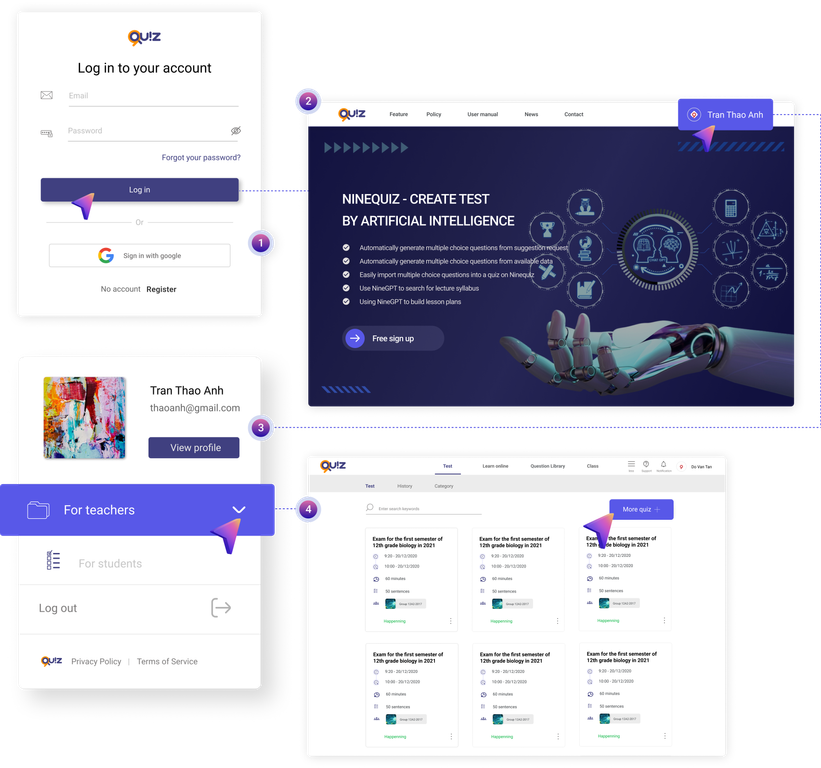
Шаг 1: Войдите в систему https://ninequiz.com > Выберите функцию для учителей
Если у вас нет аккаунта, пожалуйста, нажмите кнопку регистрации по адресу: https://www.ninequiz.com/register и введите свои данные
Шаг 2: В интерфейсе управления викторинами > Нажмите кнопку "Создать тест"
Шаг 3: Введите общую информацию
- Название теста
- Краткое описание (необязательно)
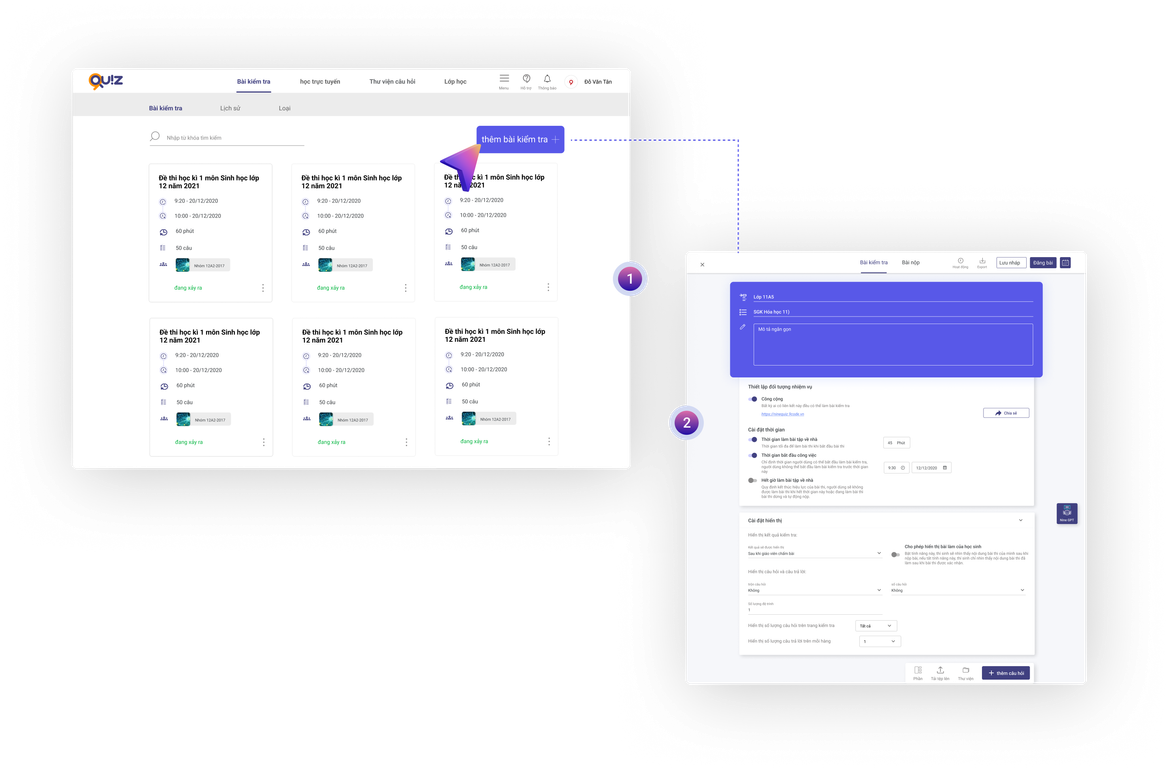
Шаг 4: Введите название раздела: здесь следует указать требования к заданию в Разделе 1
Шаг 5: Введите описание необязательно
Шаг 6: Выберите тип вопроса/ответа
Для заданий с выбором ответа вы можете создавать вопросы и ответы: выбрать один ответ, выбрать несколько ответов.
Для заданий с развернутым ответом вы можете выбрать короткий ответ или загрузить файл в программную систему, чтобы учащиеся могли загружать файлы или отвечать непосредственно в тесте.
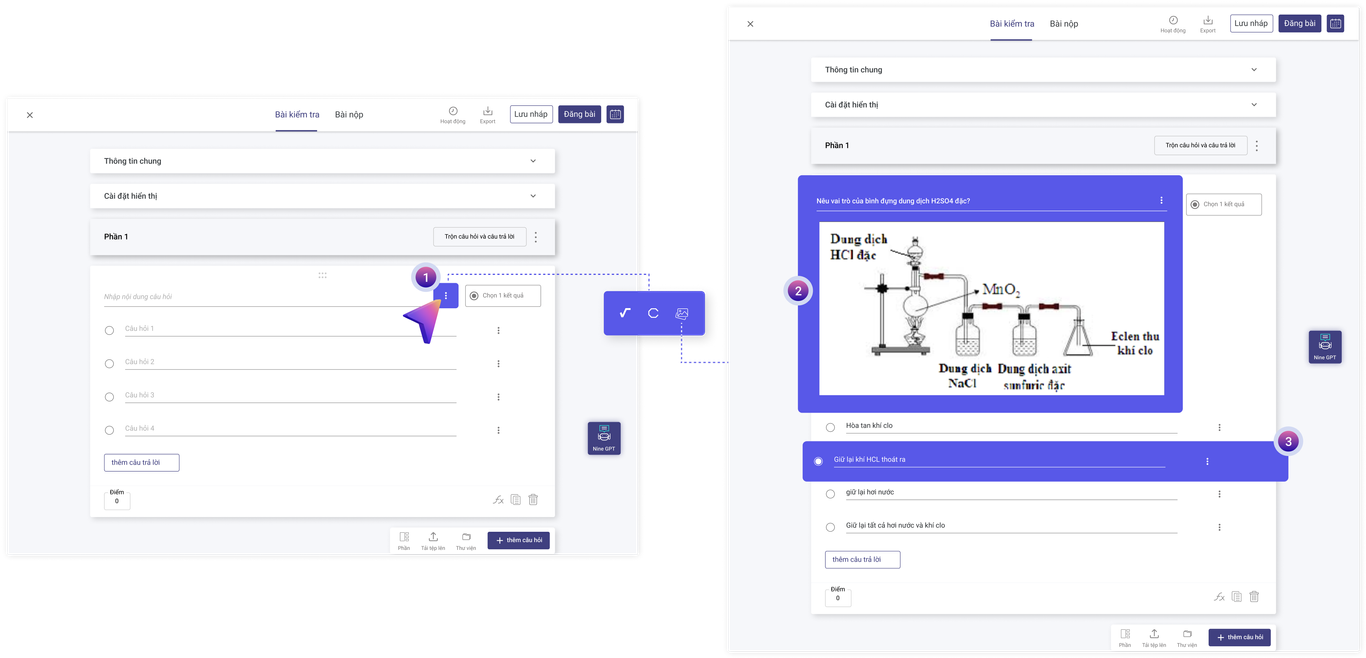
Шаг 7: Введите содержание вопроса и ответа:
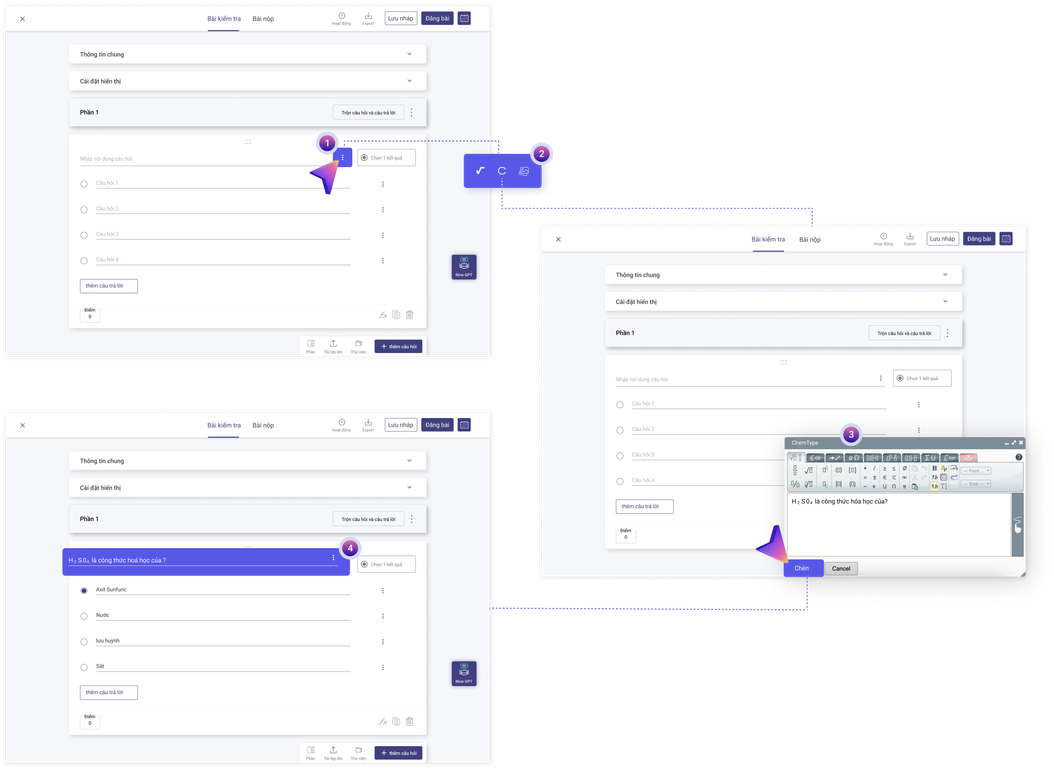
Программное обеспечение Chemtype интегрировано в Ninequiz, что позволяет учителям легко создавать качественные викторины по химии, включая сложные химические формулы. Учителя могут использовать Chemtype для интуитивного и точного ввода математических выражений в вопросах.
- Нажмите кнопку с тремя точками в конце строки вопроса/теста
- Выберите инструмент Chemtype, чтобы открыть окно редактора химических формул
- Редактируйте символы, химические формулы по необходимости: пишите уравнения, количество молей, молекулярные формулы и т.д.
- После редактирования нажмите кнопку "Вставить", чтобы добавить в тест
Кроме того, Ninequiz интегрировал искусственный интеллект в программное обеспечение под названием Nine GPT, который помогает учителям искать материалы и создавать викторины с помощью подсказок или текста легко и удобно.
Смотрите сейчас: Создайте вопросы с выбором ответа с помощью Nine GPT
Шаг 8: Завершите создание викторины
После создания вопросов нажмите кнопку "Опубликовать" или установите дату и время публикации по желанию учителя.
Подробно опишите настройки продолжительности теста и немедленной публикации
Шаг 9: Поделитесь онлайн-тестом со студентами
В интерфейсе теста есть 2 способа поделиться онлайн-тестом:
- Метод 1: Поделиться по ссылке
Нажмите кнопку "Поделиться" > Скопируйте ссылку > Отправьте студентам > Студенты переходят по ссылке для прохождения теста без скачивания/входа в приложение.
- Метод 2: Поделиться через QR-код
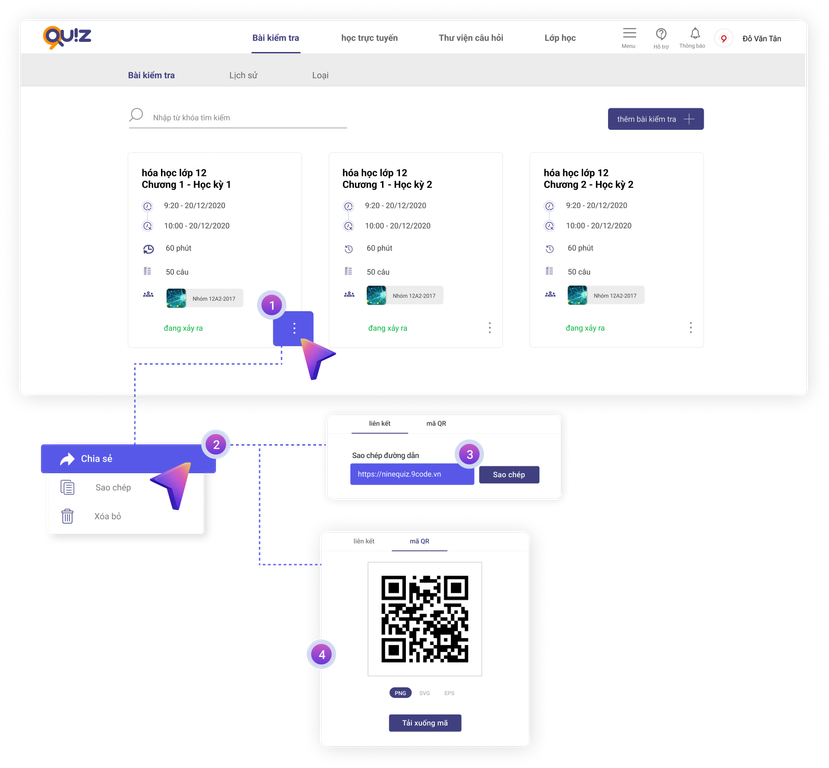
Нажмите кнопку QR-кода > Скачайте изображение QR-кода на устройство > Отправьте студентам > Студенты сканируют QR-код и проходят тест без скачивания/входа в приложение.
Шаг 10: Проверьте работы студентов
На главном экране теста нажмите "Работы", чтобы проверить, сдали ли студенты работы, оценить/подтвердить баллы (если система оценивает автоматически).
Кроме того, вы можете скачать файлы с работами студентов, нажав кнопку "Скачать", чтобы просмотреть или сохранить данные.
С помощью этих шагов учителя могут легко создавать домашние задания или тесты по английскому языку для студентов быстро и эффективно.
Некоторые расширенные настройки для учителей
Установить конкретных участников теста
С помощью этой функции вы можете контролировать, кто участвует в тесте, переключая кнопку "Публичный":
- Вкл.: Любой, у кого есть ссылка, может пройти тест
- Выкл.: Добавьте участников из списка класса или по электронной почте.
Настройки времени
Продолжительность теста (максимальное время, разрешенное для прохождения теста после начала): xx минут
Время начала теста (указывает, когда пользователи могут начать тест; пользователи не смогут начать до этого времени)
Время окончания теста (указывает, когда тест больше не действителен; пользователи не смогут пройти тест после этого времени или, если тест уже идет, он будет остановлен и отправлен автоматически)
* Примечание: Учителя могут запланировать дату и время теста для студентов, установив время начала и окончания в будущем.
Настройки отображения:
Пользователи могут включить или отключить функцию отображения содержимого теста студентов. Если включено, участники увидят свое содержимое теста после отправки. Если отключено, студенты увидят содержимое теста только после проверки работы.
Кроме того, учителя могут выбрать немедленное отображение баллов студентов "Результаты будут отображаться" следующими способами:
- После проверки теста учителем
- После окончания времени теста
- После отправки теста студентом
* Примечание: В разделе "Отображение вопросов и ответов" программная система автоматически сгенерирует их, если учитель не отредактирует/не настроит этот раздел.
Используйте искусственный интеллект для быстрого создания тестов
Ninequiz успешно интегрировал искусственный интеллект в программную систему под названием Nine GPT. Это инструмент для создания тестов на основе подсказок или текста, помогающий учителям экономить время и силы при подготовке тестов.
Узнайте больше о Nine GPT по адресу: https://www.ninequiz.com/document/yeu-cau-chat-gpt-tao-cau-hoi-trac-nghiem
Если у вас есть вопросы или вам нужна помощь, пожалуйста, свяжитесь с нами по телефону горячей линии 086 868 5247 или посетите наш сайт: https://www.ninequiz.com/ для получения более подробной информации.