Ninequiz ofrece herramientas flexibles que permiten a los profesores diseñar y crear una variedad de cuestionarios personalizables para evaluar eficazmente los conocimientos de química de los estudiantes. Con calificación automática y retroalimentación instantánea, Ninequiz brinda una experiencia de aprendizaje interactiva y retroalimentación para los estudiantes, mejorando el proceso de aprendizaje y evaluación.
Para crear un cuestionario de Química con Ninequiz, simplemente sigue estos pasos:
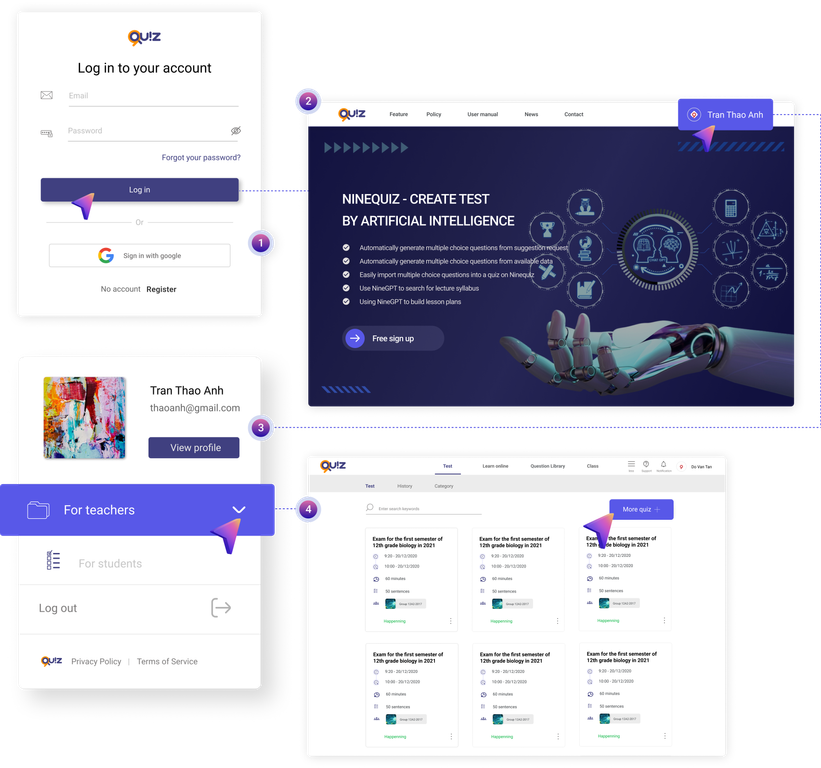
Paso 1: Inicia sesión en el sistema https://ninequiz.com > Selecciona la función para profesores
Si no tienes una cuenta, haz clic en el botón de registro en: https://www.ninequiz.com/register e ingresa tu información
Paso 2: Desde la interfaz de gestión de cuestionarios > Haz clic en el botón Crear prueba
Paso 3: Ingresa la información general
- Título de la prueba
- Descripción corta (Opcional)
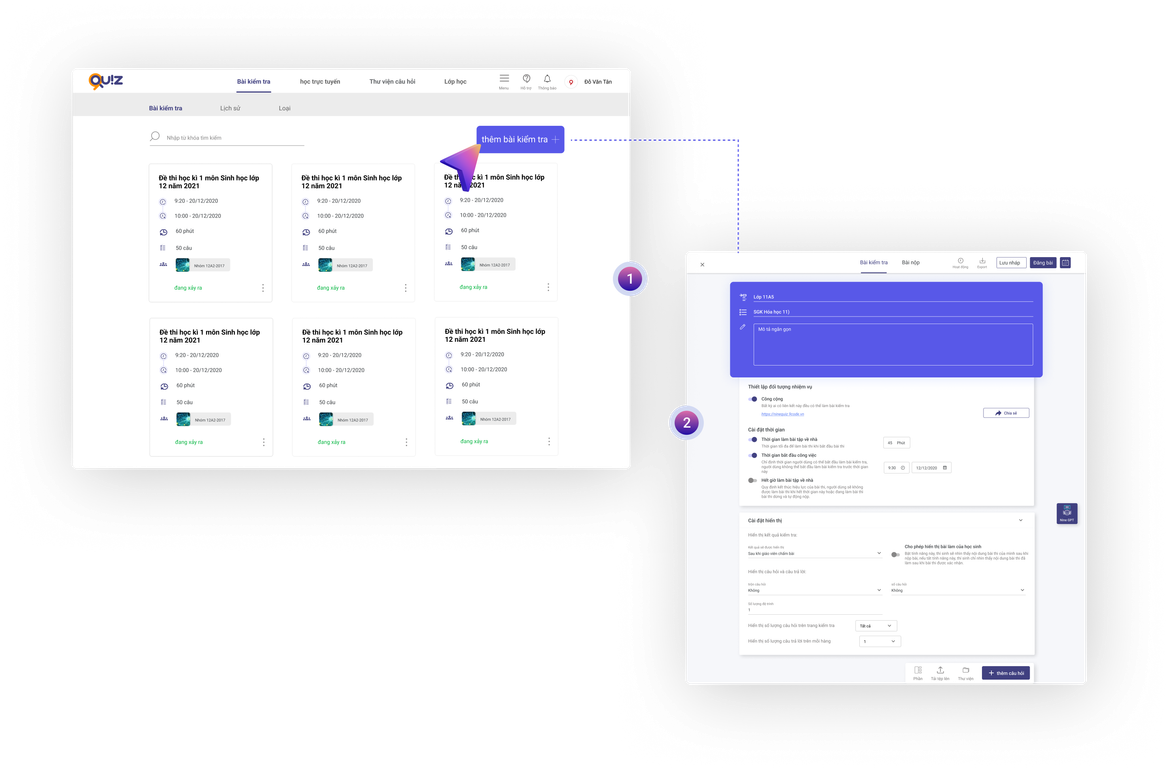
Paso 4: Ingresa el título de la sección: aquí debes ingresar los requisitos de la tarea en la Sección 1
Paso 5: Ingresa la descripción opcional
Paso 6: Selecciona el tipo de pregunta/respuesta
Para ejercicios de opción múltiple, puedes diseñar preguntas y respuestas: seleccionar una respuesta, seleccionar varias respuestas.
Para ejercicios de ensayo, puedes elegir respuesta corta o subir un archivo al sistema para que los estudiantes puedan cargar archivos o responder directamente en la prueba.
Paso 7: Ingresa el contenido de la pregunta y respuesta:
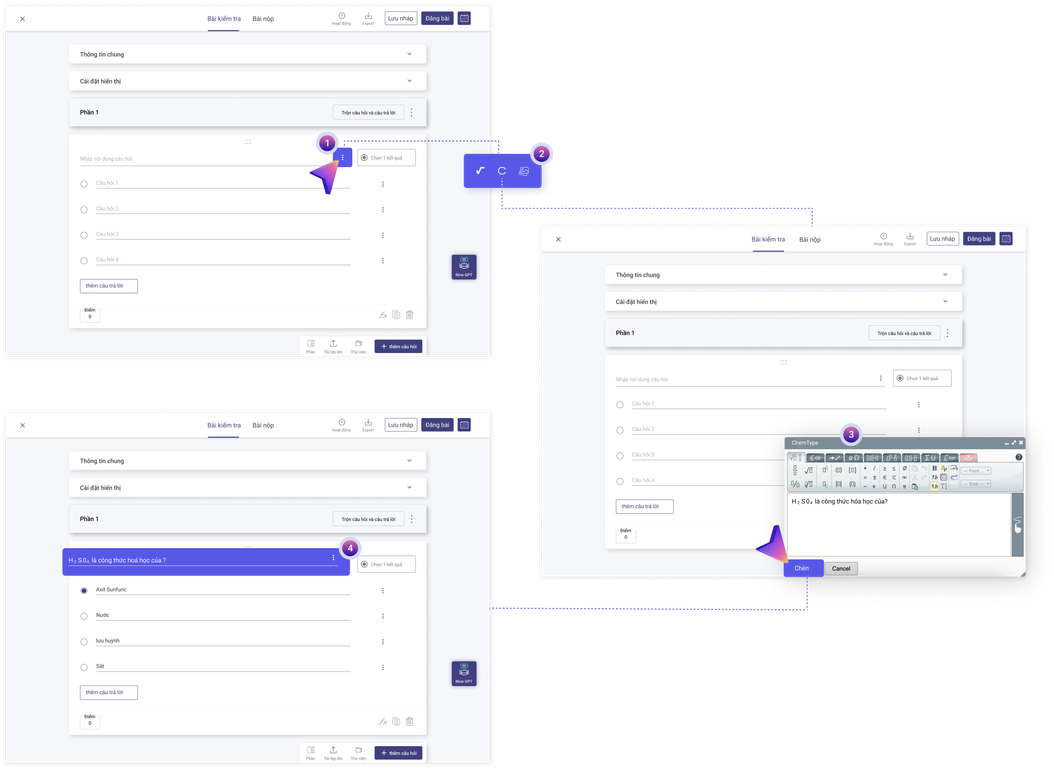
El software Chemtype está integrado en Ninequiz, permitiendo a los profesores crear fácilmente cuestionarios de Química de alta calidad, incluyendo fórmulas químicas complejas. Los profesores pueden usar Chemtype para ingresar expresiones matemáticas de manera intuitiva y precisa en las preguntas.
- Haz clic en el botón de tres puntos al final de la línea de la pregunta/cuestionario
- Selecciona la herramienta Chemtype para abrir la ventana del editor de fórmulas químicas
- Edita símbolos, fórmulas químicas según sea necesario: escribe ecuaciones, número de moles, fórmulas moleculares, etc.
- Después de editar, haz clic en el botón Insertar para agregarlo a la prueba
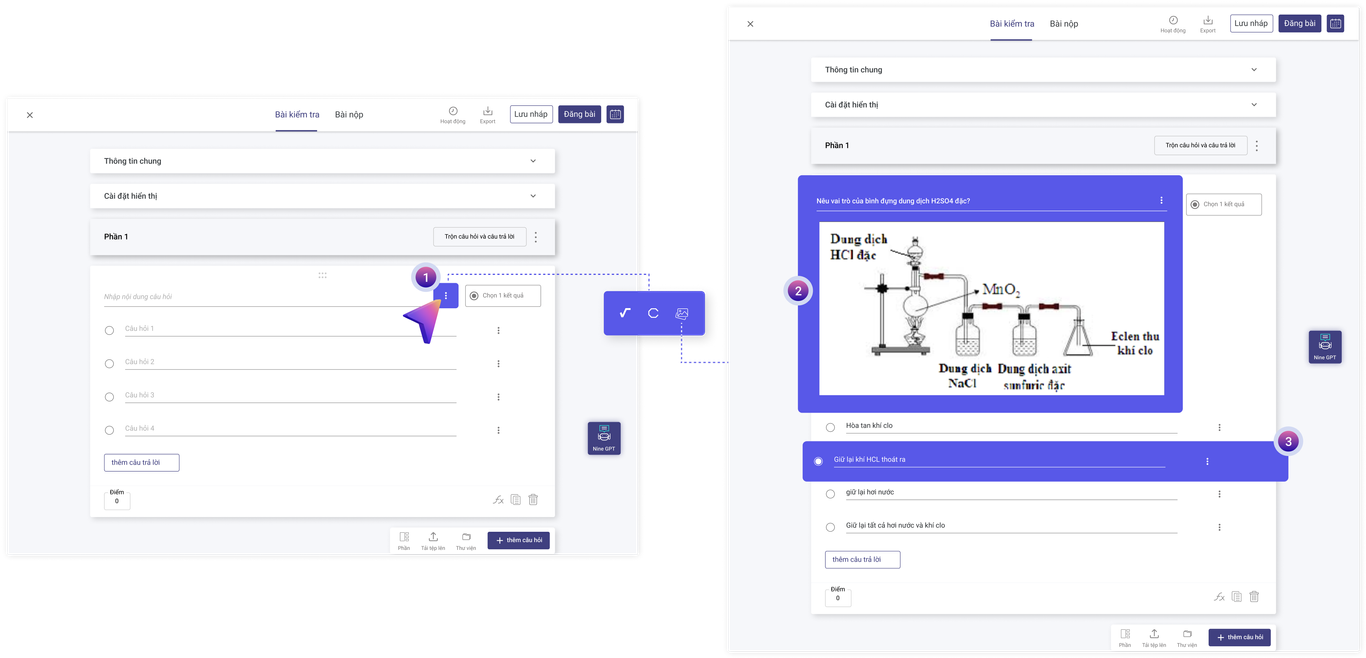
Además, Ninequiz ha integrado inteligencia artificial en el software, llamada Nine GPT, que apoya a los profesores en la búsqueda de materiales y creación de cuestionarios usando prompts o texto de manera fácil y conveniente.
Ver ahora: Crear preguntas de opción múltiple con Nine GPT
Paso 8: Completa la creación del cuestionario
Después de crear las preguntas, haz clic en el botón Publicar o programa la fecha y hora de publicación según lo desee el profesor.
Describe específicamente la configuración para la duración de la prueba y la publicación inmediata
Paso 9: Comparte la prueba en línea con los estudiantes
En la interfaz de la prueba, hay 2 formas de compartir la prueba en línea:
- Método 1: Compartir mediante enlace
Haz clic en el botón Compartir > Copia el enlace > Envíalo a los estudiantes > Los estudiantes acceden al enlace para realizar la prueba sin descargar/iniciar sesión en la aplicación.
- Método 2: Compartir mediante código QR
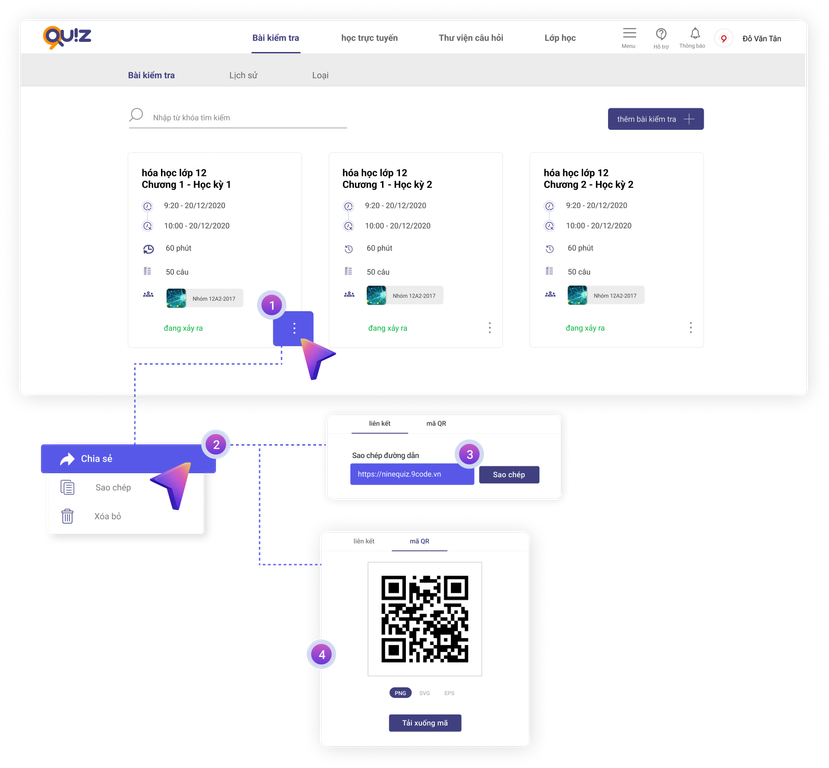
Haz clic en el botón de código QR > Descarga la imagen del código QR a tu dispositivo > Envíala a los estudiantes > Los estudiantes escanean el código QR y realizan la prueba sin descargar/iniciar sesión en la aplicación.
Paso 10: Revisa los envíos de los estudiantes
En la pantalla principal de la prueba, haz clic en Envíos para verificar si los estudiantes han enviado, calificar/confirmar las calificaciones (si el sistema califica automáticamente).
Además, puedes descargar los archivos de las pruebas de los estudiantes haciendo clic en el botón Descargar para ver o almacenar los datos.
Con estos pasos, los profesores pueden crear fácilmente tareas o pruebas de inglés para los estudiantes de manera rápida y eficiente.
Algunas configuraciones avanzadas para profesores
Establecer participantes específicos en la prueba
Con esta función, puedes controlar quién participa en la prueba activando o desactivando el botón Público:
- Activado: Cualquier persona con el enlace puede realizar la prueba
- Desactivado: Agrega miembros desde la lista de clase o por correo electrónico.
Configuración de tiempo
Duración de la prueba (Tiempo máximo permitido para realizar la prueba después de comenzar): xx minutos
Hora de inicio de la prueba (Especifica cuándo los usuarios pueden comenzar la prueba; los usuarios no pueden comenzar antes de esta hora)
Hora de finalización de la prueba (Especifica cuándo la prueba deja de ser válida; los usuarios no podrán realizar la prueba después de esta hora o, si está en curso, la prueba se detendrá y se enviará automáticamente)
* Nota: Los profesores pueden programar la fecha y hora de la prueba para los estudiantes configurando las horas de inicio y finalización en el futuro.
Configuración de visualización:
Los usuarios pueden elegir habilitar o deshabilitar la función para mostrar el contenido de la prueba de los estudiantes. Si está habilitado, los estudiantes verán el contenido de su prueba después de enviarla. Si está deshabilitado, los estudiantes solo verán el contenido después de que su prueba haya sido calificada.
Además, los profesores pueden elegir mostrar las calificaciones de los estudiantes inmediatamente "Los resultados se mostrarán" de las siguientes maneras:
- Después de que el profesor califique la prueba
- Después de que termine la duración de la prueba
- Después de que el estudiante envíe la prueba
* Nota: En la sección Mostrar preguntas y respuestas, el sistema generará automáticamente si el profesor no lo edita/configura.
Utiliza inteligencia artificial para crear pruebas rápidamente
Ninequiz ha integrado con éxito la inteligencia artificial en el sistema bajo el nombre Nine GPT. Esta es una herramienta para crear pruebas basadas en prompts o texto, ayudando a los profesores a ahorrar tiempo y esfuerzo en la preparación de pruebas.
Obtén más información sobre Nine GPT en: https://www.ninequiz.com/document/yeu-cau-chat-gpt-tao-cau-hoi-trac-nghiem
Si tienes alguna pregunta o necesitas ayuda, contáctanos a través de la línea directa 086 868 5247 o visita nuestro sitio web: https://www.ninequiz.com/ para más detalles.