Ninequiz शिक्षकों को लचीले टूल प्रदान करता है, जिससे वे छात्रों के रसायन विज्ञान ज्ञान का प्रभावी मूल्यांकन करने के लिए विभिन्न प्रकार के अनुकूलन योग्य क्विज़ डिज़ाइन और बना सकते हैं। स्वचालित ग्रेडिंग और त्वरित फीडबैक के साथ, Ninequiz छात्रों के लिए एक इंटरैक्टिव लर्निंग अनुभव और फीडबैक प्रदान करता है, जिससे सीखने और मूल्यांकन की प्रक्रिया बेहतर होती है।
Ninequiz के साथ रसायन विज्ञान क्विज़ बनाने के लिए, बस इन चरणों का पालन करें:
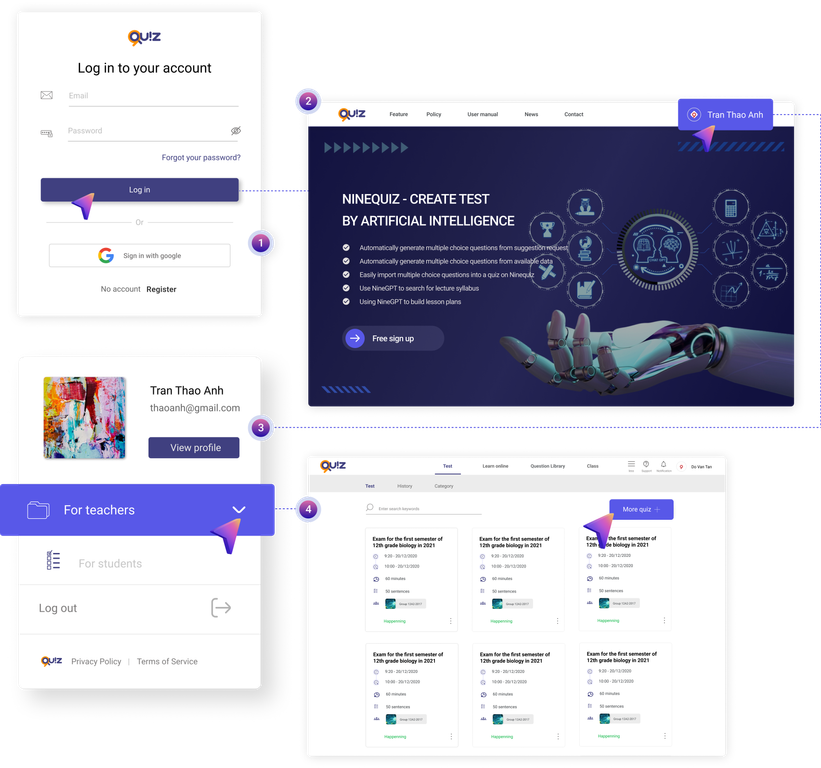
चरण 1: सिस्टम में लॉग इन करें https://ninequiz.com > शिक्षकों के लिए फीचर चुनें
यदि आपके पास खाता नहीं है, तो कृपया रजिस्टर बटन पर क्लिक करें: https://www.ninequiz.com/register और अपनी जानकारी दर्ज करें
चरण 2: क्विज़ प्रबंधन इंटरफ़ेस से > Create Test बटन पर क्लिक करें
चरण 3: सामान्य जानकारी दर्ज करें
- टेस्ट का शीर्षक
- संक्षिप्त विवरण (वैकल्पिक)
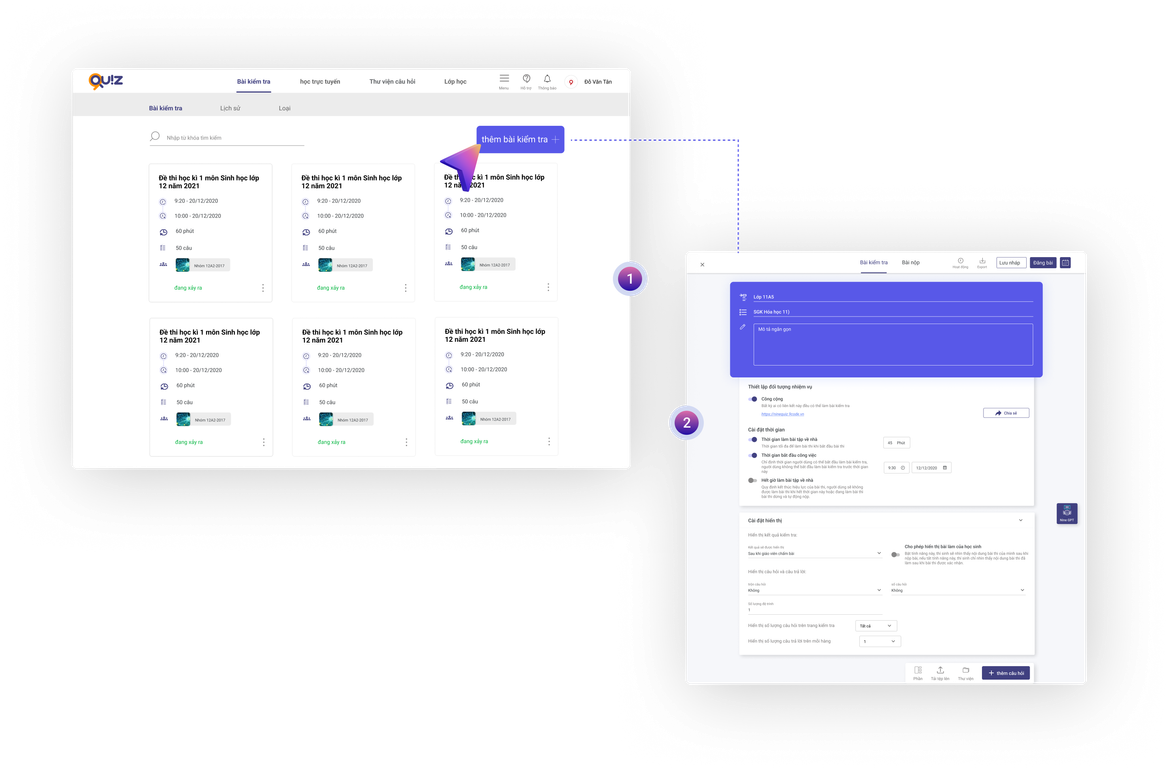
चरण 4: अनुभाग शीर्षक दर्ज करें: यहां आपको अनुभाग 1 में असाइनमेंट आवश्यकताएँ दर्ज करनी चाहिए
चरण 5: विवरण दर्ज करें वैकल्पिक
चरण 6: प्रश्न/उत्तर प्रकार चुनें
बहुविकल्पीय अभ्यासों के लिए, आप प्रश्न और उत्तर डिज़ाइन कर सकते हैं: एक उत्तर चुनें, एक से अधिक उत्तर चुनें।
निबंध अभ्यासों के लिए, आप लघु उत्तर चुन सकते हैं या सॉफ़्टवेयर सिस्टम में फ़ाइल अपलोड कर सकते हैं ताकि छात्र फ़ाइल अपलोड कर सकें या सीधे टेस्ट में उत्तर दे सकें।
चरण 7: प्रश्न और उत्तर की सामग्री दर्ज करें:
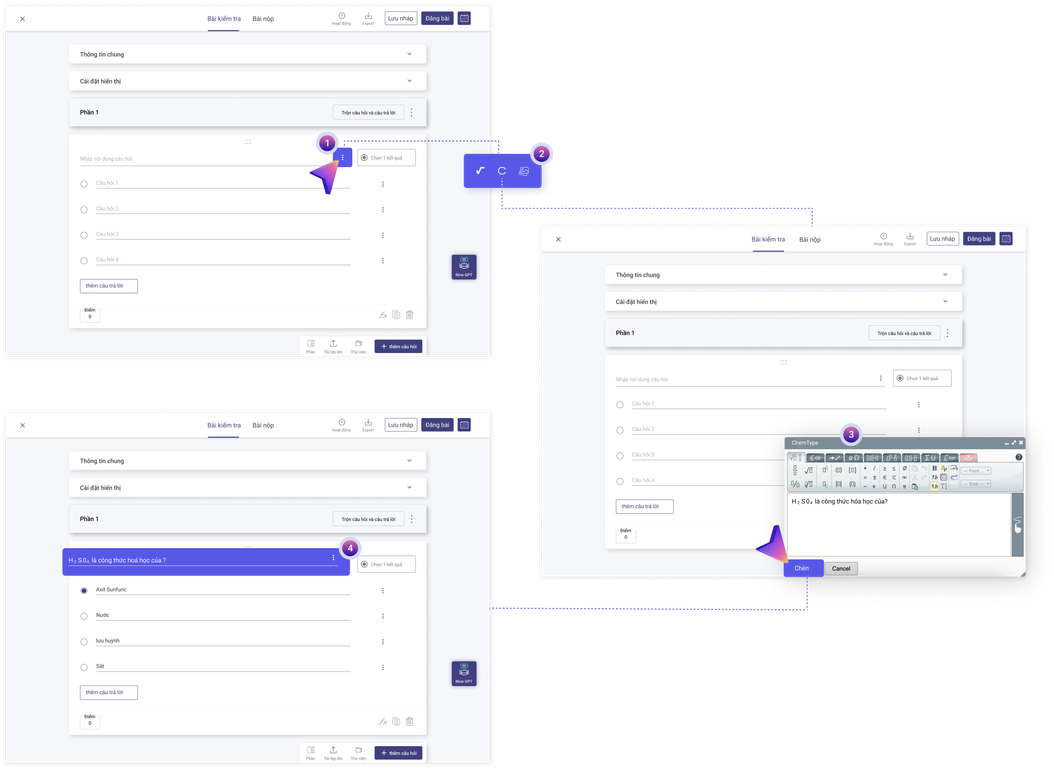
Ninequiz में Chemtype सॉफ़्टवेयर एकीकृत है, जिससे शिक्षक आसानी से उच्च गुणवत्ता वाले रसायन विज्ञान क्विज़ बना सकते हैं, जिनमें जटिल रासायनिक सूत्र भी शामिल हैं। शिक्षक Chemtype का उपयोग करके प्रश्नों में गणितीय अभिव्यक्तियाँ सहज और सटीक रूप से दर्ज कर सकते हैं।
- प्रश्न/क्विज़ लाइन के अंत में तीन-बिंदु बटन पर क्लिक करें
- रासायनिक सूत्र संपादक विंडो खोलने के लिए Chemtype टूल चुनें
- आवश्यकतानुसार प्रतीक, रासायनिक सूत्र संपादित करें: समीकरण लिखें, मोल की संख्या, आणविक सूत्र आदि।
- संपादन के बाद, Insert बटन पर क्लिक करें ताकि यह टेस्ट में जुड़ जाए
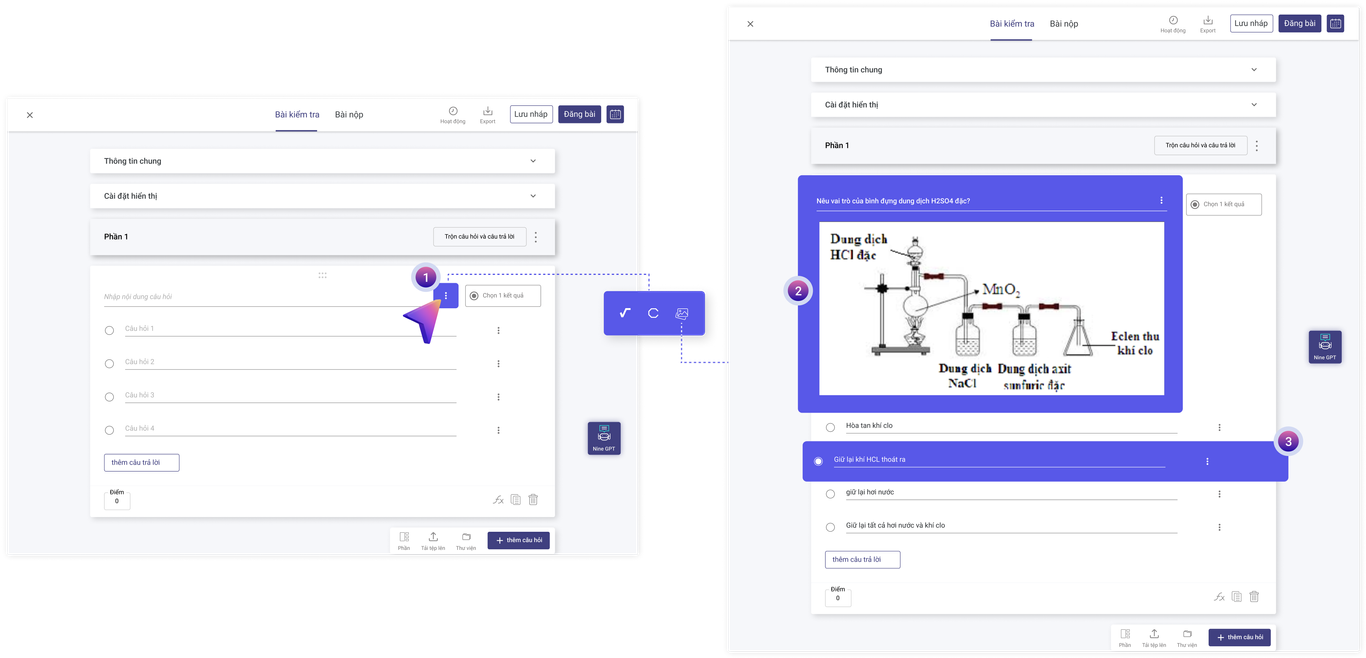
इसके अलावा, Ninequiz ने सॉफ़्टवेयर में कृत्रिम बुद्धिमत्ता एकीकृत की है, जिसे Nine GPT कहा जाता है, जो शिक्षकों को सामग्री खोजने और प्रॉम्प्ट या टेक्स्ट के माध्यम से आसानी से और सुविधाजनक रूप से क्विज़ बनाने में सहायता करता है।
अभी देखें: Nine GPT के साथ बहुविकल्पीय प्रश्न बनाएं
चरण 8: क्विज़ बनाना पूरा करें
प्रश्न बनाने के बाद, Post बटन पर क्लिक करें या शिक्षक की इच्छा अनुसार पोस्ट करने की तिथि और समय निर्धारित करें।
टेस्ट की अवधि और त्वरित पोस्टिंग के लिए सेटिंग्स को विशेष रूप से वर्णित करें
चरण 9: ऑनलाइन टेस्ट छात्रों के साथ साझा करें
टेस्ट इंटरफ़ेस में, ऑनलाइन टेस्ट साझा करने के 2 तरीके हैं:
- विधि 1: लिंक के माध्यम से साझा करें
Share बटन पर क्लिक करें > लिंक कॉपी करें > छात्रों को भेजें > छात्र लिंक पर जाकर बिना ऐप डाउनलोड/लॉगिन किए टेस्ट दे सकते हैं।
- विधि 2: QR कोड के माध्यम से साझा करें
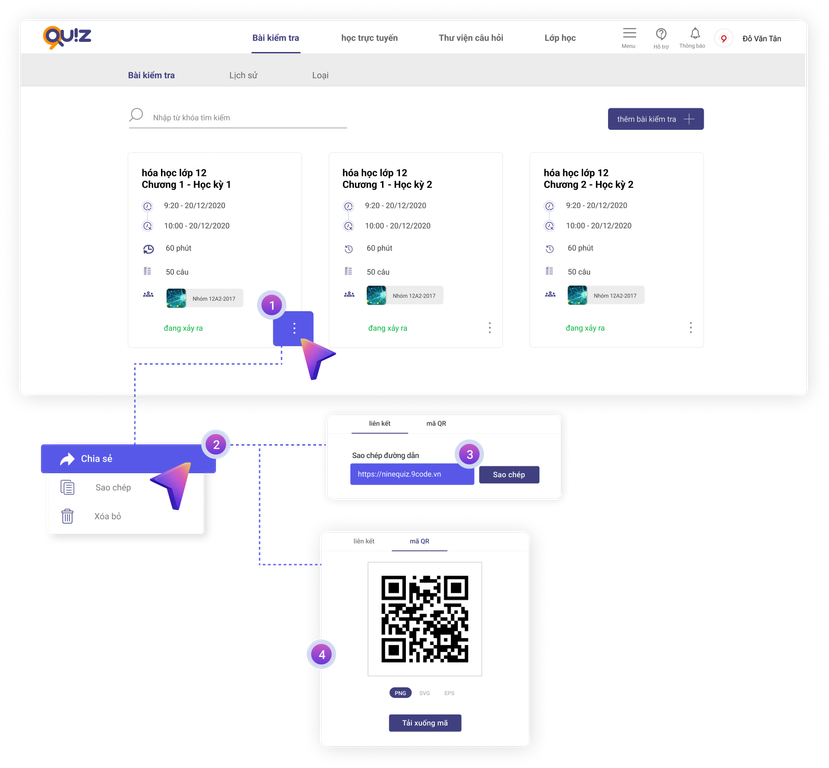
QR कोड बटन पर क्लिक करें > QR कोड छवि अपने डिवाइस पर डाउनलोड करें > छात्रों को भेजें > छात्र QR कोड स्कैन करके बिना ऐप डाउनलोड/लॉगिन किए टेस्ट दे सकते हैं।
चरण 10: छात्रों की सबमिशन जांचें
टेस्ट की मुख्य स्क्रीन पर, Submissions पर क्लिक करें ताकि देख सकें कि छात्रों ने सबमिट किया है या नहीं, ग्रेड/स्कोर की पुष्टि करें (यदि सिस्टम स्वचालित रूप से ग्रेड करता है)।
इसके अलावा, आप Download बटन पर क्लिक करके छात्रों की टेस्ट फाइलें डाउनलोड कर सकते हैं ताकि डेटा देख सकें या संग्रहित कर सकें।
इन चरणों के साथ, शिक्षक आसानी से छात्रों के लिए होमवर्क या अंग्रेजी टेस्ट जल्दी और प्रभावी ढंग से बना सकते हैं।
शिक्षकों के लिए कुछ उन्नत सेटिंग्स
विशिष्ट टेस्ट प्रतिभागियों को सेट करें
इस फीचर के साथ, आप Public बटन को टॉगल करके नियंत्रित कर सकते हैं कि टेस्ट में कौन भाग ले सकता है:
- On: जिसके पास लिंक है, वह टेस्ट दे सकता है
- Off: Class सूची या ईमेल से सदस्य जोड़ें।
समय सेटिंग्स
टेस्ट की अवधि (टेस्ट शुरू करने के बाद अधिकतम समय): xx मिनट
टेस्ट शुरू होने का समय (यह निर्दिष्ट करता है कि उपयोगकर्ता कब टेस्ट शुरू कर सकते हैं; उपयोगकर्ता इस समय से पहले टेस्ट शुरू नहीं कर सकते)
टेस्ट समाप्ति समय (यह निर्दिष्ट करता है कि टेस्ट कब अमान्य हो जाएगा; उपयोगकर्ता इस समय के बाद टेस्ट नहीं दे पाएंगे या यदि टेस्ट प्रगति में है, तो टेस्ट अपने आप बंद होकर सबमिट हो जाएगा)
* नोट: शिक्षक टेस्ट की तिथि और समय निर्धारित कर सकते हैं, जिससे छात्र भविष्य में निर्धारित समय पर टेस्ट दे सकते हैं।
डिस्प्ले सेटिंग्स:
उपयोगकर्ता छात्रों की टेस्ट सामग्री दिखाने की सुविधा को सक्षम या अक्षम कर सकते हैं। यदि सक्षम किया गया, तो टेस्ट देने वाले सबमिट करने के बाद अपनी टेस्ट सामग्री देख सकेंगे। यदि अक्षम किया गया, तो छात्र केवल तब देख सकेंगे जब उनका टेस्ट ग्रेड हो जाएगा।
इसके अलावा, शिक्षक छात्रों के स्कोर तुरंत दिखाने का विकल्प चुन सकते हैं "परिणाम इस प्रकार दिखाए जाएंगे":
- जब शिक्षक टेस्ट ग्रेड करें
- टेस्ट की अवधि समाप्त होने के बाद
- छात्र के टेस्ट सबमिट करने के बाद
* नोट: Display questions and answers अनुभाग में, यदि शिक्षक संपादन/सेटअप नहीं करते हैं, तो सॉफ़्टवेयर सिस्टम स्वचालित रूप से जनरेट कर देगा.
कृत्रिम बुद्धिमत्ता का उपयोग करके जल्दी टेस्ट बनाएं
Ninequiz ने सफलतापूर्वक कृत्रिम बुद्धिमत्ता को Nine GPT नाम से सॉफ़्टवेयर सिस्टम में एकीकृत किया है। यह एक टूल है जो प्रॉम्प्ट या टेक्स्ट के आधार पर टेस्ट बनाता है, जिससे शिक्षकों का समय और प्रयास बचता है।
Nine GPT के बारे में अधिक जानें: https://www.ninequiz.com/document/yeu-cau-chat-gpt-tao-cau-hoi-trac-nghiem
यदि आपके कोई प्रश्न हैं या सहायता चाहिए, तो कृपया हमारी हेल्पलाइन 086 868 5247 पर संपर्क करें या हमारी वेबसाइट पर जाएँ: https://www.ninequiz.com/ अधिक जानकारी के लिए।