टेस्ट जोड़ने के लिए ऑटो-सेव फीचर ड्राफ्टिंग के दौरान आपके टेस्ट के नुकसान को रोकने के लिए डिज़ाइन किया गया है। कोई भी टेस्ट जो ड्राफ्ट किया जा रहा है और अभी तक प्रकाशित नहीं हुआ है, उसे Tests टैब के Drafts सेक्शन में स्टोर किया जाएगा।
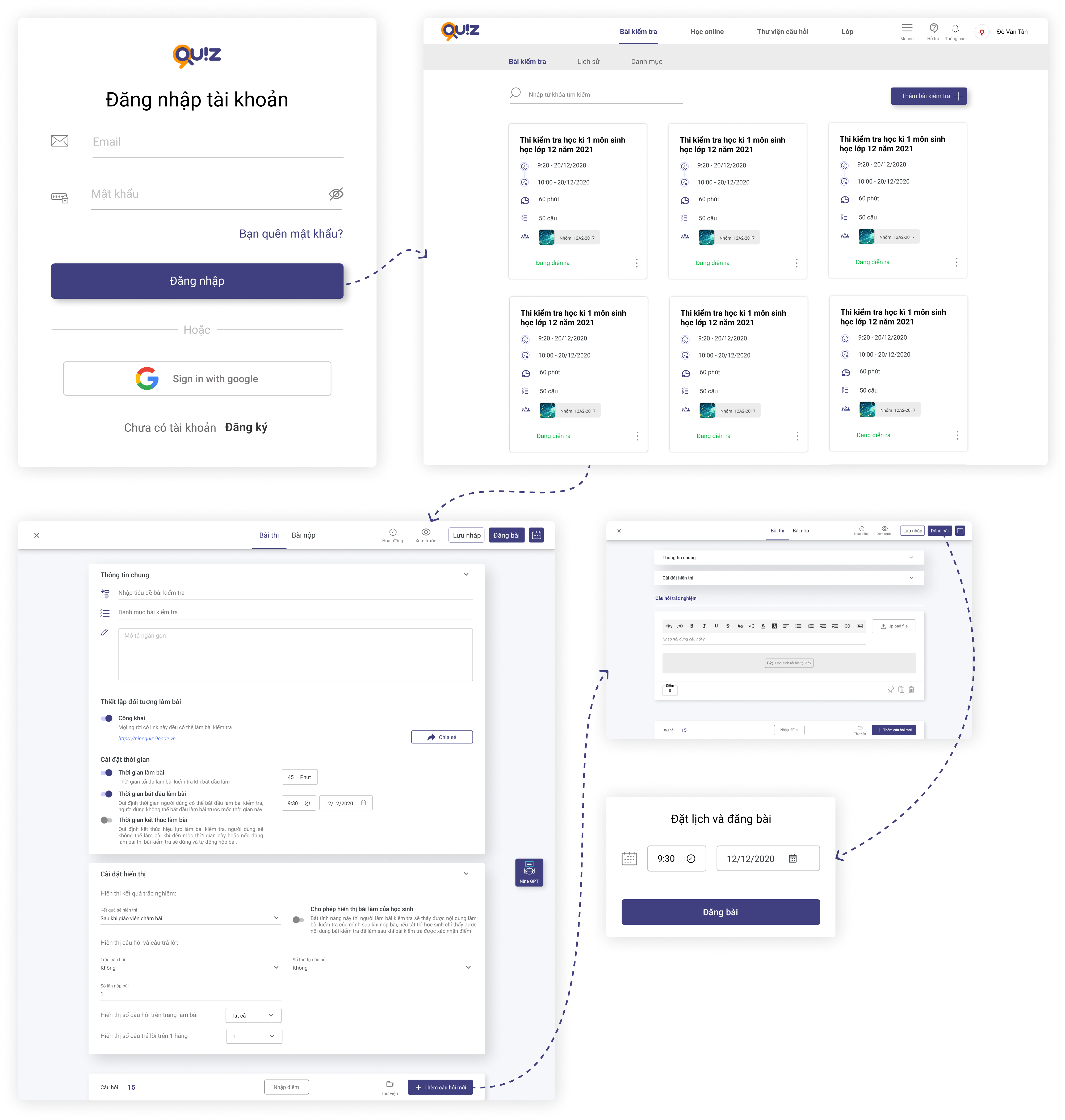
1. https://ninequiz.com पर लॉग इन करें
2. मेनू बार पर Tests टैब चुनें
3. टेस्ट बनाएं बटन पर क्लिक करें
4. सेटिंग्स सेक्शन में आवश्यक जानकारी दर्ज करें:
- टेस्ट शीर्षक (टेस्ट का नाम)
- लक्षित दर्शक सेट करें (सार्वजनिक या आवश्यकतानुसार कक्षा चुनें)
- टेस्ट की अवधि सेट करें या कोई समय सीमा नहीं चुनें
- टेस्ट के लिए प्रदर्शन समय सेट करें ताकि छात्र ऑनलाइन टेस्ट देना शुरू कर सकें, या कोई प्रतिबंध नहीं चुनें
5. अन्य सेटिंग्स में शामिल हैं:
- उत्तरों को 1 कॉलम या 2 कॉलम में प्रदर्शित करें (डिफ़ॉल्ट 1 है)
- प्रश्न और उत्तर क्रम को शफल करें (डिफ़ॉल्ट कोई शफल नहीं है)
- प्रश्न नंबरिंग प्रदर्शित करने का तरीका चुनें (डिफ़ॉल्ट ABC है)
- प्रति छात्र अनुमत सबमिशन की संख्या (डिफ़ॉल्ट 100 है)
- ग्रेडिंग परिणाम प्रदर्शित करें (डिफ़ॉल्ट शिक्षक ग्रेडिंग के बाद है)
- छात्रों को उनके सबमिशन देखने की अनुमति दें (डिफ़ॉल्ट सक्षम है)
6. टेस्ट में प्रश्न जोड़ें
- Add new question बटन पर क्लिक करें या आप अपनी पहले से बनाई गई library से प्रश्न जोड़ सकते हैं
- फ़ाइल अपलोड प्रश्न प्रकार चुनें (छात्र अपने उत्तरों को Word, PDF, या इमेज फ़ाइलों के रूप में पूरा और सबमिट करते हैं)
- एडिटर में प्रश्न सामग्री दर्ज करें या पहले से तैयार Word फ़ाइल से कॉपी करें।
7. स्क्रीन के ऊपरी दाएं कोने में टेस्ट Publish करें या ऑनलाइन टेस्ट Schedule करें।
नोट
टेस्ट में फ़ाइलें अपलोड करते समय:
वीडियो के लिए: ".mp4" एक्सटेंशन का उपयोग करें
ऑडियो के लिए: ".mp3" एक्सटेंशन का उपयोग करें
सामान्य जानकारी
टेस्ट देने वाली कक्षा: ऑनलाइन टेस्ट प्रकाशित होने के बाद केवल टेस्ट में जोड़ी गई कक्षा के छात्रों के न्यूज़ फीड पर दिखाई देगा।
टेस्ट प्रकाशित होने के बाद, सिस्टम जोड़ी गई कक्षा के सभी छात्रों को सूचित करेगा कि एक नया टेस्ट पोस्ट किया गया है।
टेस्ट की अवधि: यह वह समय है जिसके दौरान छात्र टेस्ट देते हैं, जो उनके शुरू करने की पुष्टि करने के क्षण से लेकर टेस्ट के समय के अंत या टेस्ट की वैधता अवधि के अंत तक होता है। छात्रों द्वारा टेस्ट शुरू करने का विकल्प चुनने के बाद, सिस्टम टेस्ट के समय या वैधता अवधि समाप्त होने तक एक काउंटडाउन टाइमर सेट करेगा।
टेस्ट की वैधता अवधि: यह वह अवधि है जिसके दौरान छात्र ऑनलाइन टेस्ट शुरू करना चुन सकते हैं। उदाहरण के लिए: यदि टेस्ट सुबह 8:00 बजे प्रकाशित होता है लेकिन वैधता अवधि उस दिन सुबह 10:00 बजे शुरू होती है, तो छात्रों को टेस्ट एक्सेस करने और शुरू करने के लिए सुबह 10:00 बजे तक प्रतीक्षा करनी होगी।
प्रति टेस्ट पेज प्रश्नों की संख्या: टेस्ट प्रश्नों की लंबाई के आधार पर, आप इष्टतम प्रस्तुति के लिए डिस्प्ले को 1 कॉलम या 2 कॉलम पर सेट कर सकते हैं।
प्रश्न और उत्तर क्रम को शफल करें: शफल फीचर प्रत्येक छात्र के टेस्ट के लिए प्रश्नों और उत्तरों के क्रम को रैंडमाइज़ करता है। डिफ़ॉल्ट रूप से, शफलिंग अक्षम है।
प्रति छात्र सबमिशन की संख्या: डिफ़ॉल्ट रूप से, प्रत्येक छात्र एक बार टेस्ट दे सकता है और सबमिट कर सकता है। आप टेस्ट में भाग लेने वाले सभी छात्रों के लिए प्रयासों और सबमिशन की संख्या बढ़ा सकते हैं।
टेस्ट इतिहास रिकॉर्ड करें: सिस्टम छात्र की टेस्ट देने की प्रक्रिया और टेस्ट पर की गई गतिविधियों को रिकॉर्ड करेगा, जिसका उपयोग शिक्षक द्वारा पुष्टि किए गए अंतिम परिणामों के साथ छात्र के उत्तरों की तुलना करने के लिए या यह समीक्षा करने के लिए किया जा सकता है कि छात्र ने कितनी बार ऑनलाइन टेस्ट स्क्रीन से बाहर निकला।
छात्रों द्वारा ब्राउज़र टैब या डिवाइस स्क्रीन स्विच करने पर ऑटो-सबमिट: डिफ़ॉल्ट रूप से, यह अक्षम है। आप टेस्ट देने की प्रक्रिया की बारीकी से निगरानी करने के लिए इस फीचर को सक्षम कर सकते हैं (नोट: इस फीचर की अनुशंसा नहीं की जाती है क्योंकि टेस्ट के दौरान कई जोखिम हो सकते हैं, जैसे इंटरनेट डिस्कनेक्शन, मोबाइल उपकरणों पर इनकमिंग कॉल, और अन्य घटनाएं जो छात्रों को टेस्ट स्क्रीन खोने का कारण बन सकती हैं)।


