حالياً، مع التطور القوي لبرمجيات التطبيقات التعليمية، لم يعد من الصعب علينا العثور على برامج تعليمية تدعم الإدارة والتدريب. تقدم برامج التدريس الحديثة الآن العديد من الميزات المفيدة لدعم المعلمين في عملية التدريس. ومع ذلك، فإن تنوع الميزات قد يجعل المعلمين يشعرون بالإرهاق عندما تكون هناك العديد من الوظائف في تطبيق واحد.
انطلاقاً من فهم مخاوف المعلمين، تم إنشاء برنامج Ninequiz التعليمي بهدف تبسيط عملية التدريب للمعلمين. فهو يساعد المعلمين على تجنب قضاء الكثير من الوقت في تعلم وإتقان ميزات برنامج Ninequiz.
يركز Ninequiz على ميزتين رئيسيتين لواجهة إدارة المعلمين:
- ميزة جدولة الدروس عبر الإنترنت
- ميزة إنشاء الاختبارات وتكوينها
1. ميزة جدولة الدروس عبر الإنترنت
يدمج NineQuiz منصات للشركات والمدارس: Google Meet وZoom وMicrosoft Teams. هذه المنصات الثلاثة للدردشة قابلة للتطبيق بدرجة عالية وتحتوي على ميزات مفيدة مثل إنشاء المجموعات، الدردشة، مكالمات الفيديو، مشاركة البيانات، وغيرها.
يساعد دمج هذه المنصات في برنامج NineQuiz المعلمين على تجنب استخدام العديد من المنصات المختلفة. بالإضافة إلى ذلك، فإن إنشاء وإدارة الصفوف يساعد المعلمين والطلاب على متابعة جداولهم بأفضل طريقة.
إرشادات إنشاء جدول دروس عبر الإنترنت باستخدام برنامج NineQuiz
- الخطوة 1: انتقل إلى www.ninequiz.com
- الخطوة 2: سجل الدخول باستخدام حساب Gmail أو الحساب المسجل
- الخطوة 3: اختر واجهة "إنشاء وإدارة الاختبارات"
- الخطوة 4: انقر على واجهة "التعلم عبر الإنترنت"
- الخطوة 5: انقر على "إضافة جدول صف"
- الخطوة 6: أدخل المعلومات العامة
- العنوان
- الوقت، التاريخ
- اختر منصة التعلم (Google Meet، Zoom، Microsoft Teams)
- إضافة الصف
- تفعيل/تعطيل القبول التلقائي للطلاب حسب الحاجة
- الخطوة 7: انقر على "إضافة" لإكمال العملية
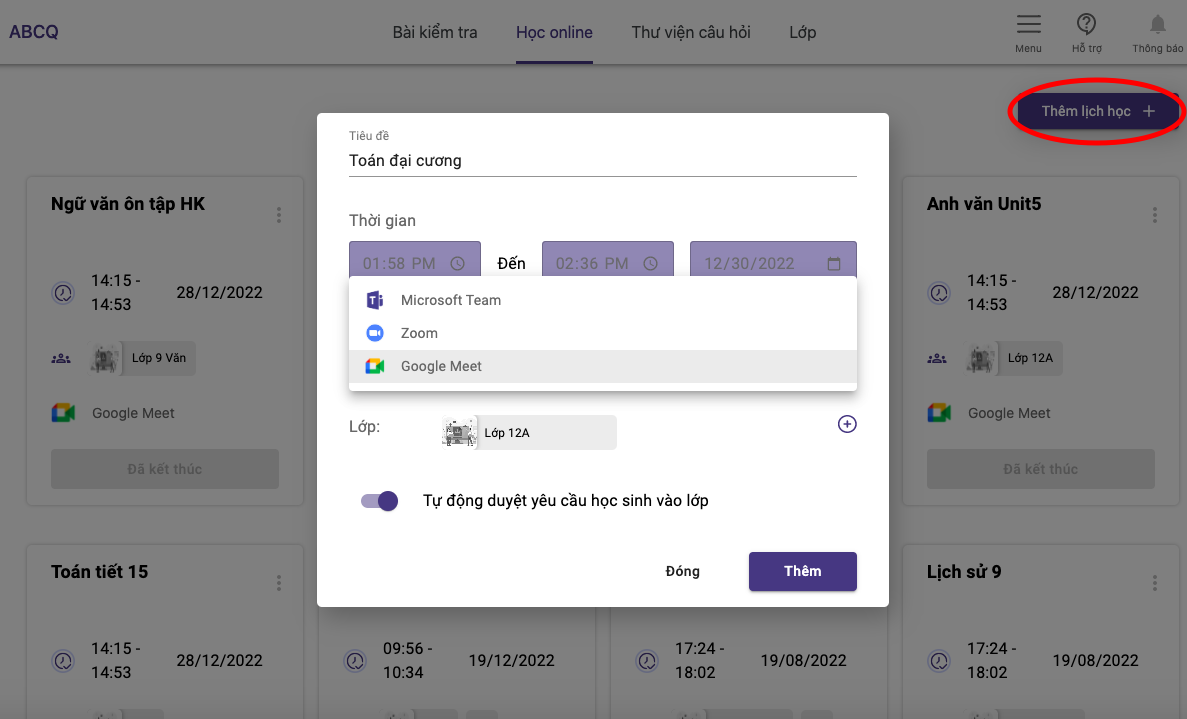
إنشاء صف عبر الإنترنت على Ninequiz
2. ميزة إنشاء الاختبارات وتكوينها
- أنواع متعددة من الاختبارات: مقالية، اختيار من متعدد مع العديد من خيارات الإجابة
- تحديد مدة الاختبار وجدولة نشره مسبقاً
- تصحيح تلقائي للاختبارات ذات الاختيار من متعدد
- مراقبة صارمة للطلاب أثناء الاختبار
- ميزة تسجيل عملية أداء الاختبار
- تسليم تلقائي عند مغادرة الطالب شاشة الاختبار
- ترتيب عشوائي للأسئلة والإجابات لكل طالب
إرشادات إنشاء وتكوين اختبار
- الخطوة 1: انتقل إلى https://ninequiz.com
- الخطوة 2: سجل الدخول باستخدام حساب Gmail أو الحساب المسجل
- الخطوة 3: اختر واجهة المعلم
- الخطوة 4: في صفحة الاختبارات، انقر على "إنشاء اختبار"
- الخطوة 5: أدخل المعلومات العامة للاختبار
- عنوان الاختبار
- الفئة (إذا لزم الأمر)
- تحديد المشاركين المستهدفين
- تحديد مدة الاختبار
- تحديد خيارات العرض الأخرى (إذا لزم الأمر)
- الخطوة 6: انقر على "إضافة سؤال جديد" أو قم بتحميل ملف من جهاز الكمبيوتر واختر الأسئلة من المكتبة
- الخطوة 7: أدخل محتوى الأسئلة والإجابات
- الخطوة 8: أدخل الدرجات وانشر الاختبار
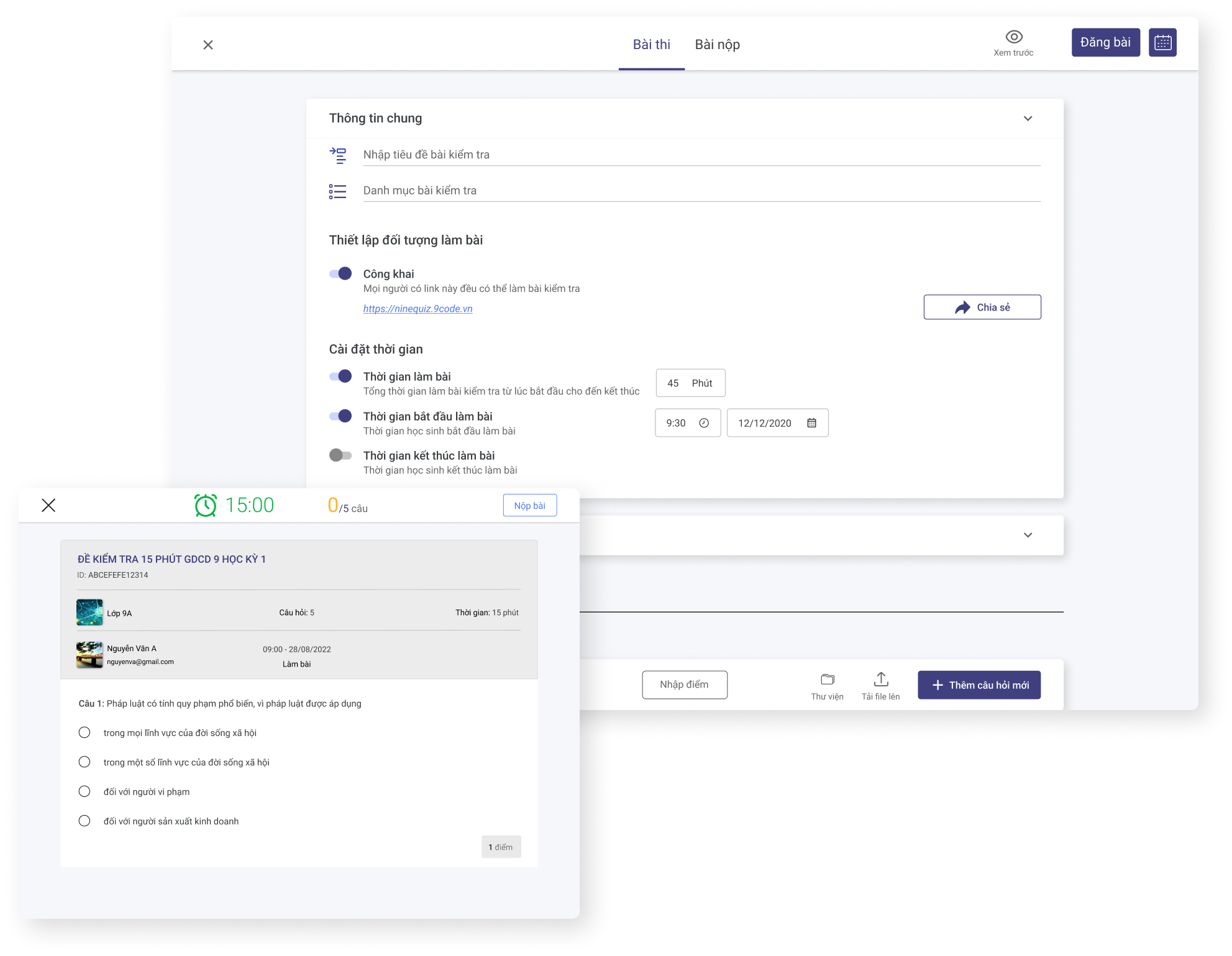
إنشاء اختبار عبر الإنترنت على Ninequiz