Ninequiz ផ្ដល់ឧបករណ៍ដែលមានភាពបត់បែន អនុញ្ញាតឲ្យគ្រូអាចរចនានិងបង្កើតសំណួរប្រលងផ្សេងៗដែលអាចប្ដូរតាមតម្រូវការបាន ដើម្បីវាយតម្លៃចំណេះដឹងគីមីរបស់សិស្សបានមានប្រសិទ្ធភាព។ ជាមួយនឹងប្រព័ន្ធវាយពិន្ទុស្វ័យប្រវត្តិនិងមតិយោបល់ភ្លាមៗ Ninequiz ផ្ដល់បទពិសោធន៍សិក្សាដែលមានអន្តរកម្ម និងមតិយោបល់សម្រាប់សិស្ស ដើម្បីបង្កើនប្រសិទ្ធភាពនៃដំណើរសិក្សានិងវាយតម្លៃ។
ដើម្បីបង្កើតសំណួរប្រលងគីមីជាមួយ Ninequiz សូមអនុវត្តតាមជំហានដូចខាងក្រោម៖
ជំហានទី 1: ចូលទៅកាន់ប្រព័ន្ធ https://ninequiz.com > ជ្រើសរើសមុខងារសម្រាប់គ្រូ
បើអ្នកមិនទាន់មានគណនី សូមចុចប៊ូតុងចុះឈ្មោះនៅ: https://www.ninequiz.com/register ហើយបញ្ចូលព័ត៌មានរបស់អ្នក
ជំហានទី 2: ពីផ្ទាំងគ្រប់គ្រងសំណួរប្រលង > ចុចប៊ូតុងបង្កើតប្រលង

ជំហានទី 3: បញ្ចូលព័ត៌មានទូទៅ
- ចំណងជើងប្រលង
- សេចក្ដីពិពណ៌នាសង្ខេប (ស្រេចចិត្ត)
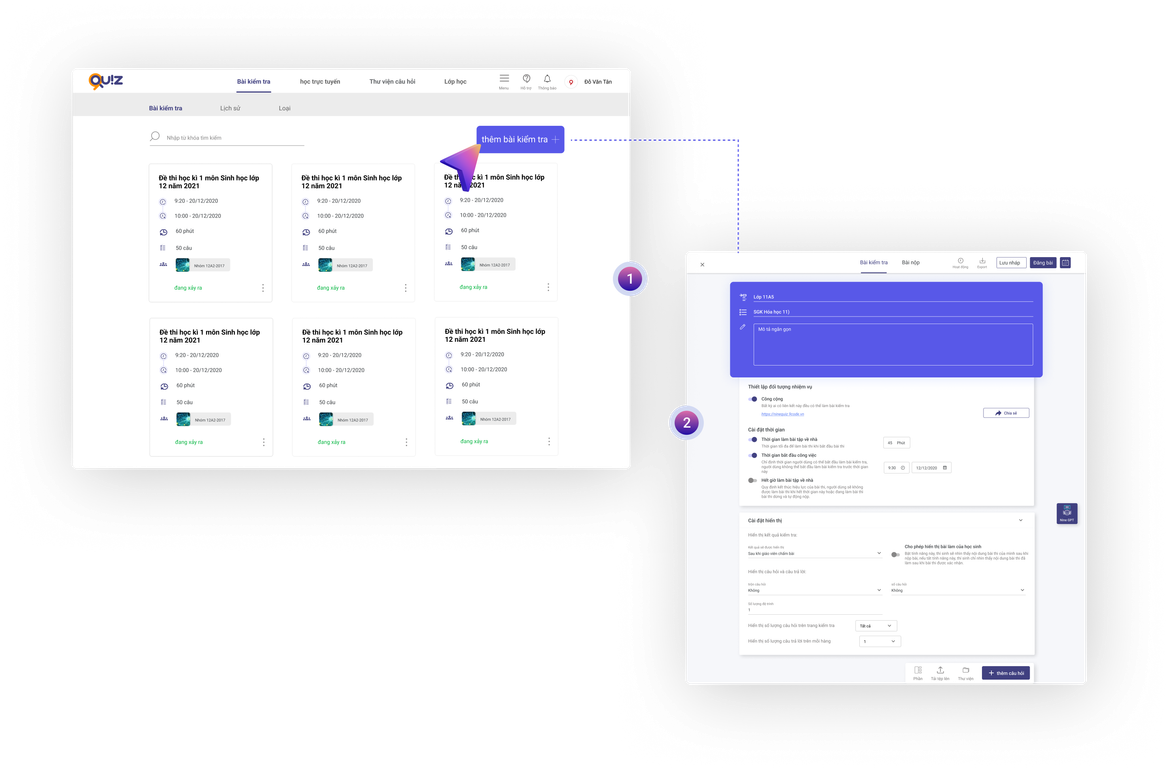
ជំហានទី 4: បញ្ចូលចំណងជើងផ្នែក៖ នៅទីនេះអ្នកគួរបញ្ចូលលក្ខខណ្ឌការងារនៅផ្នែកទី 1
ជំហានទី 5: បញ្ចូលសេចក្ដីពិពណ៌នា ស្រេចចិត្ត
ជំហានទី 6: ជ្រើសរើសប្រភេទសំណួរ/ចម្លើយ
សម្រាប់លំហាត់ជ្រើសរើសចម្លើយ អ្នកអាចរចនាសំណួរនិងចម្លើយ៖ ជ្រើសរើសចម្លើយតែមួយ ឬជ្រើសចម្លើយច្រើន។
សម្រាប់លំហាត់សរសេរ អ្នកអាចជ្រើសចម្លើយខ្លី ឬផ្ទុកឯកសារទៅប្រព័ន្ធ ដើម្បីឲ្យសិស្សអាចផ្ទុកឯកសារឬឆ្លើយតបដោយផ្ទាល់ក្នុងប្រលង។
ជំហានទី 7: បញ្ចូលខ្លឹមសារសំណួរនិងចម្លើយ៖
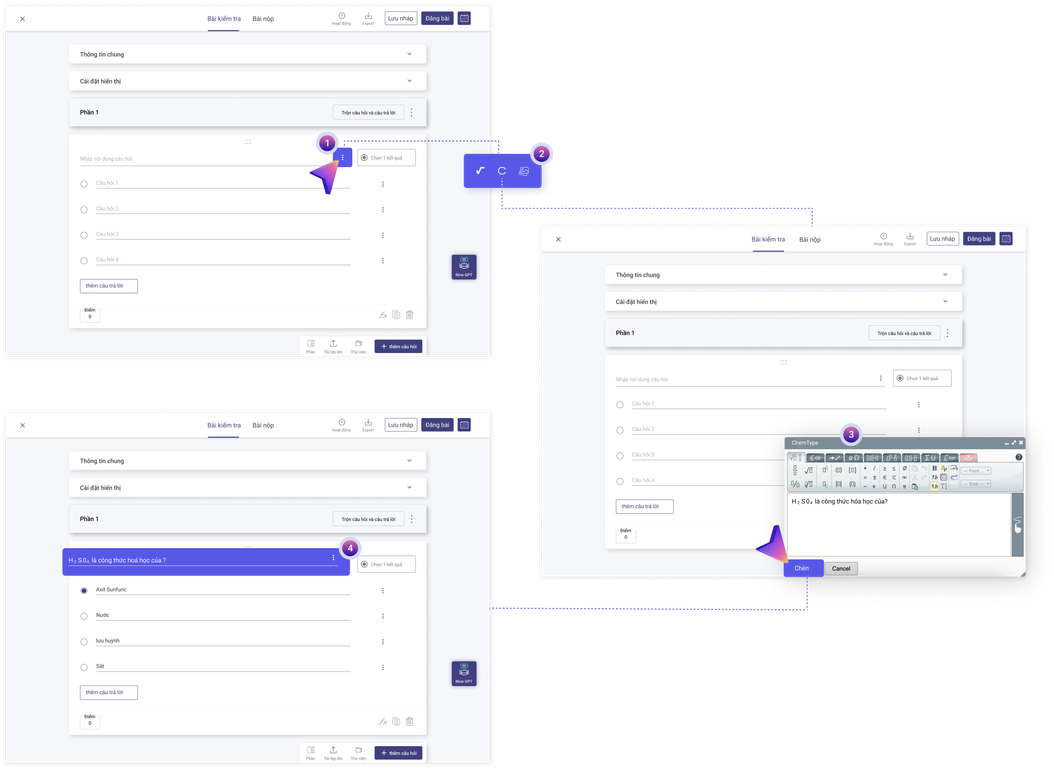
កម្មវិធី Chemtype ត្រូវបានបញ្ចូលក្នុង Ninequiz អនុញ្ញាតឲ្យគ្រូអាចបង្កើតសំណួរប្រលងគីមីដែលមានគុណភាពខ្ពស់ រួមទាំងរូបមន្តគីមីស្មុគស្មាញ។ គ្រូអាចប្រើ Chemtype ដើម្បីបញ្ចូលសមីការគណិតវិទ្យាដោយងាយស្រួលនិងត្រឹមត្រូវក្នុងសំណួរ។
- ចុចប៊ូតុងបីចំណុចនៅចុងបន្ទាត់សំណួរ/ប្រលង
- ជ្រើសឧបករណ៍ Chemtype ដើម្បីបើកបង្អួចកែសម្រួលរូបមន្តគីមី
- កែសម្រួលនិមិត្តសញ្ញា រូបមន្តគីមីតាមត្រូវការ៖ សរសេរសមីការ ចំនួនម៉ូល រូបមន្តម៉ូលេគុល ជាដើម។
- បន្ទាប់ពីកែសម្រួល ចុចប៊ូតុងបញ្ចូល ដើម្បីបន្ថែមទៅក្នុងប្រលង
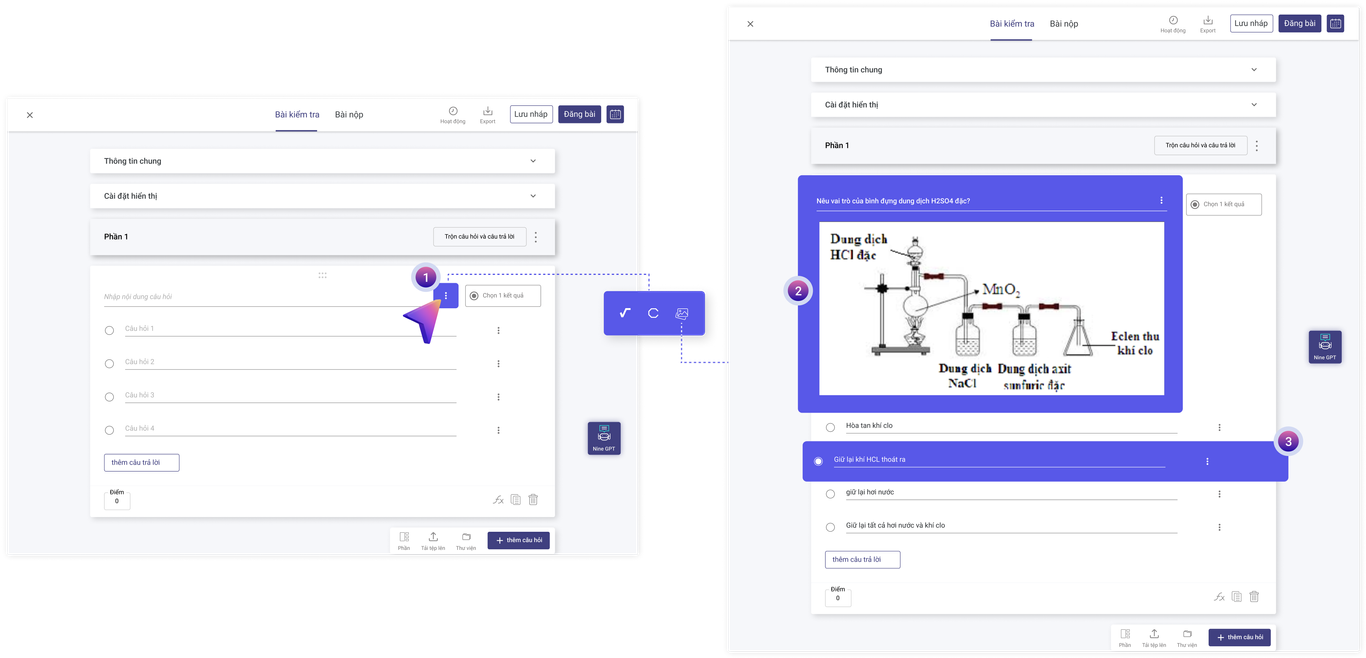
បន្ថែមពីនេះទៀត Ninequiz បានបញ្ចូលបញ្ញាសិប្បនិម្មិតក្នុងកម្មវិធីឈ្មោះ Nine GPT ដែលគាំទ្រគ្រូក្នុងការស្វែងរកឯកសារនិងបង្កើតសំណួរប្រលងដោយប្រើ prompt ឬអត្ថបទយ៉ាងងាយស្រួលនិងមានភាពងាយស្រួល។
មើលឥឡូវនេះ៖ បង្កើតសំណួរជ្រើសរើសចម្លើយជាមួយ Nine GPT
ជំហានទី 8: បញ្ចប់ការបង្កើតប្រលង
បន្ទាប់ពីបង្កើតសំណួរ ចុចប៊ូតុងផ្សាយ ឬកំណត់កាលបរិច្ឆេទនិងម៉ោងផ្សាយតាមតម្រូវការរបស់គ្រូ។
ពិពណ៌នាពិសេសអំពីការកំណត់រយៈពេលប្រលងនិងការផ្សាយភ្លាមៗ
ជំហានទី 9: ចែករំលែកប្រលងអនឡាញទៅសិស្ស
នៅផ្ទាំងប្រលង មានវិធីចែករំលែកប្រលងអនឡាញ 2 វិធី៖
- វិធីទី 1៖ ចែករំលែកតាមតំណភ្ជាប់
ចុចប៊ូតុងចែករំលែក > ចម្លងតំណភ្ជាប់ > ផ្ញើទៅសិស្ស > សិស្សចូលតំណភ្ជាប់ដើម្បីធ្វើប្រលងដោយមិនចាំបាច់ទាញយក/ចូលកម្មវិធី។
- វិធីទី 2៖ ចែករំលែកតាម QR Code
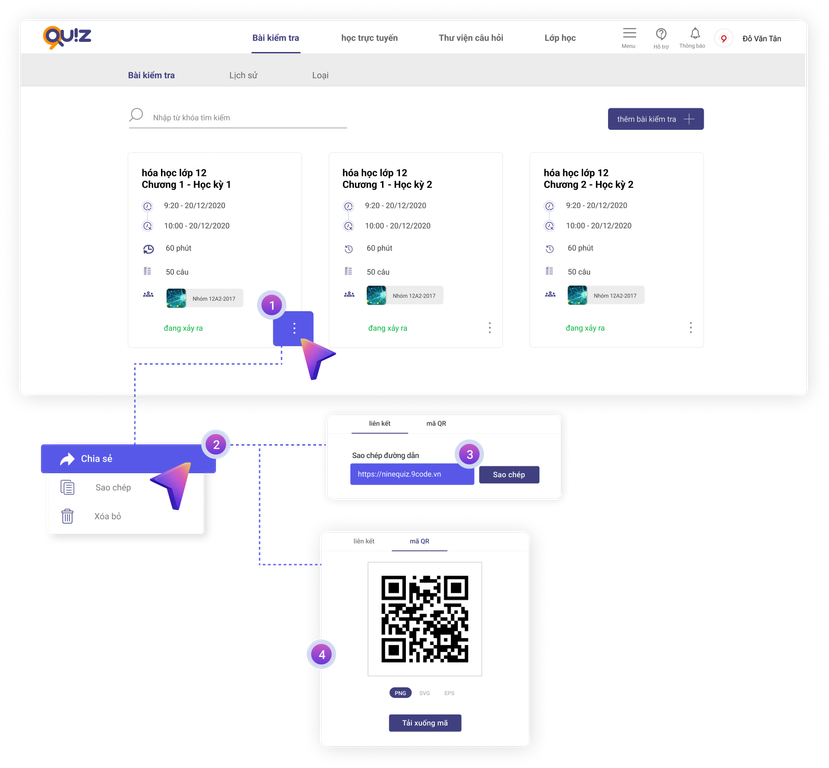
ចុចប៊ូតុង QR code > ទាញយករូបភាព QR code ទៅឧបករណ៍របស់អ្នក > ផ្ញើទៅសិស្ស > សិស្សស្កេន QR code ហើយធ្វើប្រលងដោយមិនចាំបាច់ទាញយក/ចូលកម្មវិធី។
ជំហានទី 10: ពិនិត្យការដាក់ស្នើរបស់សិស្ស
នៅលើអេក្រង់មេនៃប្រលង ចុចលើ Submissions ដើម្បីពិនិត្យមើលថាសិស្សបានដាក់ស្នើរឬអត់ វាយពិន្ទុ/បញ្ជាក់ពិន្ទុ (បើប្រព័ន្ធវាយពិន្ទុស្វ័យប្រវត្តិ)។
បន្ថែមពីនេះ អ្នកអាចទាញយកឯកសារប្រលងរបស់សិស្សដោយចុចប៊ូតុងទាញយក ដើម្បីមើលឬរក្សាទុកទិន្នន័យ។
ជាមួយជំហានទាំងនេះ គ្រូអាចបង្កើតលំហាត់ផ្ទះ ឬប្រលងភាសាអង់គ្លេសសម្រាប់សិស្សបានយ៉ាងឆាប់រហ័សនិងមានប្រសិទ្ធភាព។
ការកំណត់កម្រិតខ្ពស់សម្រាប់គ្រូ
កំណត់អ្នកចូលរួមប្រលងជាក់លាក់
ជាមួយមុខងារនេះ អ្នកអាចគ្រប់គ្រងអ្នកចូលរួមប្រលងដោយបិទ/បើកប៊ូតុង Public៖
- បើក៖ អ្នកណាមានតំណភ្ជាប់អាចធ្វើប្រលងបាន
- បិទ៖ បន្ថែមសមាជិកដោយបន្ថែមពីបញ្ជីថ្នាក់ ឬតាមអ៊ីមែល។
ការកំណត់ពេលវេលា
រយៈពេលប្រលង (ពេលវេលាអតិបរមាដែលអនុញ្ញាតឲ្យធ្វើប្រលងបន្ទាប់ពីចាប់ផ្តើម): xx នាទី
ពេលវេលាចាប់ផ្តើមប្រលង (កំណត់ពេលដែលអ្នកប្រើអាចចាប់ផ្តើមប្រលង; អ្នកប្រើមិនអាចចាប់ផ្តើមមុនពេលនេះទេ)
ពេលវេលាបញ្ចប់ប្រលង (កំណត់ពេលដែលប្រលងមិនមានសុពលភាពទេ; អ្នកប្រើនឹងមិនអាចធ្វើប្រលងបន្ទាប់ពីពេលនេះ ឬបើកំពុងធ្វើប្រលង ប្រលងនឹងបញ្ចប់និងដាក់ស្នើស្វ័យប្រវត្តិ)
* សម្គាល់៖ គ្រូអាចកំណត់កាលបរិច្ឆេទនិងម៉ោងប្រលងសម្រាប់សិស្សដោយកំណត់ពេលចាប់ផ្តើមនិងបញ្ចប់នៅពេលអនាគត។
ការកំណត់បង្ហាញ៖
អ្នកប្រើអាចជ្រើសបើកឬបិទមុខងារបង្ហាញខ្លឹមសារប្រលងរបស់សិស្ស។ បើបើក អ្នកប្រើប្រលងនឹងឃើញខ្លឹមសារប្រលងរបស់ខ្លួនបន្ទាប់ពីដាក់ស្នើ។ បើបិទ សិស្សនឹងឃើញខ្លឹមសារប្រលងបន្ទាប់ពីបានវាយពិន្ទុ។
បន្ថែមពីនេះ គ្រូអាចជ្រើសបង្ហាញពិន្ទុសិស្សភ្លាមៗ "លទ្ធផលនឹងបង្ហាញ" ដូចខាងក្រោម៖
- បន្ទាប់ពីគ្រូវាយពិន្ទុប្រលង
- បន្ទាប់ពីរយៈពេលប្រលងបញ្ចប់
- បន្ទាប់ពីសិស្សដាក់ស្នើប្រលង
* សម្គាល់៖ នៅផ្នែកបង្ហាញសំណួរនិងចម្លើយ ប្រព័ន្ធនឹងបង្កើតស្វ័យប្រវត្តិ ប្រសិនបើគ្រូមិនកែសម្រួល/កំណត់ឡើងវិញ។
ប្រើបញ្ញាសិប្បនិម្មិតបង្កើតប្រលងរហ័ស
Ninequiz បានបញ្ចូលបញ្ញាសិប្បនិម្មិតដោយជោគជ័យក្នុងប្រព័ន្ធកម្មវិធីក្រោមឈ្មោះ Nine GPT។ នេះជាឧបករណ៍បង្កើតប្រលងដោយផ្អែកលើ prompt ឬអត្ថបទ ជួយឲ្យគ្រូសន្សំសំចៃពេលវេលានិងកម្លាំងក្នុងការរៀបចំប្រលង។
សូមស្វែងយល់បន្ថែមអំពី Nine GPT នៅ៖ https://www.ninequiz.com/document/yeu-cau-chat-gpt-tao-cau-hoi-trac-nghiem
បើអ្នកមានសំណួរឬត្រូវការជំនួយ សូមទំនាក់ទំនងតាមលេខទូរស័ព្ទ 086 868 5247 ឬចូលទៅកាន់គេហទំព័រ៖ https://www.ninequiz.com/ សម្រាប់ព័ត៌មានលម្អិតបន្ថែម។
