Ninequiz offre strumenti flessibili che permettono agli insegnanti di progettare e creare una varietà di quiz personalizzabili per valutare efficacemente le conoscenze di chimica degli studenti. Con la correzione automatica e il feedback istantaneo, Ninequiz offre un'esperienza di apprendimento interattiva e un riscontro per gli studenti, migliorando il processo di apprendimento e valutazione.
Per creare un quiz di Chimica con Ninequiz, segui semplicemente questi passaggi:
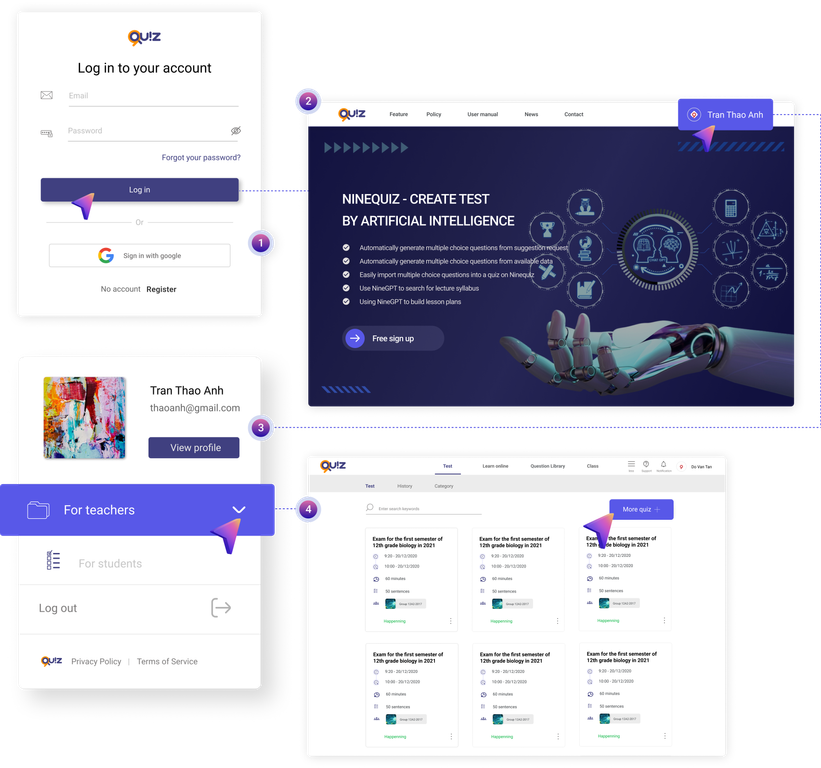
Passo 1: Accedi al sistema https://ninequiz.com > Seleziona la funzione per insegnanti
Se non hai un account, clicca sul pulsante di registrazione a: https://www.ninequiz.com/register e inserisci le tue informazioni
Passo 2: Dall'interfaccia di gestione dei quiz > Clicca sul pulsante Crea Test
Passo 3: Inserisci le informazioni generali
- Titolo del test
- Breve descrizione (Opzionale)
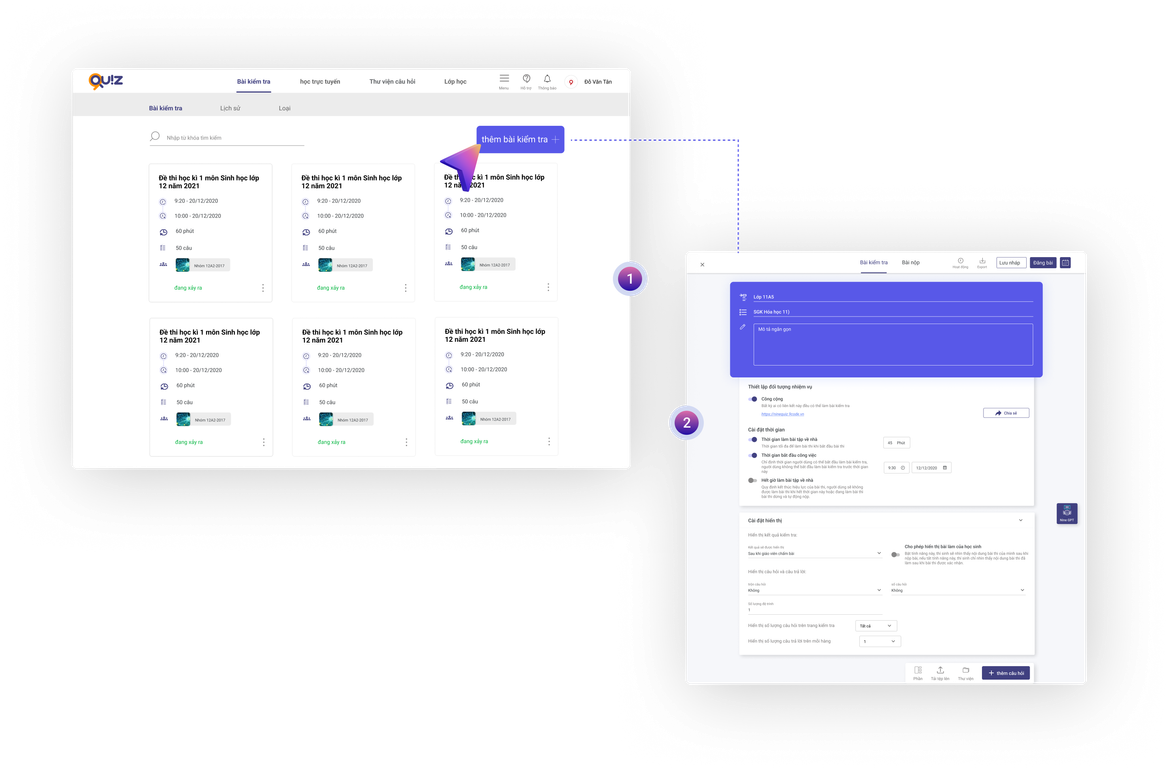
Passo 4: Inserisci il titolo della sezione: qui dovresti inserire i requisiti dell'assegnazione nella Sezione 1
Passo 5: Inserisci la descrizione opzionale
Passo 6: Seleziona il tipo di domanda/risposta
Per gli esercizi a scelta multipla, puoi progettare domande e risposte: seleziona una risposta, seleziona più risposte.
Per gli esercizi a risposta aperta, puoi scegliere risposta breve o caricare un file nel sistema software così che gli studenti possano caricare file o rispondere direttamente nel test.
Passo 7: Inserisci il contenuto delle domande e delle risposte:
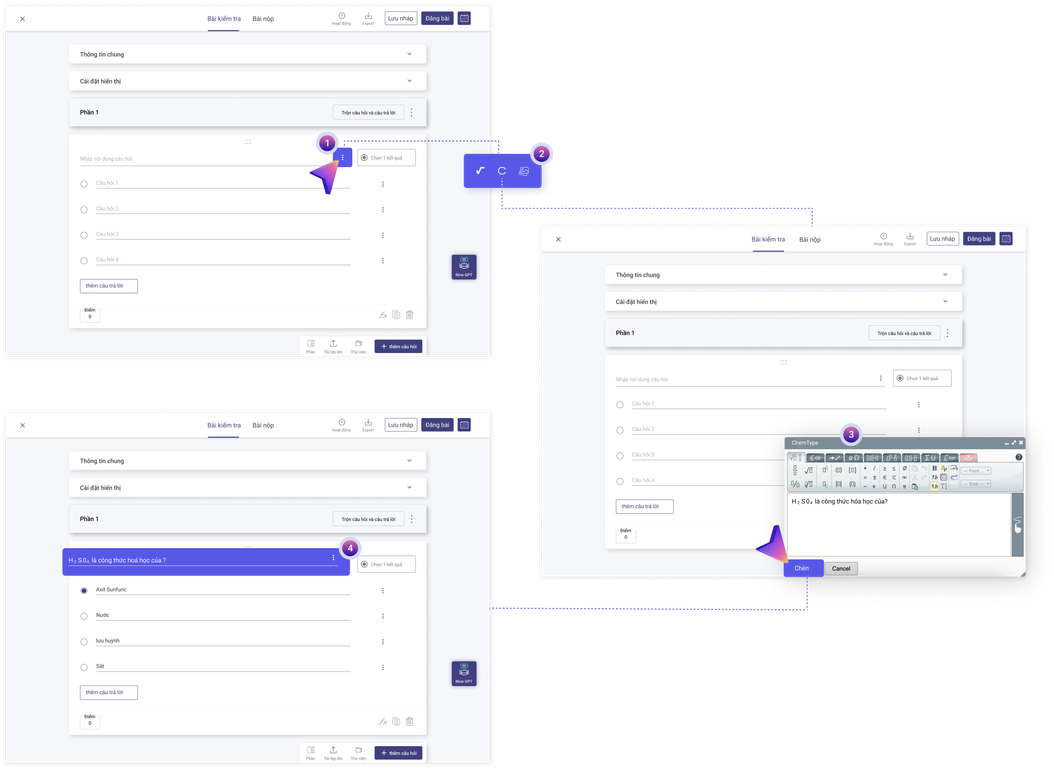
Il software Chemtype è integrato in Ninequiz, permettendo agli insegnanti di creare facilmente quiz di Chimica di alta qualità, incluse formule chimiche complesse. Gli insegnanti possono usare Chemtype per inserire espressioni matematiche in modo intuitivo e preciso nelle domande.
- Clicca sul pulsante con i tre puntini alla fine della riga della domanda/quiz
- Seleziona lo strumento Chemtype per aprire la finestra dell'editor di formule chimiche
- Modifica simboli, formule chimiche secondo necessità: scrivi equazioni, numero di moli, formule molecolari, ecc.
- Dopo la modifica, clicca sul pulsante Inserisci per aggiungerlo al test
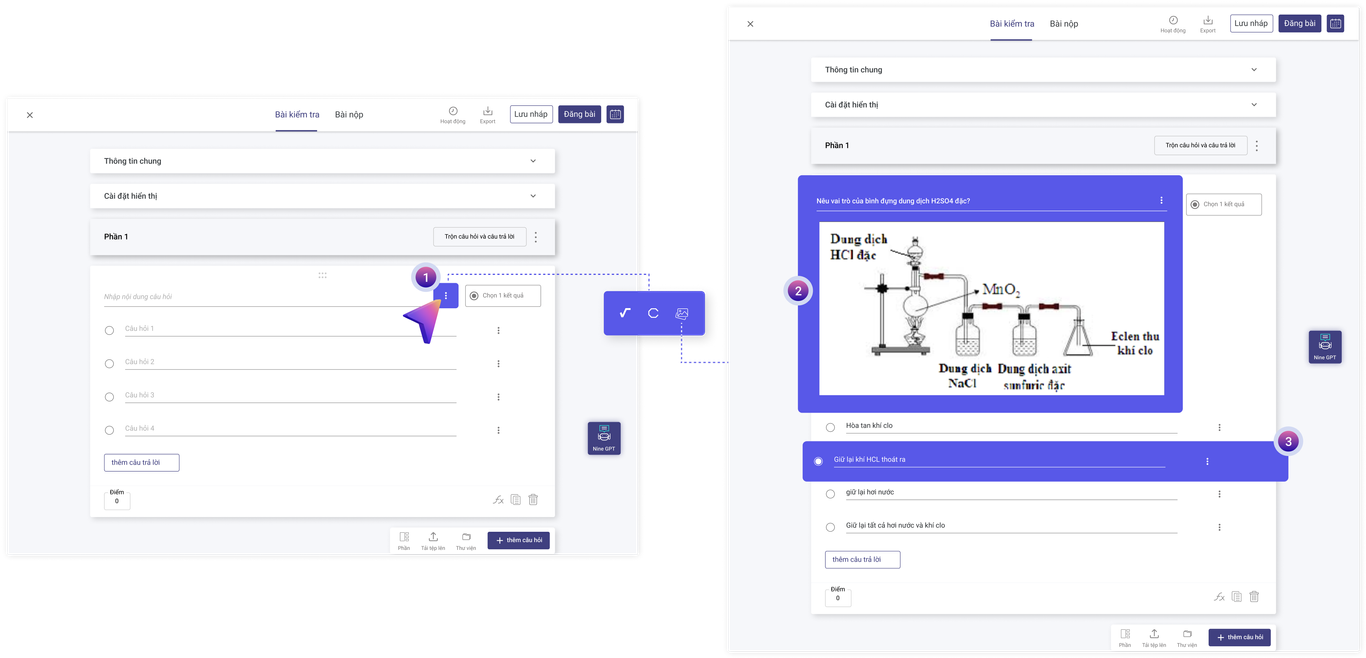
Inoltre, Ninequiz ha integrato l'intelligenza artificiale nel software, chiamata Nine GPT, che supporta gli insegnanti nella ricerca di materiali e nella creazione di quiz utilizzando prompt o testo in modo semplice e conveniente.
Vedi ora: Crea domande a scelta multipla con Nine GPT
Passo 8: Completa la creazione del quiz
Dopo aver creato le domande, clicca sul pulsante Pubblica o imposta data e ora di pubblicazione come desiderato dall'insegnante.
Descrivi specificamente le impostazioni per la durata del test e la pubblicazione immediata
Passo 9: Condividi il test online con gli studenti
Nell'interfaccia del test, ci sono 2 modi per condividere il test online:
- Metodo 1: Condividi tramite link
Clicca sul pulsante Condividi > Copia il link > Invia agli studenti > Gli studenti accedono al link per sostenere il test senza scaricare/accedere all'app.
- Metodo 2: Condividi tramite QR Code
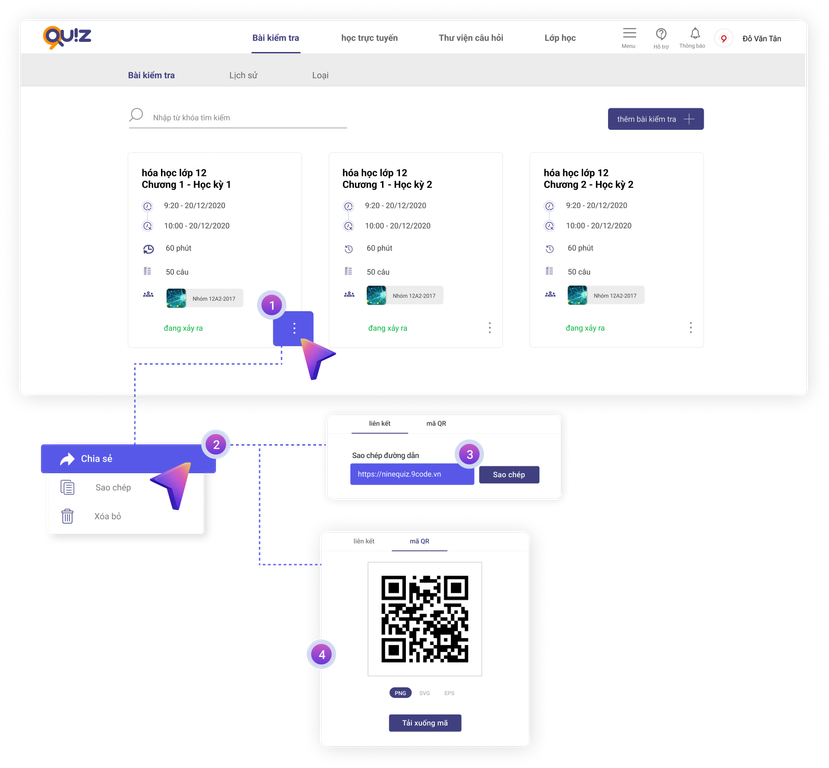
Clicca sul pulsante QR code > Scarica l'immagine del QR code sul tuo dispositivo > Invia agli studenti > Gli studenti scansionano il QR code e svolgono il test senza scaricare/accedere all'app.
Passo 10: Controlla gli invii degli studenti
Nella schermata principale del test, clicca su Invii per controllare se gli studenti hanno inviato, correggere/confermare i punteggi (se il sistema corregge automaticamente).
Inoltre, puoi scaricare i file dei test degli studenti cliccando sul pulsante Scarica per visualizzare o archiviare i dati.
Con questi passaggi, gli insegnanti possono facilmente creare compiti o test di inglese per gli studenti in modo rapido ed efficiente.
Alcune impostazioni avanzate per gli insegnanti
Imposta partecipanti specifici al test
Con questa funzione, puoi controllare chi partecipa al test attivando/disattivando il pulsante Pubblico:
- On: Chiunque abbia il link può sostenere il test
- Off: Aggiungi membri dalla lista Classe o tramite Email.
Impostazioni orario
Durata del test (Tempo massimo consentito per sostenere il test dopo l'inizio): xx Minuti
Ora di inizio del test (Specifica quando gli utenti possono iniziare il test; non è possibile iniziare prima di questo orario)
Ora di fine del test (Specifica quando il test non è più valido; gli utenti non potranno più sostenere il test dopo questo orario o, se in corso, il test verrà interrotto e inviato automaticamente)
* Nota: Gli insegnanti possono programmare data e ora del test per gli studenti impostando orari di inizio e fine futuri.
Impostazioni di visualizzazione:
Gli utenti possono scegliere di abilitare o disabilitare la funzione di visualizzazione del contenuto del test degli studenti. Se abilitata, i partecipanti vedranno il contenuto del loro test dopo l'invio. Se disabilitata, gli studenti vedranno il contenuto del test solo dopo che il loro test è stato valutato.
Inoltre, gli insegnanti possono scegliere di mostrare immediatamente i punteggi degli studenti "I risultati saranno visualizzati" nei seguenti modi:
- Dopo che l'insegnante ha corretto il test
- Dopo la fine della durata del test
- Dopo che lo studente ha inviato il test
* Nota: Nella sezione Visualizza domande e risposte, il sistema software genererà automaticamente se l'insegnante non modifica/imposta.
Usa l'intelligenza artificiale per creare rapidamente test
Ninequiz ha integrato con successo l'intelligenza artificiale nel sistema software con il nome Nine GPT. Questo è uno strumento per creare test basati su prompt o testo, aiutando gli insegnanti a risparmiare tempo e fatica nella preparazione dei test.
Scopri di più su Nine GPT a: https://www.ninequiz.com/document/yeu-cau-chat-gpt-tao-cau-hoi-trac-nghiem
Se hai domande o hai bisogno di assistenza, contattaci tramite la hotline 086 868 5247 o visita il nostro sito web: https://www.ninequiz.com/ per maggiori dettagli.