Derzeit ist es durch die starke Entwicklung von Bildungsanwendungssoftware nicht schwer, Bildungssoftware zu finden, die Verwaltung und Schulung unterstützt. Moderne Lehrsoftware bietet heute viele nützliche Funktionen, um Lehrkräfte bei ihrem Unterricht zu unterstützen. Allerdings kann die Vielfalt der Funktionen auch dazu führen, dass sich Lehrkräfte überfordert fühlen, wenn eine Anwendung zu viele Funktionen bietet.
Um die Bedenken der Lehrkräfte zu verstehen, wurde die Bildungssoftware Ninequiz mit dem Ziel entwickelt, den Schulungsprozess für Lehrkräfte zu vereinfachen. Sie hilft Lehrkräften, nicht zu viel Zeit mit dem Erlernen und Beherrschen der Funktionen der Ninequiz-Software zu verbringen.
Ninequiz konzentriert sich auf zwei Hauptfunktionen für die Verwaltungsoberfläche der Lehrkräfte:
- Funktion zur Online-Stundenplanung
- Funktion zur Test-Erstellung und -Konfiguration
1. Funktion zur Online-Stundenplanung
NineQuiz integriert Plattformen für Unternehmen und Schulen: Google Meet, Zoom, Microsoft Teams. Diese drei Chat-Plattformen sind sehr praxisnah und bieten nützliche Funktionen wie Gruppenerstellung, Chat, Videoanrufe, Datenaustausch usw.
Die Integration dieser Chat-Plattformen in die NineQuiz-Software hilft Lehrkräften, die Nutzung zu vieler verschiedener Plattformen zu vermeiden. Darüber hinaus erleichtert die Erstellung und Verwaltung von Klassen es Lehrkräften und Schülern, ihre Stundenpläne optimal im Blick zu behalten.
Anleitung zur Erstellung eines Online-Stundenplans mit der NineQuiz-Software
- Schritt 1: Gehen Sie zu www.ninequiz.com
- Schritt 2: Melden Sie sich mit Ihrem Gmail- oder registrierten Konto an
- Schritt 3: Wählen Sie die Oberfläche "Tests erstellen und verwalten"
- Schritt 4: Klicken Sie auf die Oberfläche "Online-Lernen"
- Schritt 5: Klicken Sie auf "Stundenplan hinzufügen"
- Schritt 6: Geben Sie allgemeine Informationen ein
- Titel
- Uhrzeit, Datum
- Lernplattform auswählen (Google Meet, Zoom, Microsoft Teams)
- Klasse hinzufügen
- Automatische Schüleraufnahme nach Bedarf aktivieren/deaktivieren
- Schritt 7: Klicken Sie auf "Hinzufügen", um abzuschließen
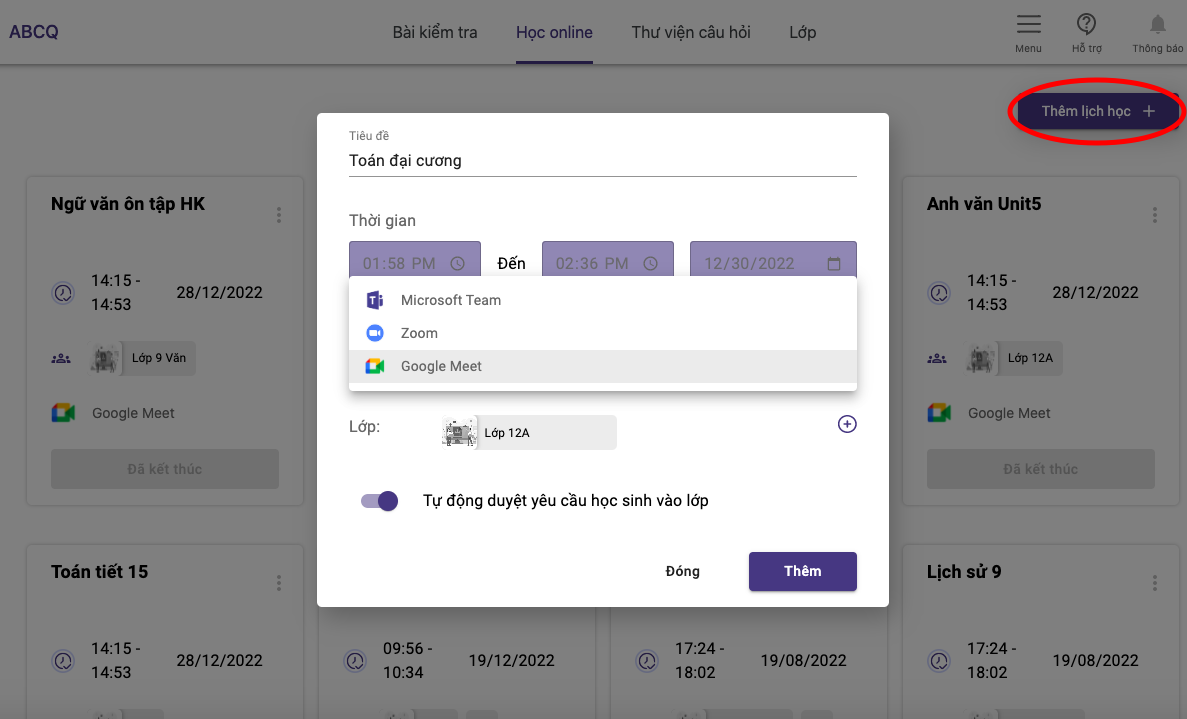
Erstellen Sie eine Online-Klasse auf Ninequiz
2. Funktion zur Test-Erstellung und -Konfiguration
- Verschiedene Testarten: Aufsatz, Multiple Choice mit vielen Antwortmöglichkeiten
- Testdauer festlegen und Testveröffentlichung im Voraus planen
- Automatische Bewertung für Multiple-Choice-Tests
- Strenge Überwachung der Schüler während des Tests
- Funktion zur Aufzeichnung des Testablaufs
- Automatische Abgabe, wenn Schüler den Testbildschirm verlassen
- Zufällige Reihenfolge der Fragen und Antworten für jeden Schüler
Anleitung zur Erstellung und Konfiguration eines Tests
- Schritt 1: Gehen Sie zu https://ninequiz.com
- Schritt 2: Melden Sie sich mit Ihrem Gmail- oder registrierten Konto an
- Schritt 3: Wählen Sie die Lehreroberfläche
- Schritt 4: Klicken Sie auf der Testseite auf "Test erstellen"
- Schritt 5: Geben Sie allgemeine Informationen zum Test ein
- Testtitel
- Kategorie (falls erforderlich)
- Zielteilnehmer festlegen
- Testdauer festlegen
- Weitere Anzeigeoptionen festlegen (falls erforderlich)
- Schritt 6: Klicken Sie auf "Neue Frage hinzufügen" oder laden Sie eine Datei von Ihrem Computer hoch und wählen Sie Fragen aus der Bibliothek aus
- Schritt 7: Geben Sie Inhalte für Fragen und Antworten ein
- Schritt 8: Punkte eingeben und Test veröffentlichen
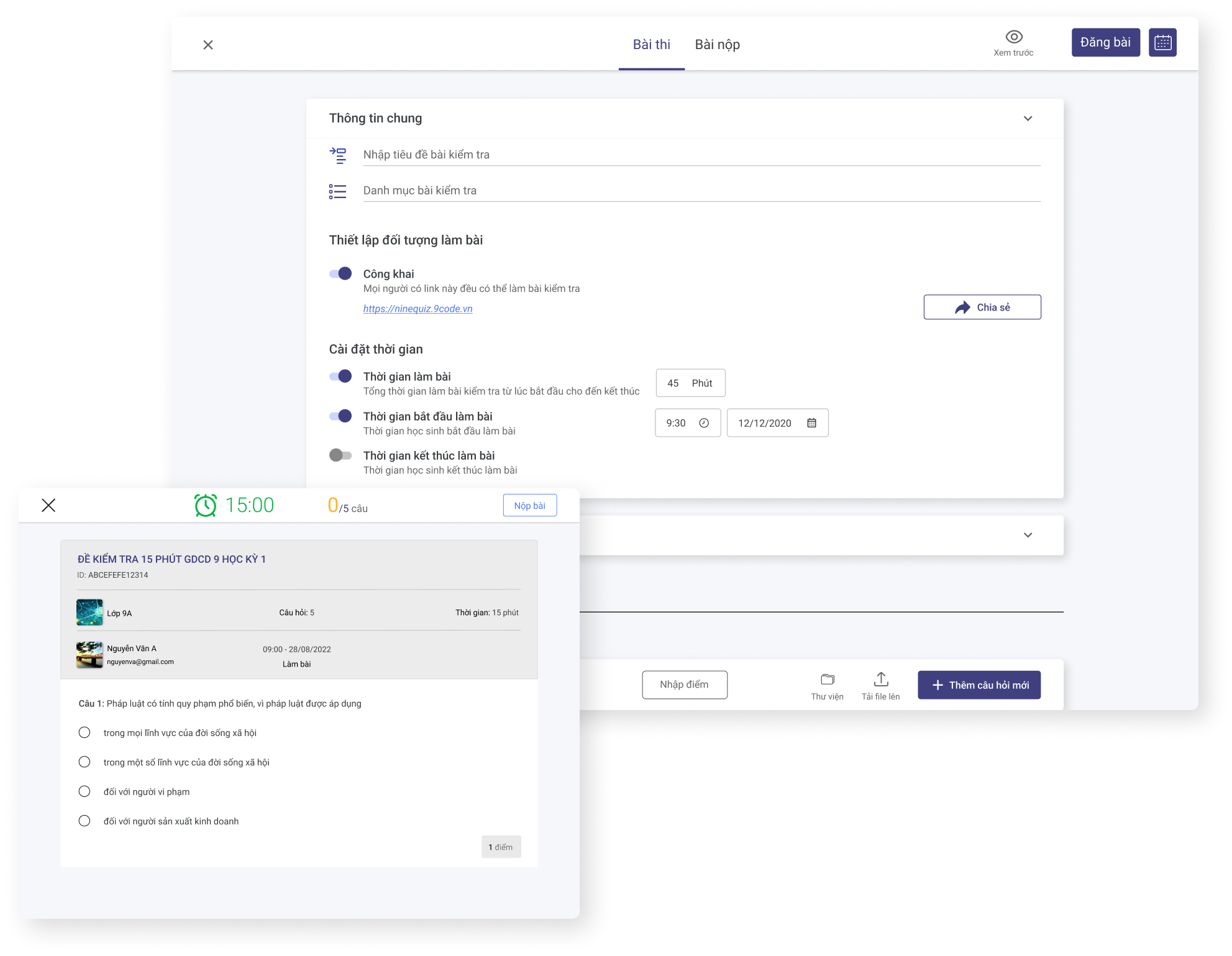
Erstellen Sie einen Online-Test auf Ninequiz
