Die automatische Speicherfunktion beim Hinzufügen von Tests wurde entwickelt, um den Verlust Ihres Tests während der Erstellung zu verhindern. Jeder Test, der sich im Entwurf befindet und noch nicht veröffentlicht wurde, wird im Bereich Entwürfe der Registerkarte Tests gespeichert.
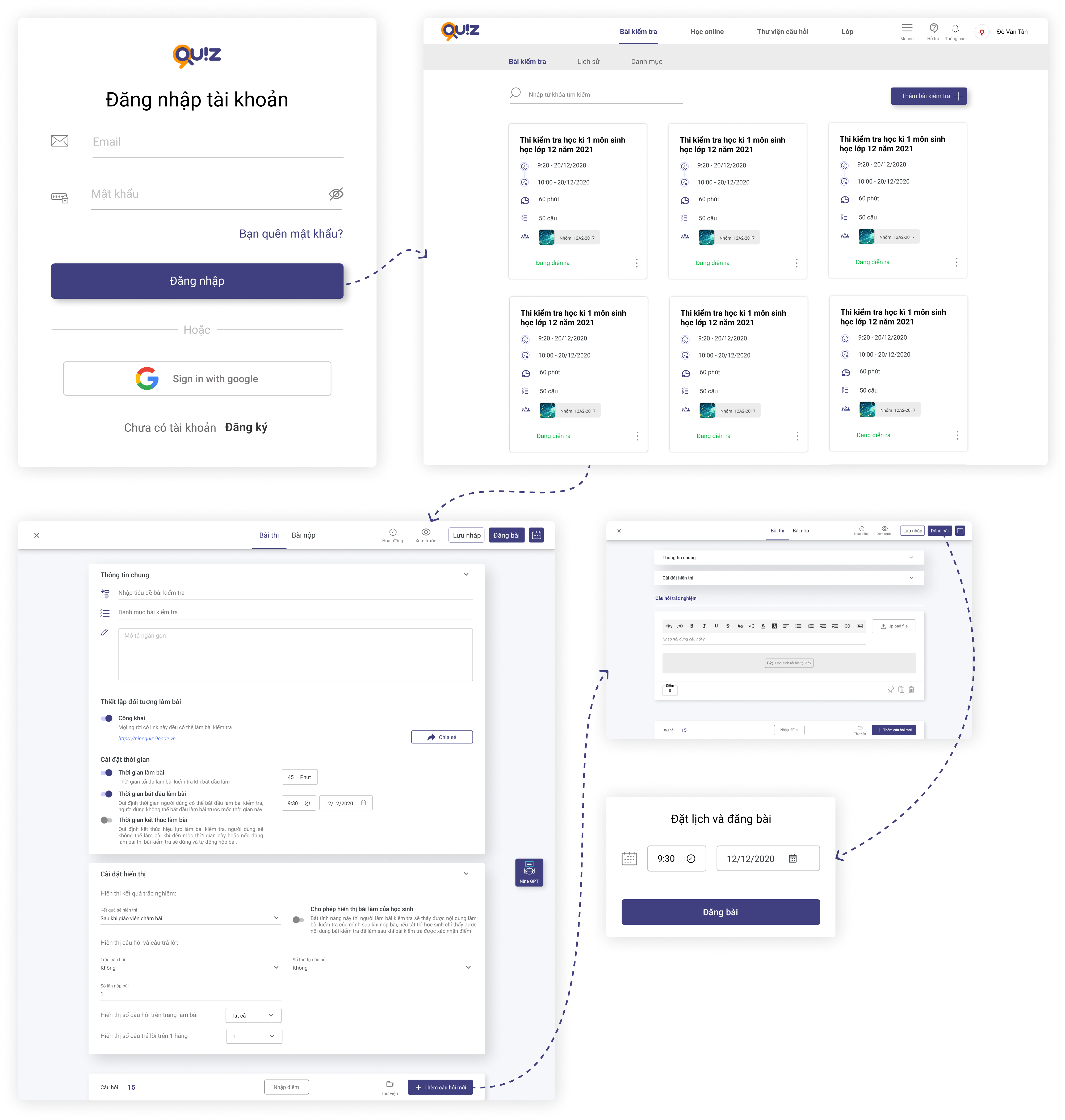
1. Melden Sie sich bei https://ninequiz.com an
2. Wählen Sie die Registerkarte Tests in der Menüleiste aus
3. Klicken Sie auf die Schaltfläche Test erstellen
4. Geben Sie die erforderlichen Informationen im Einstellungsbereich ein:
- Testtitel (Name des Tests)
- Zielgruppe festlegen (öffentlich oder Klasse nach Bedarf auswählen)
- Testdauer festlegen oder kein Zeitlimit wählen
- Anzeigezeit für den Test festlegen, damit Schüler online mit dem Test beginnen können, oder keine Einschränkung wählen
5. Weitere Einstellungen umfassen:
- Antworten in 1 Spalte oder 2 Spalten anzeigen (Standard ist 1)
- Reihenfolge von Fragen und Antworten mischen (Standard ist kein Mischen)
- Anzeige der Fragenummerierung wählen (Standard ist ABC)
- Anzahl der erlaubten Abgaben pro Schüler (Standard ist 100)
- Bewertungsergebnisse anzeigen (Standard ist nach der Bewertung durch den Lehrer)
- Schülern erlauben, ihre Abgaben einzusehen (Standard ist aktiviert)
6. Fragen zum Test hinzufügen
- Klicken Sie auf die Schaltfläche Neue Frage hinzufügen oder fügen Sie Fragen aus der zuvor erstellten Bibliothek hinzu
- Wählen Sie den Fragetyp Datei-Upload (Schüler bearbeiten und reichen ihre Antworten als Word-, PDF- oder Bilddateien ein)
- Geben Sie den Frageninhalt im Editor ein oder kopieren Sie ihn aus einer vorbereiteten Word-Datei.
7. Klicken Sie oben rechts auf dem Bildschirm auf Test veröffentlichen oder den Online-Test planen.
Hinweis
Beim Hochladen von Dateien zum Test:
Für Video: verwenden Sie die Erweiterung „.mp4“
Für Audio: verwenden Sie die Erweiterung „.mp3“
Allgemeine Informationen
Klasse, die den Test ablegt: Der Online-Test erscheint erst nach der Veröffentlichung im Newsfeed der Schüler der dem Test hinzugefügten Klasse.
Nach der Veröffentlichung des Tests benachrichtigt das System alle Schüler der hinzugefügten Klasse über den neuen Test.
Testdauer: Dies ist die Zeit, in der die Schüler den Test ablegen, beginnend mit dem Moment der Bestätigung des Beginns bis zum Ende der Testzeit oder dem Ende des Gültigkeitszeitraums des Tests. Nachdem die Schüler den Test gestartet haben, stellt das System einen Countdown-Timer ein, bis die Testzeit oder der Gültigkeitszeitraum endet.
Gültigkeitszeitraum des Tests: Dies ist der Zeitraum, in dem Schüler wählen können, den Online-Test zu starten. Beispiel: Wenn der Test um 08:00 Uhr veröffentlicht wird, der Gültigkeitszeitraum aber erst um 10:00 Uhr an diesem Tag beginnt, müssen die Schüler bis 10:00 Uhr warten, um auf den Test zuzugreifen und ihn zu beginnen.
Anzahl der Fragen pro Testseite: Abhängig von der Länge der Testfragen können Sie die Anzeige auf 1 Spalte oder 2 Spalten für eine optimale Darstellung einstellen.
Reihenfolge von Fragen und Antworten mischen: Die Mischfunktion randomisiert die Reihenfolge der Fragen und Antworten für den Test jedes Schülers. Standardmäßig ist das Mischen deaktiviert.
Anzahl der Abgaben pro Schüler: Standardmäßig kann jeder Schüler den Test einmal ablegen und einreichen. Sie können die Anzahl der Versuche und Abgaben für alle am Test teilnehmenden Schüler erhöhen.
Testhistorie aufzeichnen: Das System zeichnet den Testablauf und die Aktionen des Schülers während des Tests auf. Dies kann verwendet werden, um die Antworten des Schülers mit den vom Lehrer bestätigten Endergebnissen zu vergleichen oder um zu überprüfen, wie oft der Schüler den Online-Testbildschirm verlassen hat.
Automatisches Einreichen, wenn Schüler den Browser-Tab oder den Gerätebildschirm wechseln: Standardmäßig ist dies deaktiviert. Sie können diese Funktion aktivieren, um den Testablauf genau zu überwachen (Hinweis: Diese Funktion wird nicht empfohlen, da während des Tests viele Risiken auftreten können, wie z. B. Internetunterbrechungen, eingehende Anrufe auf Mobilgeräten und andere Vorfälle, die dazu führen können, dass Schüler den Testbildschirm verlieren).


