Tính năng thêm bài kiểm tra tự động lưu dữ liệu nhằm tránh sự cố bị mất bài kiểm tra của bạn trong quá trình soạn thảo, bài kiểm tra đang soạn thảo và chưa đăng sẽ nằm trong mục soạn thảo của tab Bài Kiểm tra.
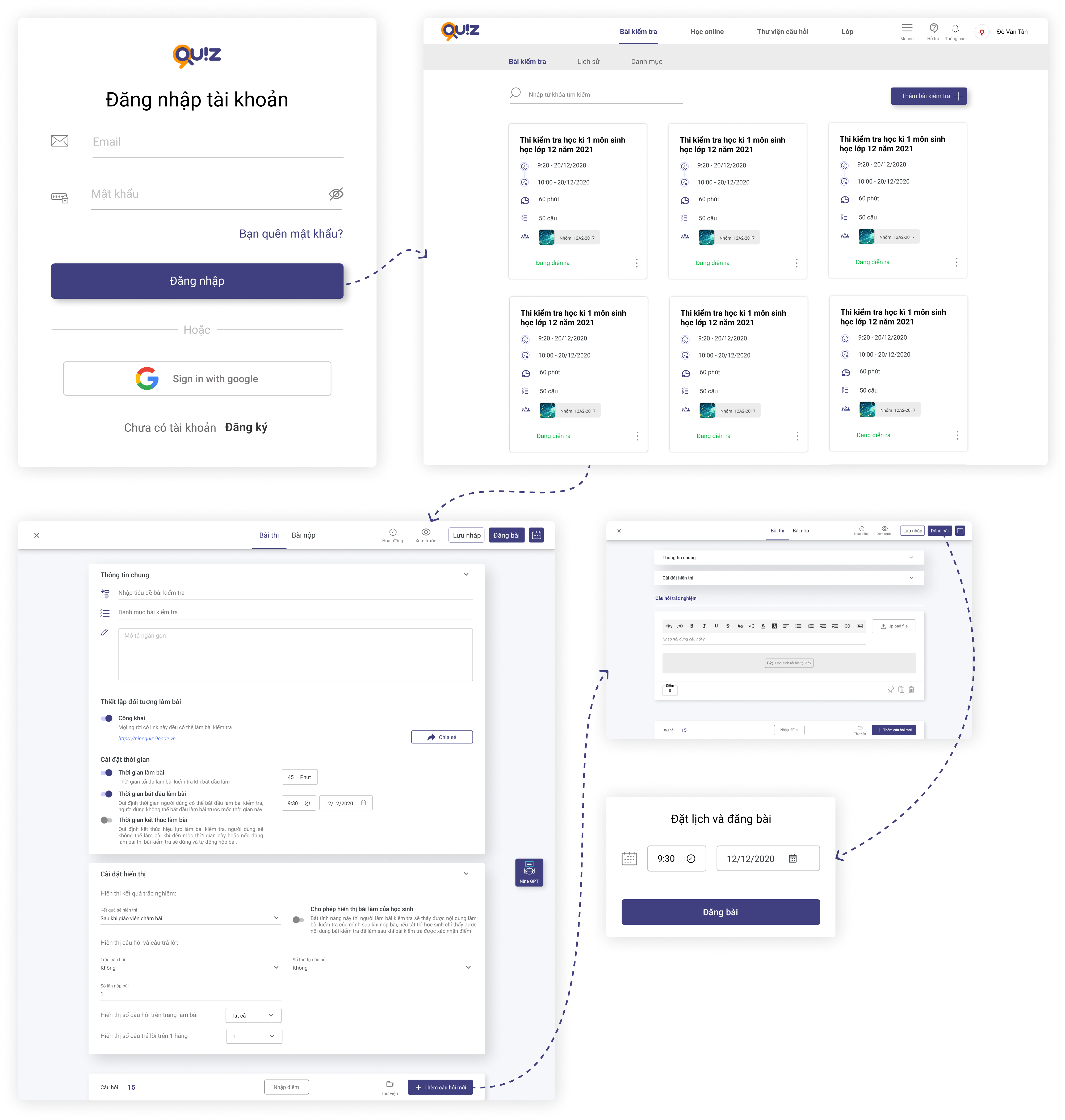
1. Đăng nhập https://ninequiz.com
2. Chọn tab Bài kiểm tra trên thanh menu
3. Chọn nút tạo bài kiểm tra
4. Nhập các thông tin bắt buộc trên phần cài đặt:
- Tiêu đề bài kiểm tra (tên bài kiểm tra)
- Thiết lập đối tượng làm bài (công khai hoặc chọn lớp theo nhu cầu)
- Cài đặt thời gian làm bài kiểm tra hoặc chọn không quy định thời gian
- Cài đặt thời gian hiển thị bài kiểm có thể bắt đầu làm bài kiểm tra online hoặc chọn không quy định
5. Các cài đặt khác gồm:
- Hiển thị câu trả lời 1 cột hay 2 cột (mặc định 1)
- Trộn thứ tự câu hỏi, câu trả lời (mặc định không)
- Chọn cách hiển thị số thứ tự câu hỏi (mặc định ABC)
- Số lần nộp bài của học sinh (mặc định 100)
- Hiển thị kết quả chấm điểm (mặc định sau khi giáo viên chấm bài)
- Cho phép hiển thị bài làm của học sinh (mặc định bật)
6. Thêm câu hỏi vào bài kiểm tra tự
- Chọn nút thêm câu hỏi mới hoặc bạn có thể thêm câu hỏi từ thư viện trước đó bạn đã tạo
- Chọn loại câu hỏi upload file (học sinh làm bài và nộp bài bằng file word, PDF, Image)
- Nhập nội dung câu hỏi trong phần soạn thảo hoặc copy từ file word đã soạn trước đó.
7. Chọn đăng bài kiểm tra hoặc đặt lịch đăng bài kiểm tra online ở góc phải màn hình.
Lưu ý
Khi tải file lên bài kiểm tra:
Đối với video: đuôi ".mp4"
Đối với audio: đuôi ".mp3"
Thông tin chung
Lớp làm bài kiểm tra: Bài kiểm tra online chỉ hiển thị trên bản tin của học sinh thuộc lớp được thêm vào bài kiểm tra sau khi bài kiểm tra được đăng lê.
Sau khi đăng bài kiểm tra hệ thống sẽ thông báo cho tất cả các học sinh trong lớp được thêm vào biết có bài kiểm tra mới được đăng lên.
Thời gian làm bài kiểm tra: Là thời gian mà học sinh thực hiện làm bài kiểm tra, bắt đầu tính từ lúc xác nhận làm bài đến lúc hết giờ làm bài hoặc hết thời gian hiệu lực làm bài. Sau khi học sinh chọn bắt đầu làm bài kiểm tra, hệ thống sẽ đặt thời gian hẹn giờ đếm ngược đến khi kết thúc thời gian làm bài hoặc thời gian hiệu lực làm bài.
Thời gian hiêu lực làm bài: Là thời gian mà học sinh có thể chọn bắt đầu làm bài kiểm tra online. Ví dụ: bài kiểm tra được đăng vào lúc 8h00 nhưng thời gian hiệu lực làm bài là 10h00 ngày hôm đó thì học sinh phải đợi đến 10h00 ngày hôm đó mới có thể bắt đầu truy cập bài kiểm tra và bắt đầu làm bài.
Số câu hỏi trên trang làm bài: Tuỳ theo độ dài nội dung câu hỏi bài kiểm tra, bạn chọn cài đặt cách hiển thị 1 cột hoặc 2 cột để bài kiểm tra hiển thị phù hợp với yêu cầu.
Trộn thứ tự câu hỏi, câu trả lời: Tính năng trộn thứ tự câu hỏi, câu trả lời khác nhau cho mỗi bài làm của mỗi học sinh khác nhau, mặc định là không trộn.
Số lần nộp bài của học sinh: Mặc định là mỗi học sinh sẽ làm và nộp bài 1 lần, bạn có thể tăng số lần làm bài và nộp bài của tất cả học sinh tham gia làm bài kiểm tra.
Ghi lại lịch sử làm bài: Hệ thống sẽ ghi lại quá trình làm bài và thao tác trên bài kiểm tra của học sinh, có thể dùng cho mục đích đối chiếu kết quả làm bài của học sinh với kết quả cuối cùng mà giáo viên xác nhận hoặc xem lại số lần mà học sinh thoát khỏi màn hình làm bài kiểm tra online.
Tự động nộp bài khi học sinh chuyển tab trình duyệt hoặc màn hình máy thiết bị: mặc định là không ghi, bạn có thể bật tính năng này nhằm giám sát chặt quá trình làm bài kiểm tra của học sinh (lưu ý: tính năng này không được khuyến khích sử dụng vì trong quá trình làm có rất nhiều tình huống rủi ro xảy ra làm mất giao diện màn hình làm bài của học sinh như mất mạng internet, có cuộc gọi đến khi làm bài trên điện thoại và nhiều sự cố khác...).
bài kiểm tra online môn Ngữ văn


