현재 교육용 애플리케이션 소프트웨어가 급속히 발전함에 따라, 관리 및 교육을 지원하는 교육 소프트웨어를 찾는 것은 어렵지 않습니다. 현대의 교수용 소프트웨어는 교사의 수업을 지원하는 다양한 유용한 기능을 제공합니다. 그러나 기능이 다양해지면서 하나의 애플리케이션에 너무 많은 기능이 포함되어 있을 경우, 교사들이 부담을 느낄 수도 있습니다.
교사들의 이러한 고민을 이해하고, Ninequiz 교육 소프트웨어는 교사의 교육 과정을 단순화하기 위해 만들어졌습니다. 이를 통해 교사들은 Ninequiz 소프트웨어의 기능을 익히고 숙달하는 데 너무 많은 시간을 들이지 않아도 됩니다.
Ninequiz는 교사용 관리 인터페이스에서 두 가지 주요 기능에 중점을 두고 있습니다:
- 온라인 수업 일정 관리 기능
- 시험 생성 및 설정 기능
1. 온라인 수업 일정 관리 기능
NineQuiz는 기업 및 학교를 위한 플랫폼(Google Meet, Zoom, Microsoft Teams)과 연동됩니다. 이 세 가지 채팅 플랫폼은 그룹 생성, 채팅, 화상 통화, 데이터 공유 등 유용한 기능으로 활용도가 높습니다.
이러한 채팅 플랫폼을 NineQuiz 소프트웨어에 통합함으로써 교사들은 여러 플랫폼을 번갈아 사용할 필요가 없습니다. 또한, 수업을 생성하고 관리함으로써 교사와 학생 모두가 일정을 효과적으로 관리할 수 있습니다.
온라인 수업 일정을 NineQuiz 소프트웨어로 생성하는 방법 안내
- 1단계: www.ninequiz.com 접속
- 2단계: Gmail 또는 등록한 계정으로 로그인
- 3단계: "시험 생성 및 관리" 인터페이스 선택
- 4단계: "온라인 학습" 인터페이스 클릭
- 5단계: "수업 일정 추가" 클릭
- 6단계: 기본 정보 입력
- 제목
- 시간, 날짜
- 학습 플랫폼 선택(Google Meet, Zoom, Microsoft Teams)
- 수업 추가
- 필요에 따라 자동 학생 입장 허용/비허용 설정
- 7단계: "추가" 클릭하여 완료
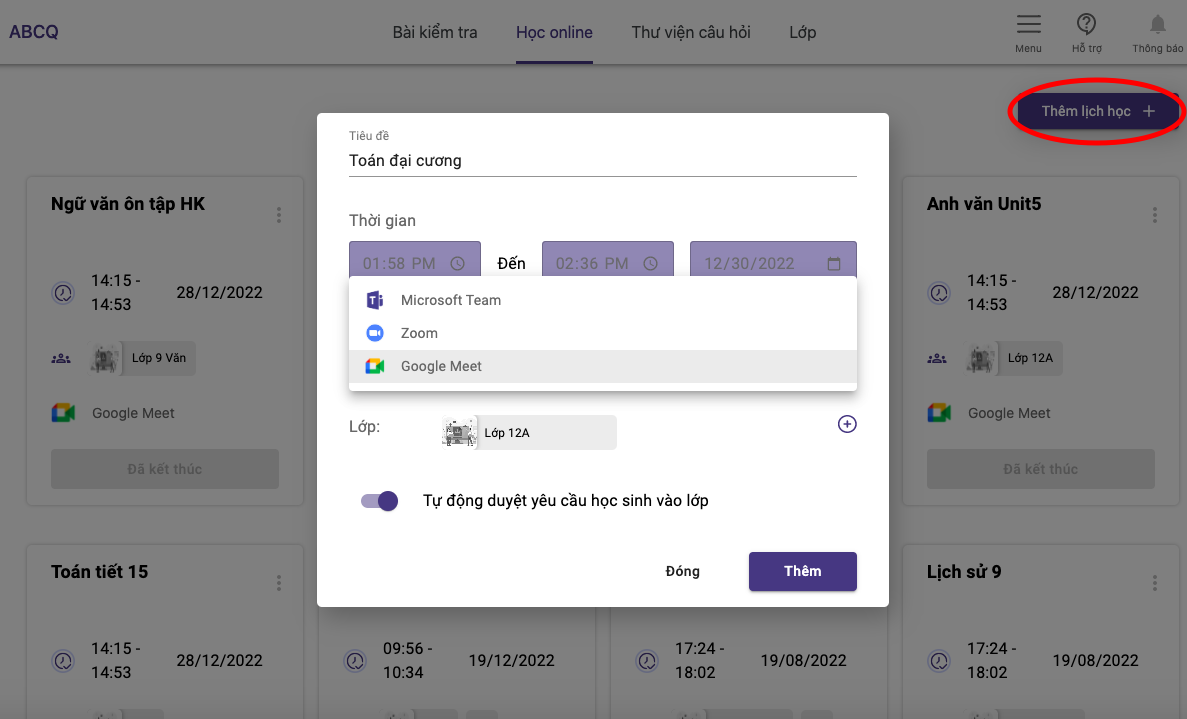
나인퀴즈에서 온라인 수업 생성
2. 시험 생성 및 설정 기능
- 다양한 유형의 시험: 서술형, 객관식(다양한 답변 선택 가능)
- 시험 시간 설정 및 시험 공개 일정 사전 지정
- 객관식 시험 자동 채점
- 시험 중 학생 엄격 모니터링
- 시험 응시 과정 녹화 기능
- 학생이 시험 화면을 벗어나면 자동 제출
- 학생별로 문제 및 답변 순서 무작위화
시험 생성 및 설정 방법 안내
- 1단계: https://ninequiz.com 접속
- 2단계: Gmail 또는 등록한 계정으로 로그인
- 3단계: 교사용 인터페이스 선택
- 4단계: 시험 페이지에서 "시험 생성" 클릭
- 5단계: 시험 기본 정보 입력
- 시험 제목
- 카테고리(필요 시)
- 대상자 설정
- 시험 시간 설정
- 기타 표시 옵션 설정(필요 시)
- 6단계: "새 질문 추가" 클릭 또는 컴퓨터에서 파일 업로드 및 라이브러리에서 질문 선택
- 7단계: 질문 및 답변 내용 입력
- 8단계: 점수 입력 및 시험 공개
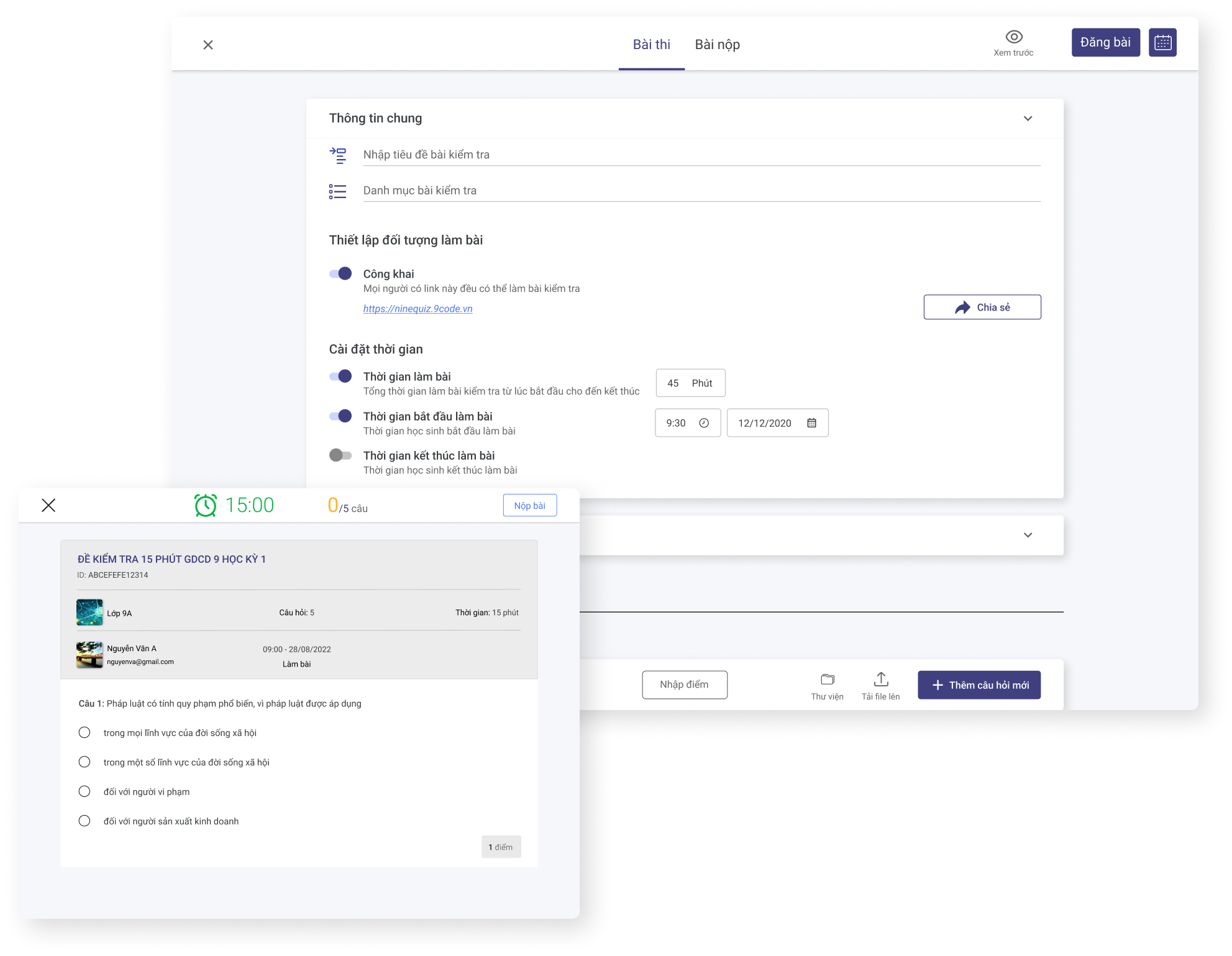
나인퀴즈에서 온라인 시험 생성