Hiện nay với sự phát triển lớn mạnh của phần mềm ứng dụng đạo tạo, không khó để chúng ta tìm kiếm các phần mềm giáo dục hỗ trợ trong việc quản lý vào đào tạo. Các phần mềm dạy học hiện nay cho ra rất nhiều tính năng hữu ích để hỗ trợ việc dạy học của thầy cô. Tuy nhiên, chính vì sự đa dạng tính năng khiến thầy cô dễ rơi vào tình trạng bối rồi khi có quá nhiều tính năng trong một ứng dụng.
Hiểu được tâm lý của thầy cô, phần mềm giáo dục Ninequiz hình thành với mục đích đơn giản hóa quy trình đào tạo dành cho giáo viên. Giúp giáo viên không mất quá nhiều thời gian để hiểu và thành thục các tính năng của phần mềm Ninequiz.
Ninequiz tập trung 2 tính năng chính dành cho giao diện quản lý của giáo viên:
- Tính năng tạo lịch học trực tuyến
- Tính năng tạo và cài đặt bài kiểm tra
1. Tính năng tạo lịch học trực tuyến
NineQuiz tích hợp các nền tảng dành cho doanh nghiệp, trường học: Google meeting, Zoom, Microsoft teams. Ba nền tảng trò chuyện được ứng dụng cao với các tính năng hữu ích đi kèm: tạo nhóm, chat, video trò chuyện, chia sẻ dữ liệu,...
Việc tích hợp các nền tảng trò chuyện này trên cùng phần mềm của NineQuiz giúp giáo viên không phải sử dụng quá nhiều nền tảng khác nhau. Bên cạnh đó việc tạo lớp học và quản lý lớp học giúp giáo viên và học sinh nắm được lịch biểu của mình một cách tốt nhất.
Hướng dẫn tạo lịch học online với phần mềm NineQuiz
- Bước 1: Truy cập www.ninequiz.com
- Bước 2: Đăng nhập bằng gmail hoặc tài khoản đã đăng ký
- Bước 3: Chọn giao diện "Tạo và quản lý bài kiểm tra"
- Bước 4: Click vào giao diện "Học online"
- Bước 5: Click mục "Thêm lịch học"
- Bước 6: Nhập các thông tin chung
- Tiêu đề
- Thời gian, ngày tháng
- Lựa chọn hình thức học (Google meeting, Zoom, Microsoft teams)
- Thêm lớp
- Bật/ tắt tự động duyệt học sinh vào lớp theo nhu cầu
- Bước 7: Click "Thêm" hoàn tất
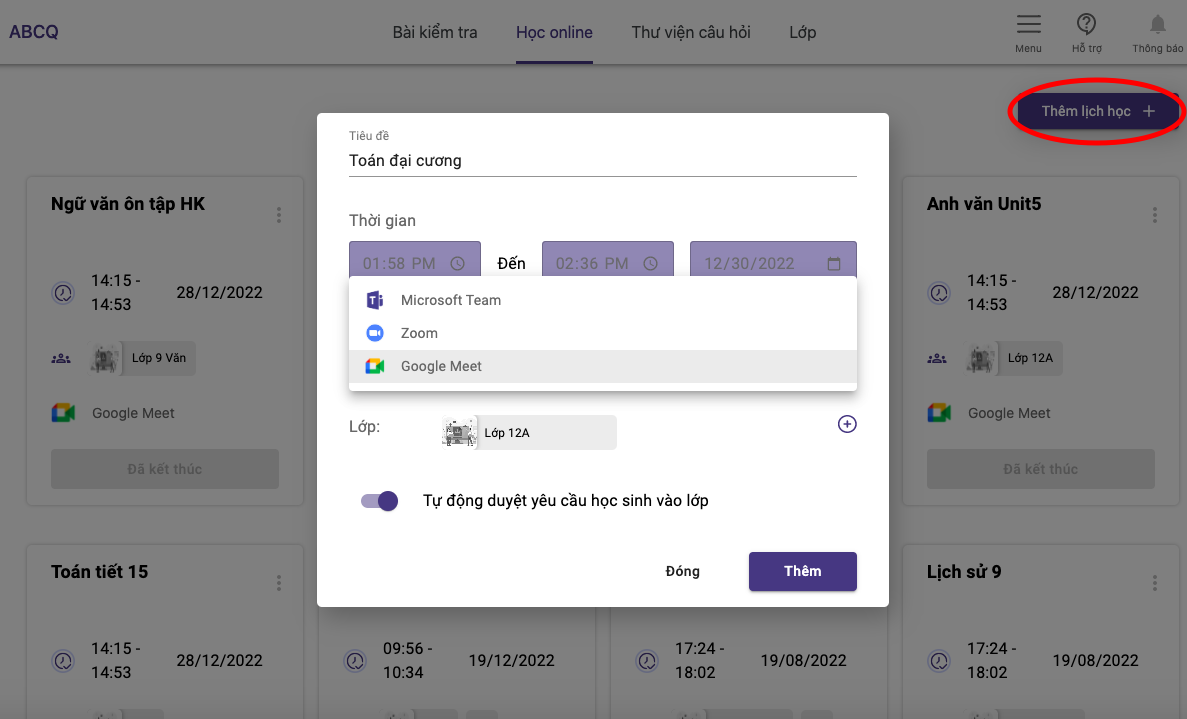
Tạo lớp học online trên Ninequiz
2. Tính năng tạo và cài đặt bài kiểm tra
- Đa dạng loại bài kiểm tra: tự luận, trắc nghiệm với nhiều tùy chọn cho câu trả lời
- Cài đặt thời gian làm bài kiểm tra và lên lịch đăng bài kiểm tra trước
- Tự động chấm điểm bài kiểm tra trắc nghiệm
- Giám sát quá trình làm bài kiểm tra của học sinh chặt chẽ
- Tính năng ghi lại quá trình làm bài kiểm tra
- Tự động nộp bài khi học sinh thoát khỏi màn hình làm bài
- Trộn ngẫu nhiên thứ tự câu hỏi và câu trả lời cho từng học sinh
Hướng dẫn tạo và cài đặt bài kiểm tra
- Bước 1: Truy cập https://ninequiz.com
- Bước 2: Đăng nhập bằng gmail hoặc tài khoản đã đăng ký
- Bước 3: Chọn giao diện dành cho giáo viên
- Bước 4: Ở trang bài kiểm tra click chọn "Tạo bài kiểm tra"
- Bước 5: Nhập các thông tin chung của bài kiểm tra
- Tiêu đề bài kiểm tra
- Danh mục (nếu cần)
- Thiết lập đối tượng làm bài
- Cài đặt thời gian làm bài
- Cài đặt các hiển thị khác (nếu cần)
- Bươc 6: Click "Thêm câu hỏi mới"hoặc tải file lên từ máy tính và chọn câu hỏi từ thư viện
- Bước 7: Nhập nội dung cho câu hỏi và câu trả lời
- Bước 8: Nhập điểm và đăng bài
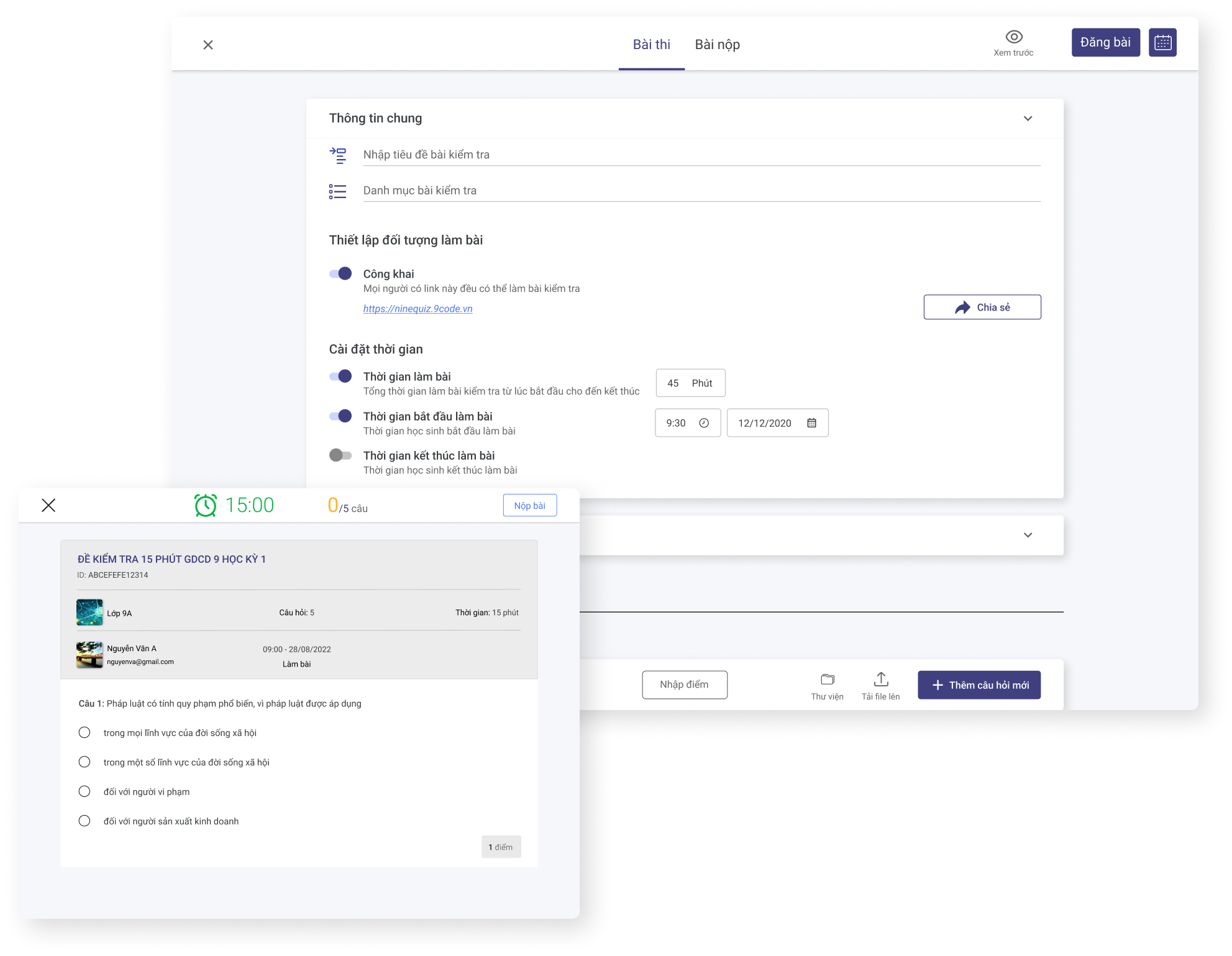
Tạo bài kiểm tra online trên Ninequiz


