បច្ចុប្បន្ននេះ ជាមួយនឹងការអភិវឌ្ឍយ៉ាងខ្លាំងនៃកម្មវិធីអប់រំ មិនមែនជារឿងពិបាកសម្រាប់យើងក្នុងការស្វែងរកកម្មវិធីអប់រំដែលគាំទ្រការគ្រប់គ្រង និងបណ្តុះបណ្តាលទេ។ កម្មវិធីបង្រៀនទំនើបឥឡូវនេះផ្តល់ជូននូវលក្ខណៈពិសេសជាច្រើនដើម្បីគាំទ្រគ្រូបង្រៀនក្នុងការបង្រៀន។ ទោះយ៉ាងណា ភាពផ្សេងៗនៃលក្ខណៈពិសេសទាំងនេះក៏អាចធ្វើឲ្យគ្រូមានអារម្មណ៍ថាខកចិត្តពេលមានមុខងារច្រើនពេកក្នុងកម្មវិធីតែមួយ។
ដោយយល់ដឹងពីបញ្ហារបស់គ្រូបង្រៀន កម្មវិធីអប់រំ Ninequiz ត្រូវបានបង្កើតឡើងដោយមានគោលបំណងធ្វើឲ្យដំណើរការបណ្តុះបណ្តាលសម្រាប់គ្រូកាន់តែងាយស្រួល។ វាជួយឲ្យគ្រូបង្រៀនជៀសវាងការចំណាយពេលវេលាច្រើនក្នុងការសិក្សា និងបំព្រិតលើលក្ខណៈពិសេសនានានៃកម្មវិធី Ninequiz។
Ninequiz ផ្តោតលើលក្ខណៈពិសេសសំខាន់ៗពីរសម្រាប់ផ្ទាំងគ្រប់គ្រងរបស់គ្រូ៖
- មុខងារកំណត់ពេលវេលាសម្រាប់ថ្នាក់អនឡាញ
- មុខងារបង្កើត និងកំណត់រចនាសម្ព័ន្ធតេស្ត
១. មុខងារកំណត់ពេលវេលាសម្រាប់ថ្នាក់អនឡាញ
NineQuiz បញ្ចូលបណ្តាញសម្រាប់សហគ្រាស និងសាលា៖ Google Meet, Zoom, Microsoft Teams។ បណ្តាញជជែកទាំងបីនេះមានអនុវត្តន៍ខ្ពស់ជាមួយនឹងលក្ខណៈពិសេសដូចជា បង្កើតក្រុម ជជែក ការហៅវីដេអូ ចែករំលែកទិន្នន័យ ជាដើម។
ការរួមបញ្ចូលបណ្តាញជជែកទាំងនេះទៅក្នុងកម្មវិធី NineQuiz ជួយឲ្យគ្រូបង្រៀនជៀសវាងការប្រើប្រាស់បណ្តាញផ្សេងៗច្រើនពេក។ លើសពីនេះ ការបង្កើត និងគ្រប់គ្រងថ្នាក់ជួយឲ្យគ្រូ និងសិស្សតាមដានកាលវិភាគរបស់ខ្លួនបានល្អបំផុត។
សេចក្តីណែនាំសម្រាប់បង្កើតកាលវិភាគថ្នាក់អនឡាញជាមួយកម្មវិធី NineQuiz
- ជំហានទី ១៖ ចូលទៅកាន់ www.ninequiz.com
- ជំហានទី ២៖ ចូលប្រើប្រាស់ជាមួយគណនី Gmail ឬគណនីដែលបានចុះឈ្មោះ
- ជំហានទី ៣៖ ជ្រើសរើសផ្ទាំង "បង្កើត និងគ្រប់គ្រងតេស្ត"
- ជំហានទី ៤៖ ចុចលើផ្ទាំង "ការសិក្សាអនឡាញ"
- ជំហានទី ៥៖ ចុចលើ "បន្ថែមកាលវិភាគថ្នាក់"
- ជំហានទី ៦៖ បញ្ចូលព័ត៌មានទូទៅ
- ចំណងជើង
- ម៉ោង ថ្ងៃខែ
- ជ្រើសរើសវេទិកាសិក្សា (Google Meet, Zoom, Microsoft Teams)
- បន្ថែមថ្នាក់
- បើក/បិទការទទួលសិស្សដោយស្វ័យប្រវត្តិតាមតម្រូវការ
- ជំហានទី ៧៖ ចុច "បន្ថែម" ដើម្បីបញ្ចប់
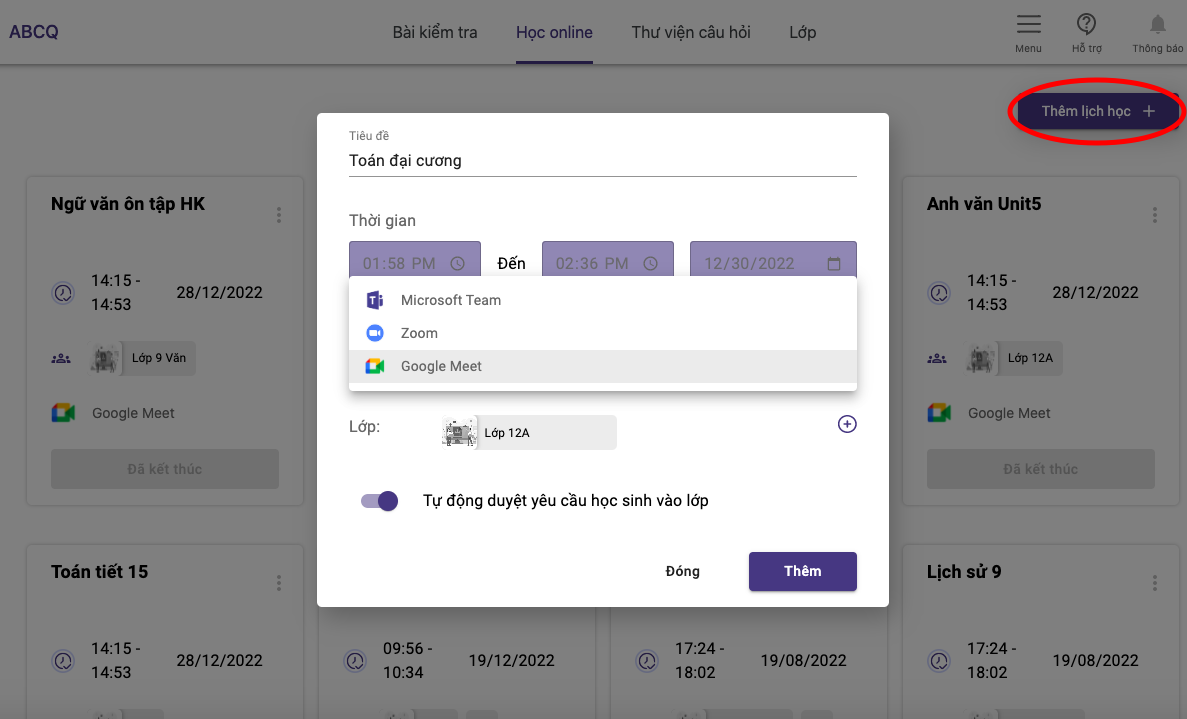
បង្កើតថ្នាក់អនឡាញលើ Ninequiz
២. មុខងារបង្កើត និងកំណត់រចនាសម្ព័ន្ធតេស្ត
- ប្រភេទតេស្តផ្សេងៗ៖ សំណេរ ជ្រើសរើសចម្លើយច្រើនជាមួយជម្រើសចម្លើយជាច្រើន
- កំណត់រយៈពេលធ្វើតេស្ត និងកំណត់ពេលផ្សាយតេស្តជាមុន
- អនុវត្តការវាយតម្លៃស្វ័យប្រវត្តិសម្រាប់តេស្តជ្រើសរើសចម្លើយ
- ត្រួតពិនិត្យយ៉ាងតឹងរឹងលើសិស្សក្នុងពេលធ្វើតេស្ត
- មុខងារថតកំណត់ត្រាដំណើរការធ្វើតេស្ត
- ដាក់ស្នើស្វ័យប្រវត្តិពេលសិស្សចាកចេញពីអេក្រង់តេស្ត
- ចៃដន្យលំដាប់សំណួរ និងចម្លើយសម្រាប់សិស្សនីមួយៗ
សេចក្តីណែនាំសម្រាប់បង្កើត និងកំណត់រចនាសម្ព័ន្ធតេស្ត
- ជំហានទី ១៖ ចូលទៅកាន់ https://ninequiz.com
- ជំហានទី ២៖ ចូលប្រើប្រាស់ជាមួយគណនី Gmail ឬគណនីដែលបានចុះឈ្មោះ
- ជំហានទី ៣៖ ជ្រើសរើសផ្ទាំងគ្រូបង្រៀន
- ជំហានទី ៤៖ នៅលើទំព័រតេស្ត ចុច "បង្កើតតេស្ត"
- ជំហានទី ៥៖ បញ្ចូលព័ត៌មានទូទៅសម្រាប់តេស្ត
- ចំណងជើងតេស្ត
- ប្រភេទ (បើចាំបាច់)
- កំណត់អ្នកចូលរួមគោលដៅ
- កំណត់រយៈពេលធ្វើតេស្ត
- កំណត់ជម្រើសបង្ហាញផ្សេងៗ (បើចាំបាច់)
- ជំហានទី ៦៖ ចុច "បន្ថែមសំណួរថ្មី" ឬផ្ទុកឯកសារពីកុំព្យូទ័ររបស់អ្នក ហើយជ្រើសសំណួរពីបណ្ណាល័យ
- ជំហានទី ៧៖ បញ្ចូលមាតិកាសម្រាប់សំណួរ និងចម្លើយ
- ជំហានទី ៨៖ បញ្ចូលពិន្ទុ និងផ្សាយតេស្ត
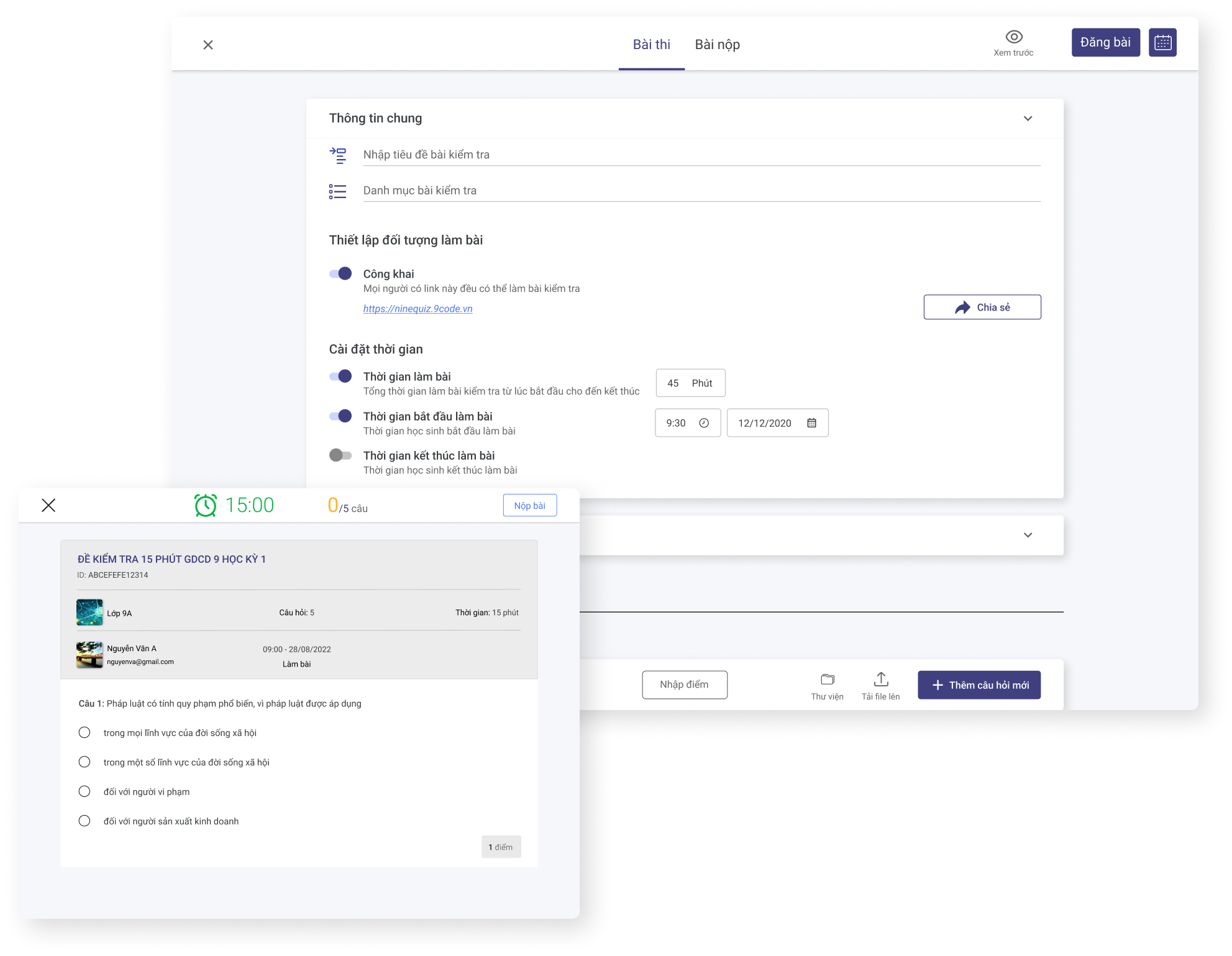
បង្កើតតេស្តអនឡាញលើ Ninequiz