Ninequiz cung cấp các công cụ linh hoạt cho phép giáo viên thiết kế và tạo ra những bài tập trắc nghiệm đa dạng, tùy chỉnh và đánh giá kiến thức hóa học của học sinh một cách hiệu quả. Với khả năng chấm điểm tự động và cung cấp phản hồi ngay lập tức, Ninequiz mang lại trải nghiệm học tập tương tác và phản hồi cho học sinh, giúp tăng cường quá trình học tập và đánh giá.
Để tạo bài tập trắc nghiệm Hóa học bằng Ninequiz, bạn chỉ cần làm theo các bước đơn giản sau:
Bước 1: Đăng nhập vào hệ thống https://ninequiz.com > Chọn tính năng dành cho giáo viên
Nếu chưa có tài khoản, mời bạn bấm vào nút đăng kí tài khoản tại: https://www.ninequiz.com/register và nhập thống
Bước 2: Từ giao diện quản lý bài trắc nghiệm >Bấm vào nút Tạo bài kiểm tra

Bước 3: Điền thông tin chung
- Tiêu đề bài kiểm tra
- Mô tả ngắn gọn ( Không bắt buộc)
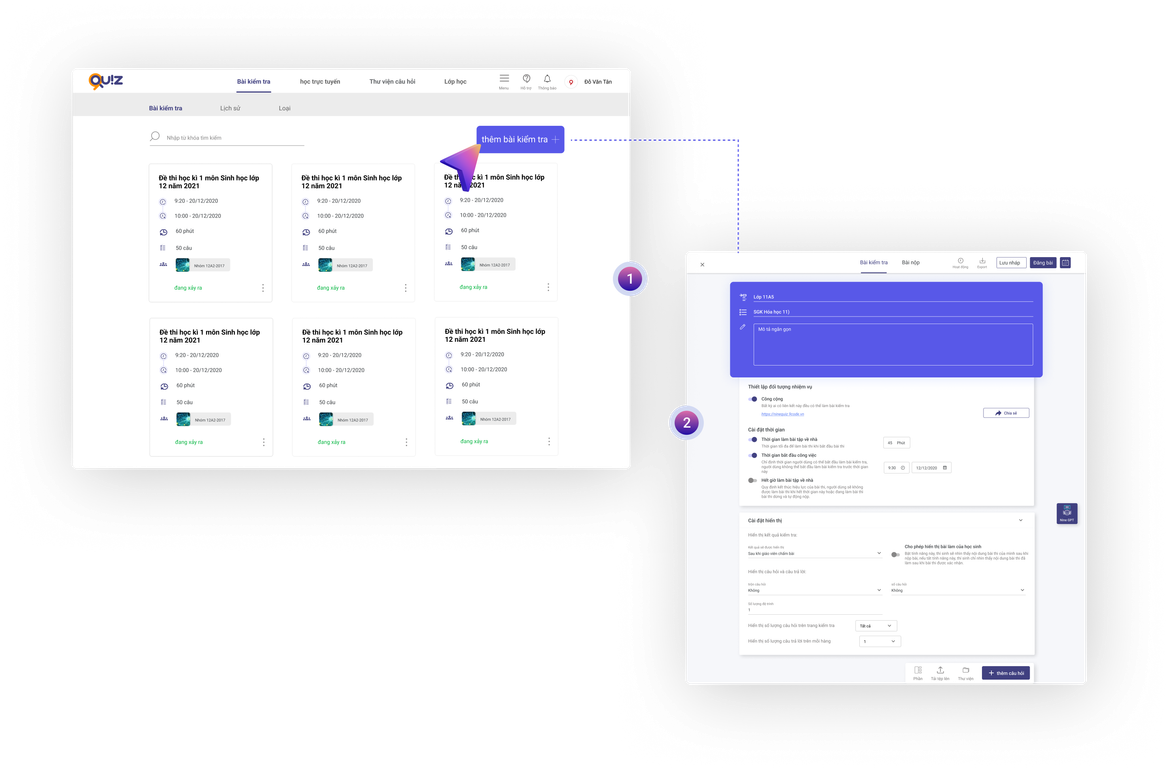
Bước 4: Nhập tiêu đề phần: ở đây bạn nên điền yêu cầu đề bài vào mục Phần 1
Bước 5: Nhập mô tả không bắt buộc
Bước 6: Chọn dạng câu hỏi/câu trả lời
Đối với bài tập trắc nghiệm, bạn có thể thiết kế câu hỏi và câu trả lời : chọn 1 kết quả, chọn nhiều kết quả.
Đối với bài tập tự luận, bạn chọn trả lời ngắn hoặc upload file lên hệ thống phần mềm để học sinh khi làm bài tập có thể upload file hoặc trả lời trực tiếp vào bài kiểm tra.
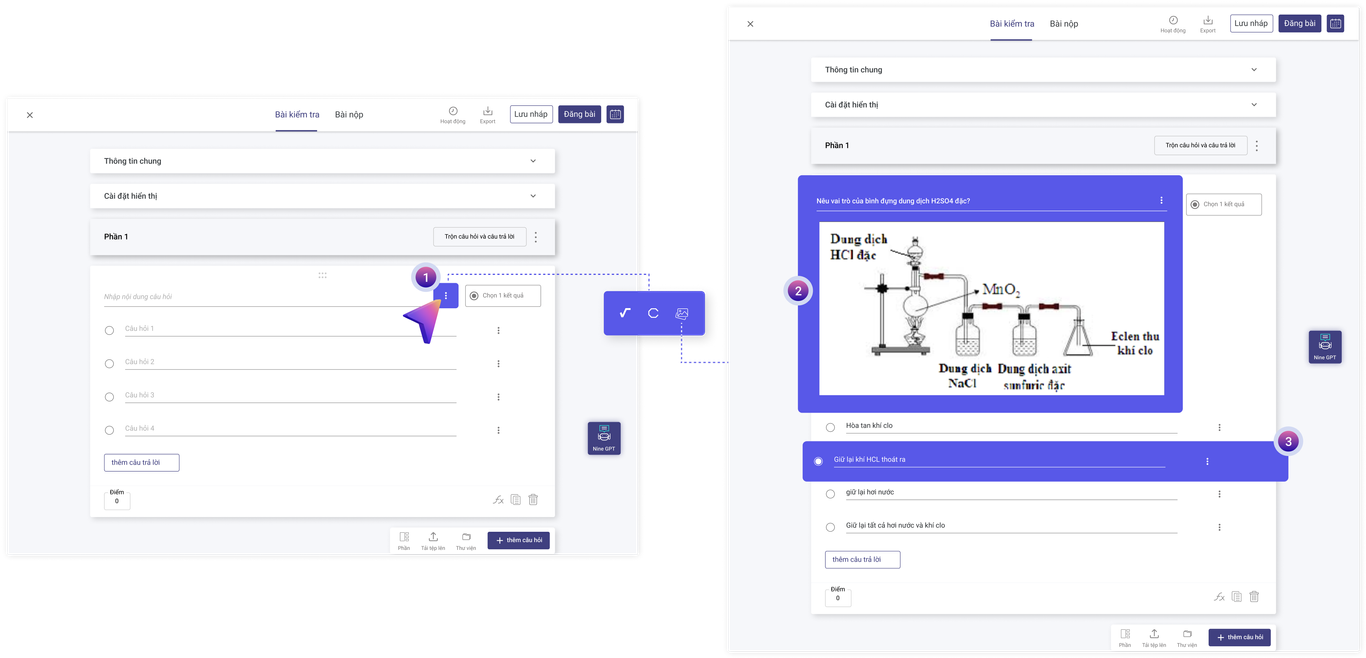
Bước 7: Nhập nội dung câu hỏi và câu trả lời:
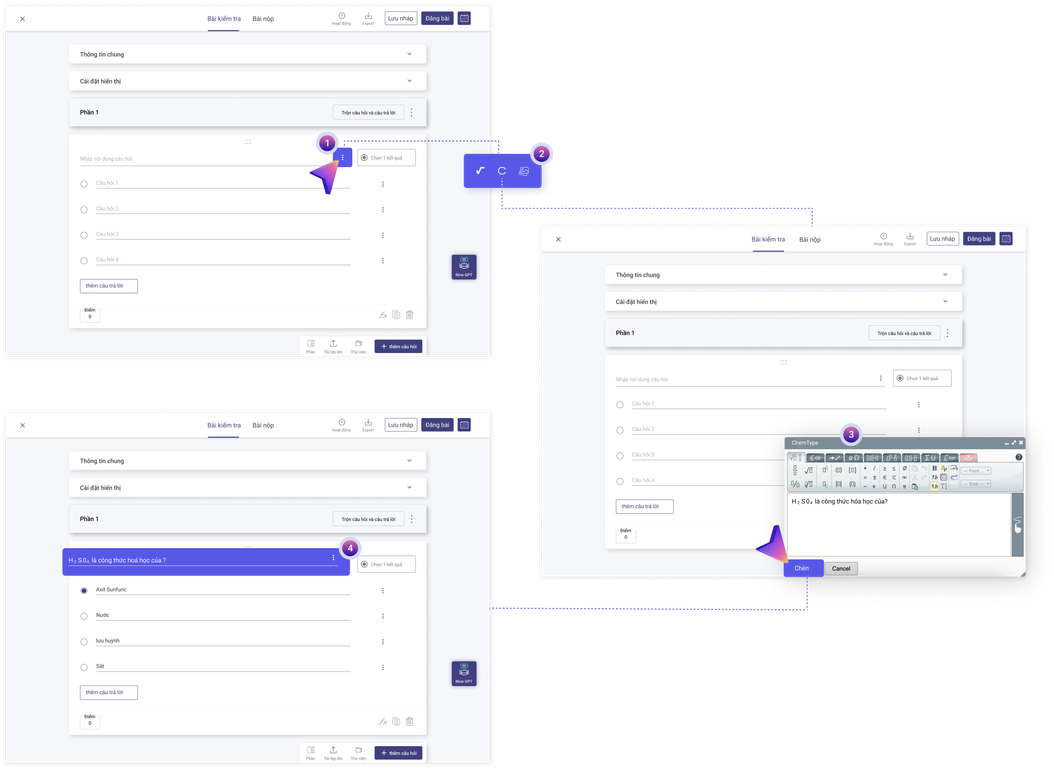
Phần mềm Chemtype được tích hợp sẵn vào Ninequiz cho phép giáo viên có thể dễ dàng tạo ra những bài tập trắc nghiệm môn Hóa chất lượng cao, bao gồm cả các công thức hóa học phức tạp. Giáo viên có thể sử dụng Chemtype để nhập liệu các biểu thức toán học một cách trực quan và chính xác trong câu hỏi.
- Click vào nút 3 chấm cuối dòng của câu hỏi / câu trắc nghiệm
- Chọn công cụ Chemtype để mở cửa sổ soạn thảo công thức hóa học
- Soạn thảo ký hiệu, công thức Hóa theo nhu cầu: viết phương trình, số mol, công thức phân tử,...
- Sau khi soạn xong, bấm chọn nút Insert để chèn vào bài kiểm tra
Ngoài ra, Ninequiz đã tích hợp trí tuệ nhân tạo vào phần mềm, được gọi là Nine GPT hỗ trợ giáo viên tra cứu tài liệu, tạo bài tập trắc nghiệm bằng gợi ý hoặc văn bản một cách dễ dàng và thuận tiện.
Xem ngay: Tạo câu hỏi trắc nghiệm bằng Nine GPT
Bước 8: Hoàn thành tạo bài tập trắc nghiệm
Sau khi tạo xong các câu hỏi, bạn bấm vào nút Đăng bài hoặc bấm để thiết lập ngày giờ đăng bài theo ý muốn của giáo viên.
Mô tả cụ thể quy định cài đặt thời gian làm bài, đăng bài làm ngay lập tức
Bước 9: Chia sẻ bài kiểm tra online cho học sinh
Trong giao diện bài kiểm tra, có 2 cách để chia sẻ bài kiểm tra online:
- Cách 1: Chia sẻ qua đường dẫn
Bấm vào nút Chia sẻ > Sao chép đường dẫn > Gửi cho học sinh > Học sinh truy cập vào đường dẫn làm bài mà không cần tải/ đăng nhập ứng dụng.
- Cách 2: Chia sẻ qua QR Code
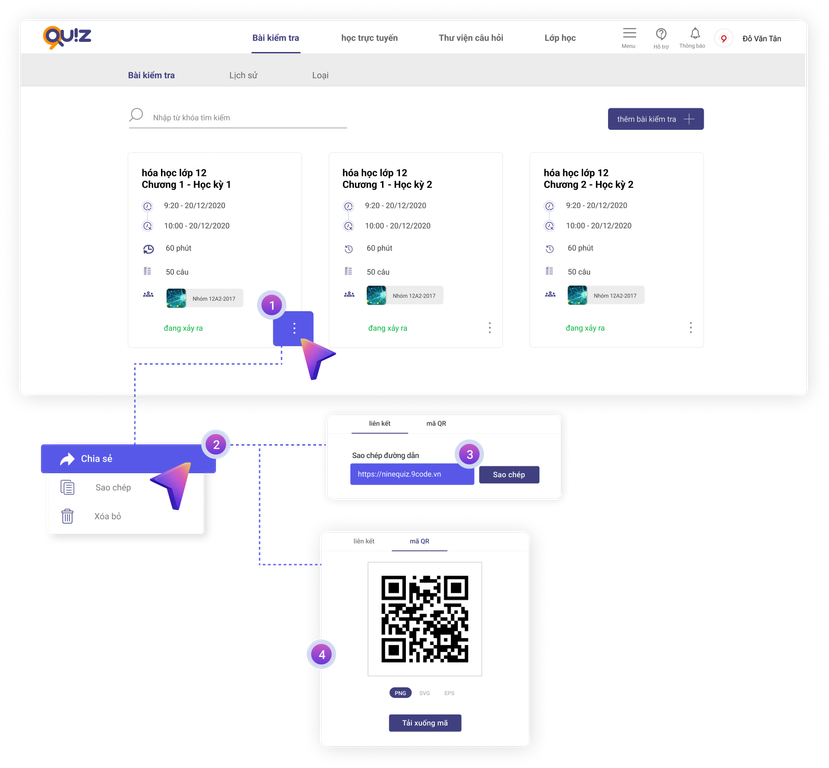
Bấm vào nút QR code > Tải hình QR code về máy > Gửi cho học sinh > Học sinh quét mã QR code và thực hành bài tập mà không cần tải/ đăng nhập ứng dụng.
Bước 10: Kiểm tra bài nộp của học sinh
Tại màn hình chính của bài kiểm tra, bấm vào Bài nộp để kiểm tra học sinh đã nộp bài chưa, chấm điểm/ xác nhận điểm( nếu hệ thống chấm điểm tự động).
Hơn thế nữa, bạn có thể tải file bài kiểm tra của học sinh về bằng cách bấm vào nút Tải về để xem hoặc lưu trữ dữ liệu.
Với những thao tác trên giáo viên có thể dễ dàng tạo một bài tập về nhà/ bài kiểm tra Tiếng Anh cho học sinh một cách nhanh chóng và hiệu quả.
Một số cài đặt nâng cao dành cho giáo viên
Thiết lập đối tượng làm bài cụ thể
Với tính năng này, bạn có thể kiểm soát thành viên tham gia vào bài kiểm tra bằng cách bật tắt nút Công khai:
- Bật: Tất cả mọi người có link đều làm được
- Tắt: Thêm thành viên bằng cách thêm theo danh sách Lớp hoặc thêm bằng Email.
Cài đặt thời gian
Thời gian làm bài (Thời gian tối đa làm bài kiểm tra khi bắt đầu làm): xx Phút
Thời gian bắt đầu làm bài (Quy định thời gian người dùng có thể bắt đầu làm bài kiểm tra, người dùng không thể bắt đầu làm bài trước mốc thời gian này)
Thời gian kết thúc làm bài (Quy định kết thúc hiệu lực làm bài kiểm tra, người dùng sẽ không thể làm bài khi đến mốc thời gian này hoặc nếu đang làm bài thì bài kiểm tra sẽ dừng và tự động nộp bài)
* Lưu ý: Giáo viên có thể đặt lịch ngày, giờ làm bài cho học sinh bằng cách thiết lập thời gian bắt đầu và kết thúc trong tương lai.
Cài đặt hiển thị :
Người dùng có thể lựa chọn bật hoặc tắt tính năng hiển thị nội dung làm bài của học viên. Nếu bật tính năng này, người làm bài kiểm tra sẽ thấy được nội dung làm bài kiểm tra của mình sau khi nộp bài. Nếu tắt, học sinh chỉ thấy nội dung của bài kiểm tra đã được thực hiện sau khi bài kiểm tra được xác nhận điểm.
Ngoài ra, giáo viên có thể tùy chọn hiển thị số điểm của học sinh ngay “ Kết quả sẽ hiển thị" theo cách:
- Sau khi giáo viên chấm bài
- Sau khi kết thúc thời gian quy định làm bài
- Sau khi học sinh nộp bài
* Lưu ý: Ở mục Hiển thị câu hỏi và câu trả lời hệ thống phần mềm sẽ tự động tạo nếu giáo viên không chỉnh sửa/cài đặt.
Sử dụng trí tuệ nhân tạo để tạo bài kiểm tra nhanh chóng
Ninequiz tích hợp thành công trí tuệ nhân tạo vào hệ thống phần mềm với tên Nine GPT. Đây là công cụ tạo bài kiểm tra theo gợi ý hoặc văn bản giúp giáo viên tiết kiệm thời gian và công sức trong quá trình chuẩn bị bài kiểm tra.
Tìm hiểu kỹ hơn về Nine GPT tại: https://www.ninequiz.com/document/yeu-cau-chat-gpt-tao-cau-hoi-trac-nghiem
Nếu có thắc mắc hoặc cần sự trợ giúp vui lòng liên hệ chúng tôi qua hotline 086 868 5247 hoặc truy cập vào trang website: https://www.ninequiz.com/ để biết thêm thông tin chi tiết.
mẹo làm trắc nghiệm hóa thi đại học


