Ninequiz 提供灵活的工具,使教师能够设计和创建各种可自定义的测验,有效评估学生的化学知识。通过自动评分和即时反馈,Ninequiz 为学生提供互动式学习体验和反馈,提升学习与评估过程。
使用 Ninequiz 创建化学测验,只需按照以下步骤操作:
步骤 1: 登录系统 https://ninequiz.com > 选择教师功能
如果您还没有账号,请点击注册链接:https://www.ninequiz.com/register 并填写您的信息
步骤 2: 在测验管理界面 > 点击“创建测验”按钮

步骤 3: 输入基本信息
- 测验标题
- 简要描述(可选)
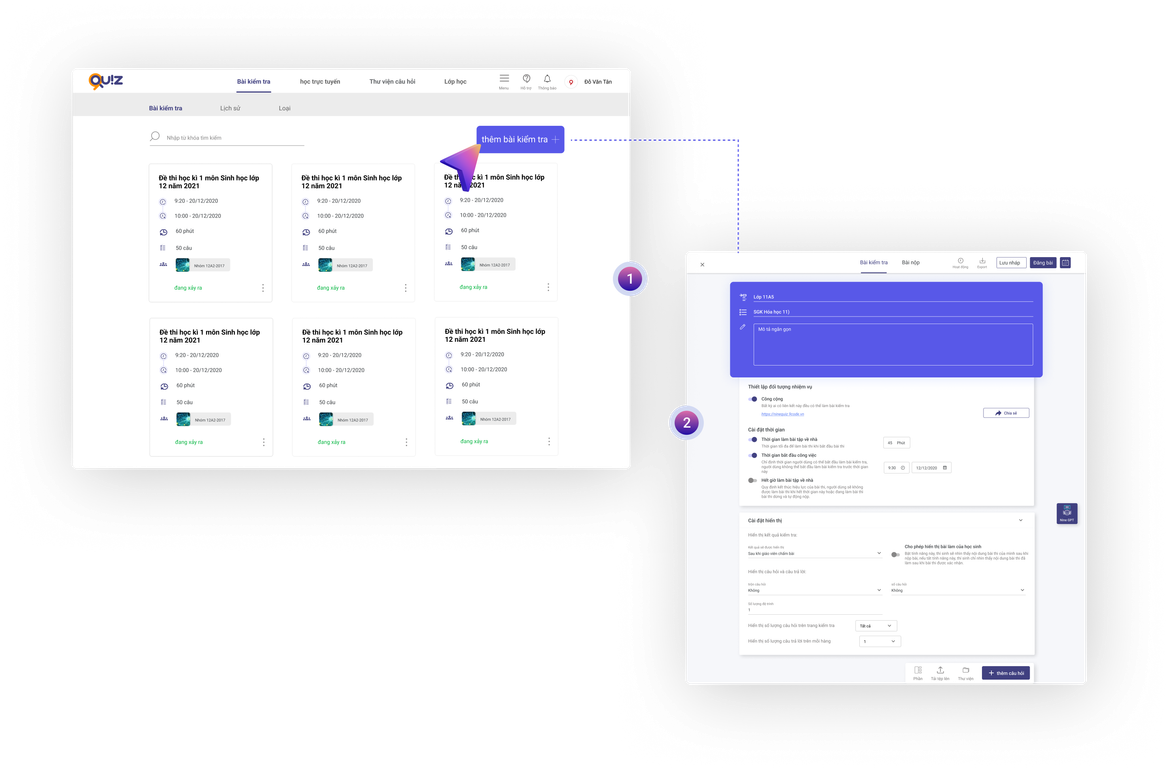
步骤 4: 输入章节标题:此处建议在第 1 部分填写作业要求
步骤 5: 输入描述 可选
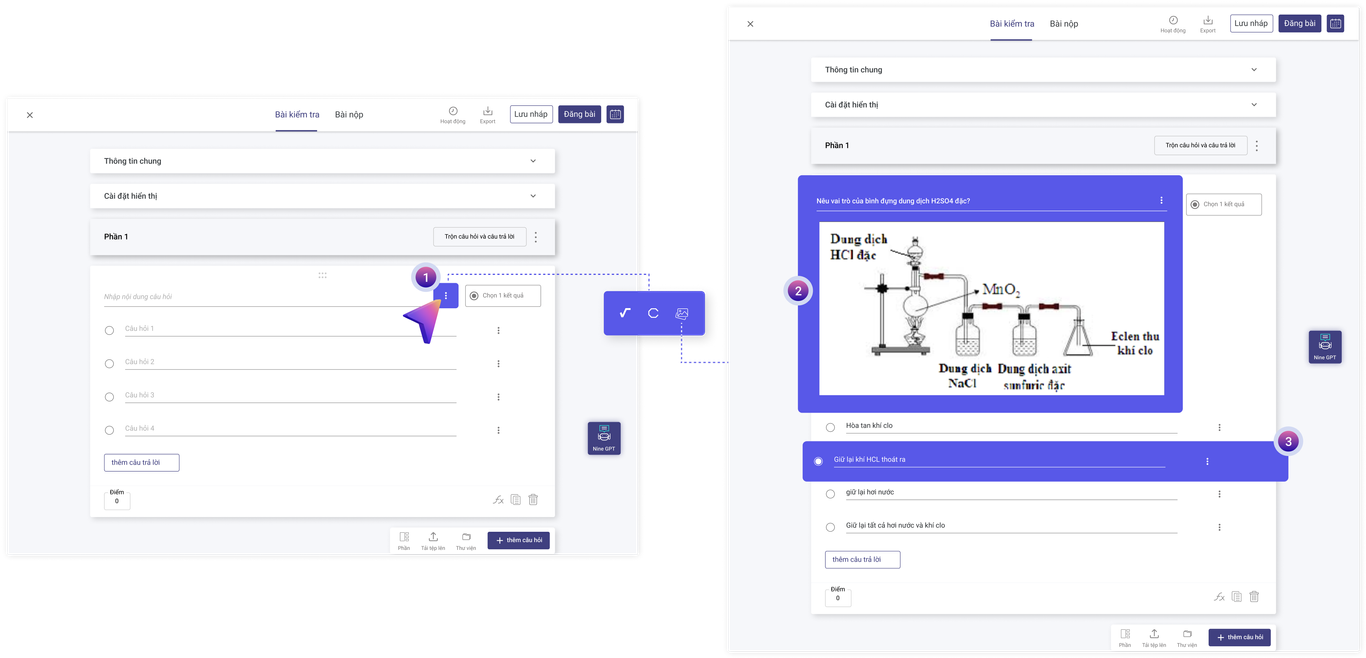
步骤 6: 选择题目/答案类型
对于选择题,可以设计题目和答案:单选或多选。
对于简答题,可以选择简短回答或上传文件,学生可在系统中上传文件或直接作答。
步骤 7: 输入题目和答案内容:
Ninequiz 集成了 Chemtype 软件,方便教师轻松创建高质量的化学测验,包括复杂的化学公式。教师可使用 Chemtype 直观、准确地输入题目中的数学表达式。
- 点击题目/测验行末的三点按钮
- 选择 Chemtype 工具,打开化学公式编辑窗口
- 根据需要编辑符号、化学式:书写方程式、摩尔数、分子式等
- 编辑完成后,点击“插入”按钮添加到测验中
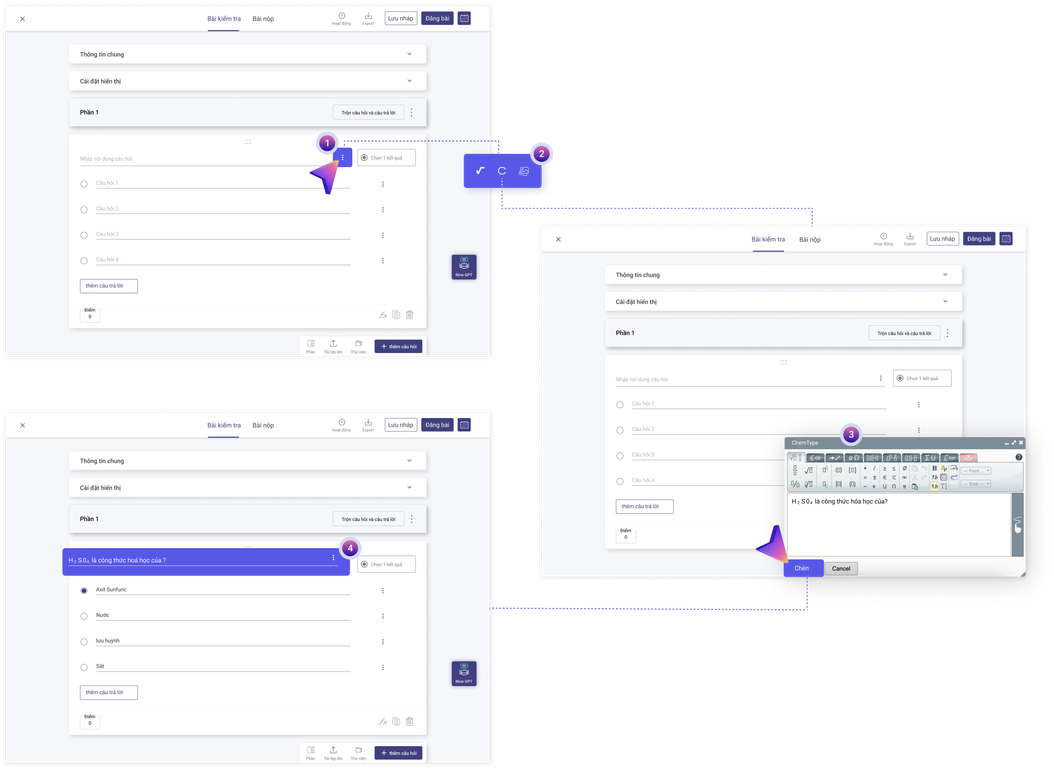
此外,Ninequiz 已将人工智能集成到软件中,名为 Nine GPT,支持教师通过提示词或文本轻松便捷地查找资料和创建测验。
立即查看:使用 Nine GPT 创建选择题
步骤 8: 完成测验创建
题目创建完成后,点击“发布”按钮,或根据教师需要设置发布时间。
具体描述测验时长和立即发布的设置
步骤 9: 与学生分享在线测验
在测验界面,有两种方式分享在线测验:
- 方式一:通过链接分享
点击“分享”按钮 > 复制链接 > 发送给学生 > 学生通过链接参加测验,无需下载/登录应用。
- 方式二:通过二维码分享
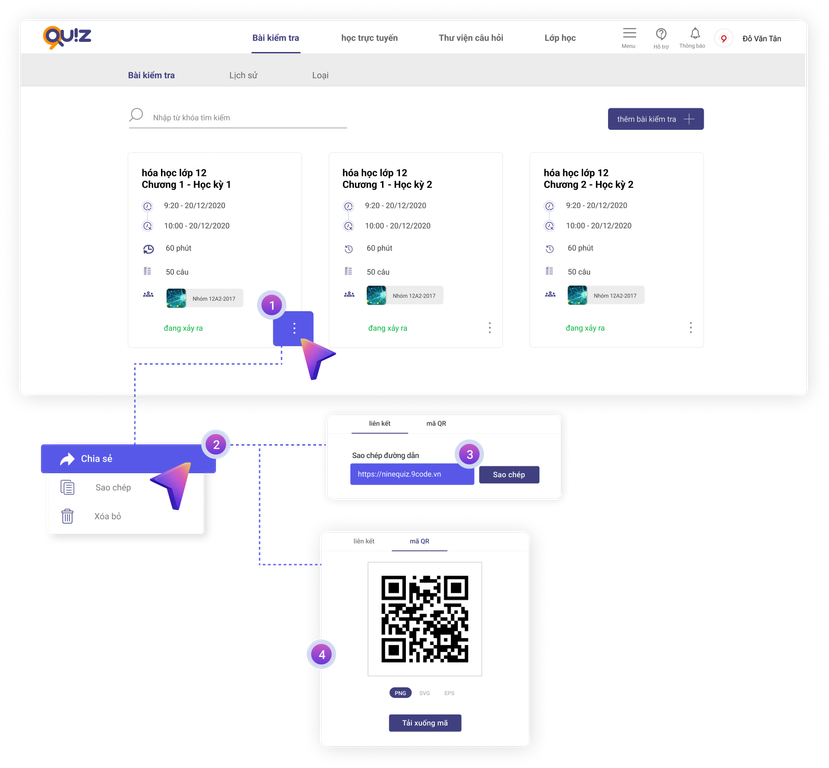
点击二维码按钮 > 下载二维码图片到设备 > 发送给学生 > 学生扫码即可参加测验,无需下载/登录应用。
步骤 10: 查看学生提交情况
在测验主界面,点击“提交”可查看学生是否提交,评分/确认分数(如系统自动评分)。
此外,您可以点击“下载”按钮下载学生的测验文件,便于查看或保存数据。
通过以上步骤,教师可以轻松快速地为学生创建作业或英语测验。
教师高级设置说明
设置指定测验参与者
通过此功能,您可以通过切换“公开”按钮来控制谁可以参加测验:
- 开启:任何拥有链接的人都可以参加测验
- 关闭:可从班级列表或通过邮箱添加成员
时间设置
测验时长(开始后允许作答的最长时间):xx 分钟
测验开始时间(指定用户可开始作答的时间,开始前无法作答)
测验结束时间(指定测验失效时间,超时后无法作答,正在作答的测验将自动提交)
* 注意:教师可通过设置未来的开始和结束时间,安排测验日期和时间。
显示设置:
用户可选择是否启用显示学生测验内容的功能。启用后,考生提交后可查看自己的测验内容;禁用后,学生需等测验评分后才能查看内容。
此外,教师可选择学生分数的即时显示方式:“结果将以以下方式显示”:
- 教师评分后
- 测验时长结束后
- 学生提交测验后
* 注意:在“显示题目与答案”部分,如教师未编辑/设置,系统将自动生成。
利用人工智能快速创建测验
Ninequiz 已成功将人工智能集成到系统中,名为 Nine GPT。这是一款基于提示词或文本创建测验的工具,帮助教师节省备考时间和精力。
了解更多 Nine GPT 信息:https://www.ninequiz.com/document/yeu-cau-chat-gpt-tao-cau-hoi-trac-nghiem
如有疑问或需要帮助,请致电热线 086 868 5247 或访问我们的网站:https://www.ninequiz.com/ 获取更多详情。


