Hiện nay, khi thời đại khoa học thông tin ngày một phát triển thì việc tạo trắc nghiệm online, tạo bài kiểm tra trắc nghiệm,... đang được ứng dụng phổ biến đặc biệt là trong quá trình ôn luyện và tổ chức thi, thay thế hình thức thi trắc nghiệm trên giấy như trước.
Trong đó, Ninequiz là phần mềm quản lý triển khai làm bài kiểm tra trắc nghiệm online dễ dàng và phù hợp với trường học và doanh nghiệp.
- Học sinh có thể xem được lớp học online hay bài tập đã diễn ra một cách dễ dàng và nhanh chóng.
- Giao diện lúc bài thi, kiểm tra dễ sử dụng.
- Tự động lưu trong giai đoạn làm bài, lúc gặp sự cố mất kết nối internet.., những sự cố ngoài ý muốn khác mà không làm mất bài kiểm tra.
- Tạo và điều hành lớp học online thuần thục.
- Tích hợp nhiều nền tảng để hỗ trợ cho việc dạy cũng như học online như là Zoom, Microsoft Teams hay là Google Meet.
- Tạo và điều hành bài kiểm tra
- Tích hợp nhiều dạng câu hỏi như: chọn một kết quả, chọn nhiều kết quả, đoạn văn, upload file.
- Cài đặt thời gian làm bài, thời gian đăng bài rà soát thích hợp mang từng mẫu bài kiểm tra.
- Tích hợp QR code trong bài kiểm tra, giúp dễ dàng chia sẻ đến mọi người.
Tạo bài kiểm tra và cài đặt thời gian đăng bài trên Ninequiz
Nhiều giáo viên bận rộn không thể đúng giờ vào đăng bài kiểm tra, với Nienquiz giáo viên chỉ cần soạn sẵn bài và cài đặt lịch, đúng thời điểm bài kiểm tra sẽ tự động đăng. Thao tác thực hiện như sau:
- Bước 1: Truy cập https://ninequiz.com
- Bước 2: Đăng nhập bằng gmail hoặc tài khoản đã đăng ký
- Bước 3: Chọn giao diện dành cho giáo viên
- Bước 4: Ở mục bài kiểm tra click chọn "Tạo bài kiểm tra"
- Bước 5: Nhập các thông tin chung của bài kiểm tra
- Tiêu đề bài kiểm tra
- Danh mục (nếu cần)
- Thiết lập đối tượng làm bài
- Cài đặt thời gian làm bài
- Lựa chọn các cài đặt hiển thị khác
- Bước 6: Click "Thêm câu hỏi mới"
- Bước 7: Nhập nội dung cho câu hỏi và câu trả lời. Thao tác tương tự với những câu tiếp theo
- Bước 8: Nhập điểm cho từng câu hoặc cho toàn bài theo nhu cầu
- Bước 9: Click vào biểu tượng lịch ở trên góc phải, set up thời gian và ngày tháng hiển thị bài kiểm tra theo nhu cầu
- Bước 10: Click "Đăng bài" để hoàn tất
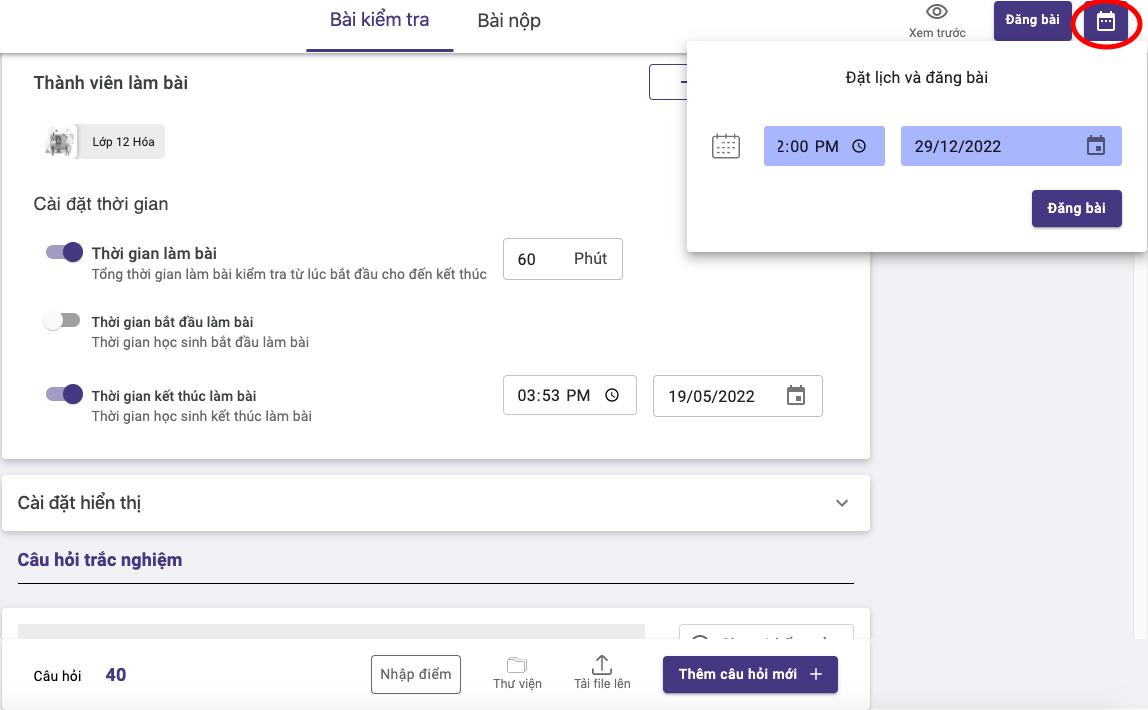
Giáo viên tuỳ chỉnh thời gian đăng bài trên Ninequiz theo nhu cầu


