Ninequiz bietet flexible Werkzeuge, mit denen Lehrkräfte eine Vielzahl anpassbarer Quizze entwerfen und erstellen können, um das Chemiewissen der Schüler effektiv zu bewerten. Mit automatischer Bewertung und sofortigem Feedback bietet Ninequiz ein interaktives Lernerlebnis und Rückmeldungen für die Schüler und verbessert so den Lern- und Bewertungsprozess.
Um ein Chemie-Quiz mit Ninequiz zu erstellen, befolgen Sie einfach diese Schritte:
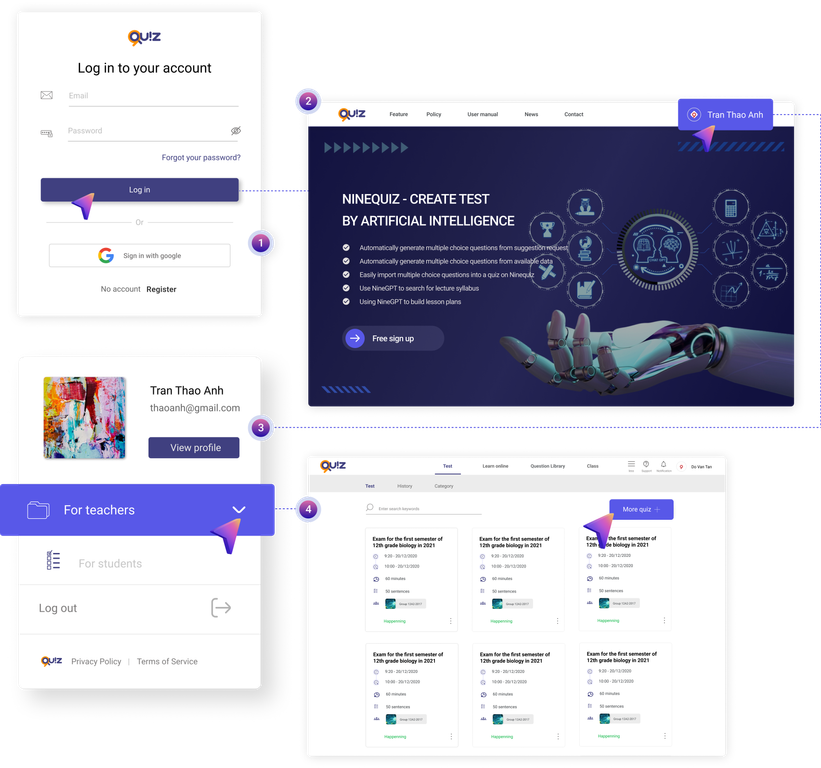
Schritt 1: Melden Sie sich im System an https://ninequiz.com > Wählen Sie die Funktion für Lehrkräfte
Wenn Sie noch kein Konto haben, klicken Sie bitte auf die Schaltfläche Registrieren unter: https://www.ninequiz.com/register und geben Sie Ihre Daten ein
Schritt 2: Im Quiz-Verwaltungsbereich > Klicken Sie auf die Schaltfläche Test erstellen
Schritt 3: Allgemeine Informationen eingeben
- Testtitel
- Kurze Beschreibung (Optional)
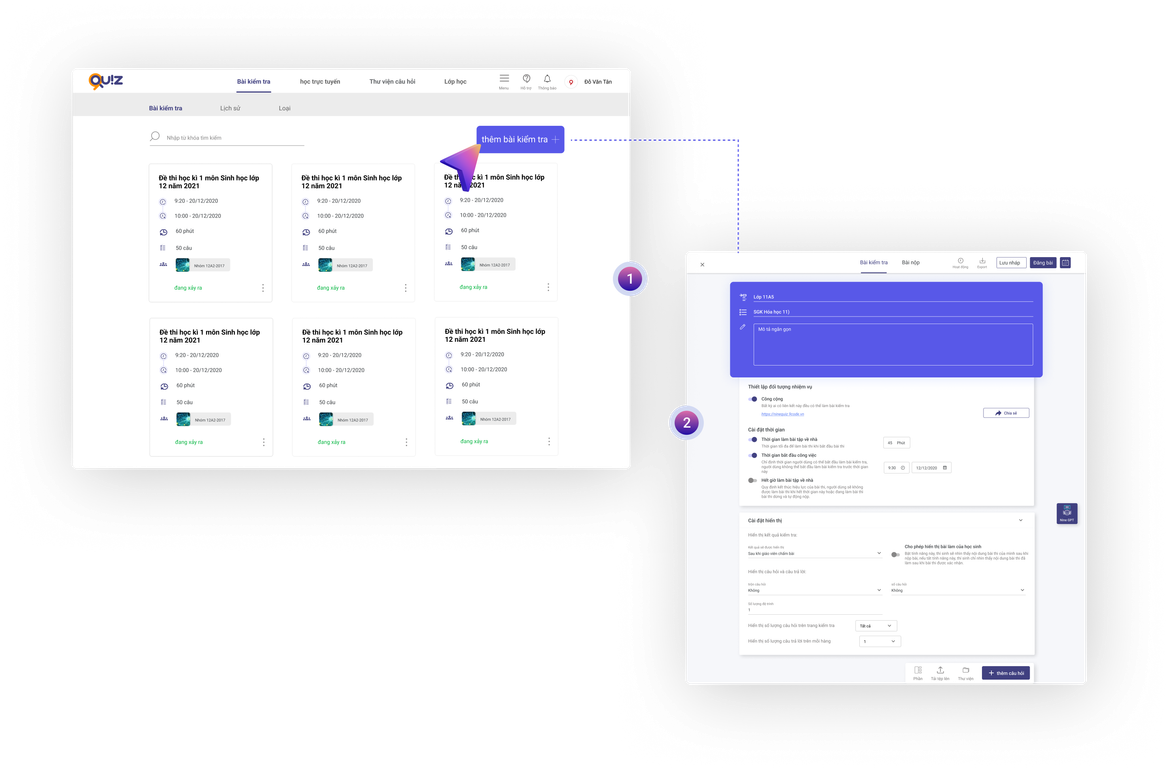
Schritt 4: Abschnittstitel eingeben: Hier sollten Sie die Aufgabenstellung in Abschnitt 1 eintragen
Schritt 5: Beschreibung eingeben optional
Schritt 6: Frage-/Antworttyp auswählen
Für Multiple-Choice-Aufgaben können Sie Fragen und Antworten gestalten: eine Antwort auswählen, mehrere Antworten auswählen.
Für Aufsatzaufgaben können Sie Kurzantworten wählen oder eine Datei in das Softwaresystem hochladen, sodass die Schüler Dateien hochladen oder direkt im Test antworten können.
Schritt 7: Fragen- und Antwortinhalte eingeben:
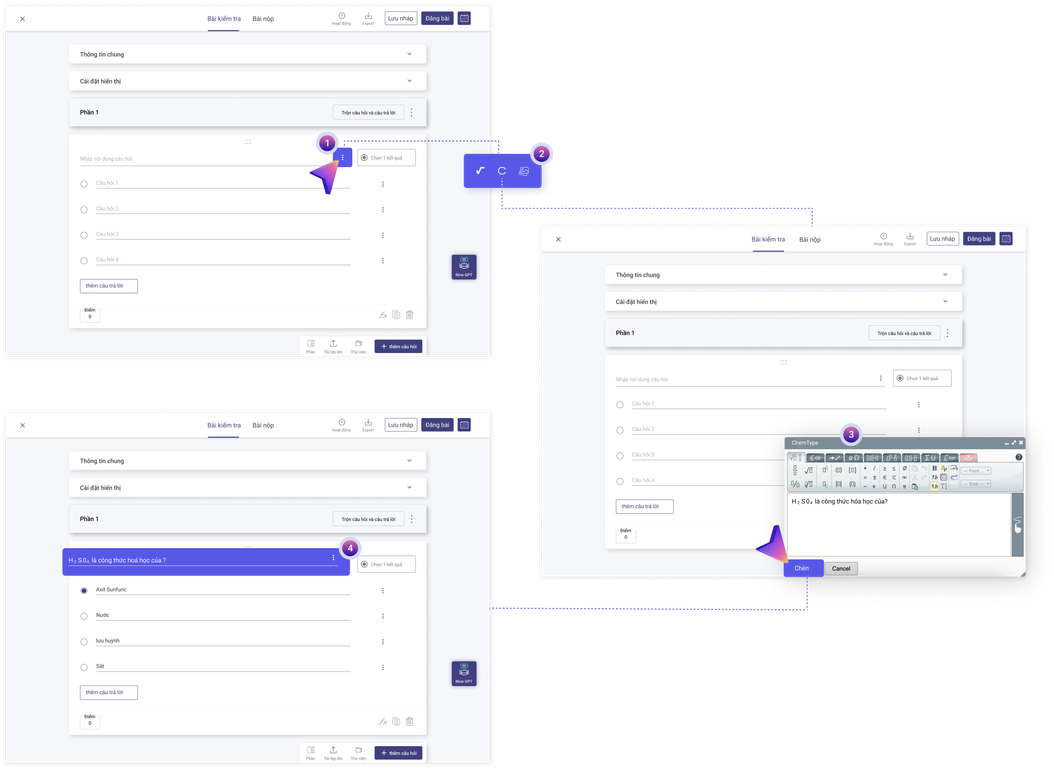
Die Chemtype-Software ist in Ninequiz integriert und ermöglicht es Lehrkräften, hochwertige Chemie-Quizze zu erstellen, einschließlich komplexer chemischer Formeln. Lehrkräfte können Chemtype verwenden, um mathematische Ausdrücke intuitiv und präzise in die Fragen einzufügen.
- Klicken Sie auf die Drei-Punkte-Schaltfläche am Ende der Frage-/Quizzeile
- Wählen Sie das Chemtype-Tool, um das Fenster des chemischen Formel-Editors zu öffnen
- Bearbeiten Sie Symbole, chemische Formeln nach Bedarf: Gleichungen schreiben, Stoffmengen, Molekülformeln usw.
- Nach der Bearbeitung klicken Sie auf Einfügen, um es dem Test hinzuzufügen
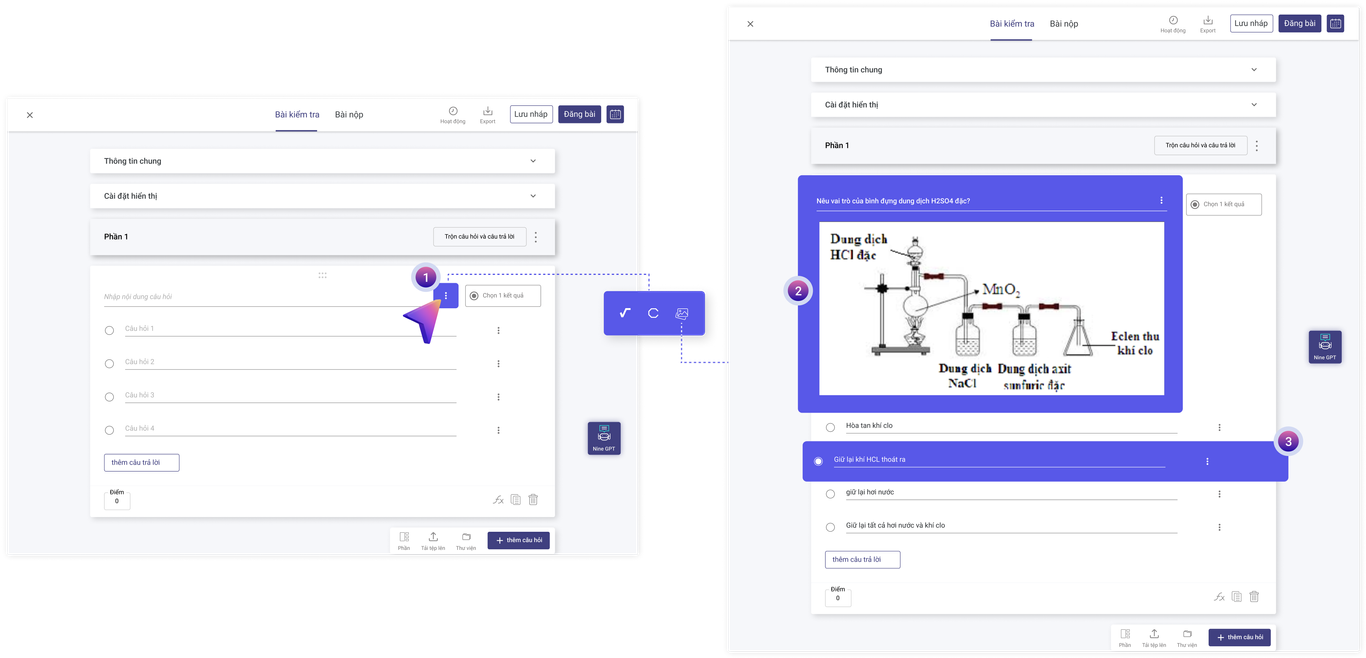
Darüber hinaus hat Ninequiz künstliche Intelligenz in die Software integriert, genannt Nine GPT, die Lehrkräfte bei der Materialsuche und der Erstellung von Quizzen mithilfe von Prompts oder Texten einfach und bequem unterstützt.
Jetzt ansehen: Multiple-Choice-Fragen mit Nine GPT erstellen
Schritt 8: Quiz-Erstellung abschließen
Nachdem Sie die Fragen erstellt haben, klicken Sie auf die Schaltfläche Veröffentlichen oder legen Sie Datum und Uhrzeit für die Veröffentlichung nach Wunsch der Lehrkraft fest.
Beschreiben Sie die Einstellungen für Testdauer und sofortige Veröffentlichung im Detail
Schritt 9: Online-Test mit den Schülern teilen
Im Test-Interface gibt es 2 Möglichkeiten, den Online-Test zu teilen:
- Methode 1: Teilen per Link
Klicken Sie auf die Schaltfläche Teilen > Link kopieren > An die Schüler senden > Schüler rufen den Link auf, um den Test ohne Download/Anmeldung in der App zu absolvieren.
- Methode 2: Teilen per QR-Code
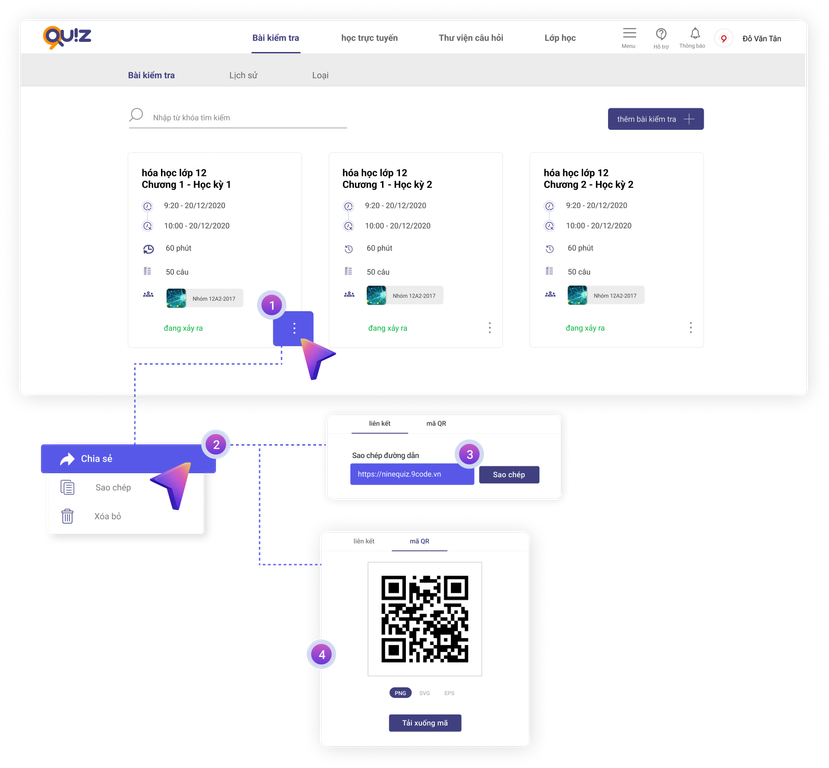
Klicken Sie auf die QR-Code-Schaltfläche > Laden Sie das QR-Code-Bild auf Ihr Gerät herunter > Senden Sie es an die Schüler > Schüler scannen den QR-Code und absolvieren den Test ohne Download/Anmeldung in der App.
Schritt 10: Abgaben der Schüler überprüfen
Klicken Sie auf dem Hauptbildschirm des Tests auf Abgaben, um zu prüfen, ob Schüler abgegeben haben, bewerten/bestätigen Sie die Noten (falls das System automatisch bewertet).
Außerdem können Sie die Testdateien der Schüler herunterladen, indem Sie auf die Schaltfläche Herunterladen klicken, um die Daten anzusehen oder zu speichern.
Mit diesen Schritten können Lehrkräfte schnell und effizient Hausaufgaben oder Englischtests für Schüler erstellen.
Einige erweiterte Einstellungen für Lehrkräfte
Bestimmte Testteilnehmer festlegen
Mit dieser Funktion können Sie steuern, wer am Test teilnimmt, indem Sie die Schaltfläche Öffentlich umschalten:
- An: Jeder mit dem Link kann am Test teilnehmen
- Aus: Mitglieder hinzufügen, indem Sie sie aus der Klassenliste oder per E-Mail hinzufügen.
Zeiteinstellungen
Testdauer (Maximal erlaubte Zeit für den Test nach Beginn): xx Minuten
Testbeginn (Legt fest, wann Nutzer mit dem Test beginnen können; vor diesem Zeitpunkt ist kein Start möglich)
Testende (Legt fest, wann der Test nicht mehr gültig ist; nach diesem Zeitpunkt kann der Test nicht mehr absolviert werden oder, falls noch in Bearbeitung, wird der Test automatisch beendet und eingereicht)
* Hinweis: Lehrkräfte können das Testdatum und die Uhrzeit für die Schüler planen, indem sie Start- und Endzeit in der Zukunft festlegen.
Anzeigeeinstellungen:
Nutzer können wählen, ob die Anzeige der Testinhalte der Schüler aktiviert oder deaktiviert werden soll. Wenn aktiviert, sehen die Teilnehmer nach der Abgabe ihren Testinhalt. Wenn deaktiviert, sehen die Schüler den Testinhalt erst nach der Bewertung.
Außerdem können Lehrkräfte wählen, ob die Ergebnisse der Schüler sofort angezeigt werden sollen „Ergebnisse werden angezeigt“ auf folgende Weise:
- Nach der Bewertung durch die Lehrkraft
- Nach Ablauf der Testdauer
- Nach Abgabe des Tests durch den Schüler
* Hinweis: Im Bereich Fragen und Antworten anzeigen generiert das Softwaresystem automatisch, falls die Lehrkraft keine Bearbeitung/Einstellung vornimmt.
Künstliche Intelligenz zum schnellen Erstellen von Tests nutzen
Ninequiz hat erfolgreich künstliche Intelligenz unter dem Namen Nine GPT in das Softwaresystem integriert. Dies ist ein Tool zur Test-Erstellung auf Basis von Prompts oder Texten und hilft Lehrkräften, Zeit und Aufwand bei der Testvorbereitung zu sparen.
Erfahren Sie mehr über Nine GPT unter: https://www.ninequiz.com/document/yeu-cau-chat-gpt-tao-cau-hoi-trac-nghiem
Wenn Sie Fragen haben oder Unterstützung benötigen, kontaktieren Sie uns bitte über die Hotline 086 868 5247 oder besuchen Sie unsere Website: https://www.ninequiz.com/ für weitere Details.