تم تصميم ميزة الحفظ التلقائي لإضافة الاختبارات لمنع فقدان اختبارك أثناء المسودة. سيتم تخزين أي اختبار قيد المسودة ولم يتم نشره بعد في قسم المسودات في علامة تبويب الاختبارات.
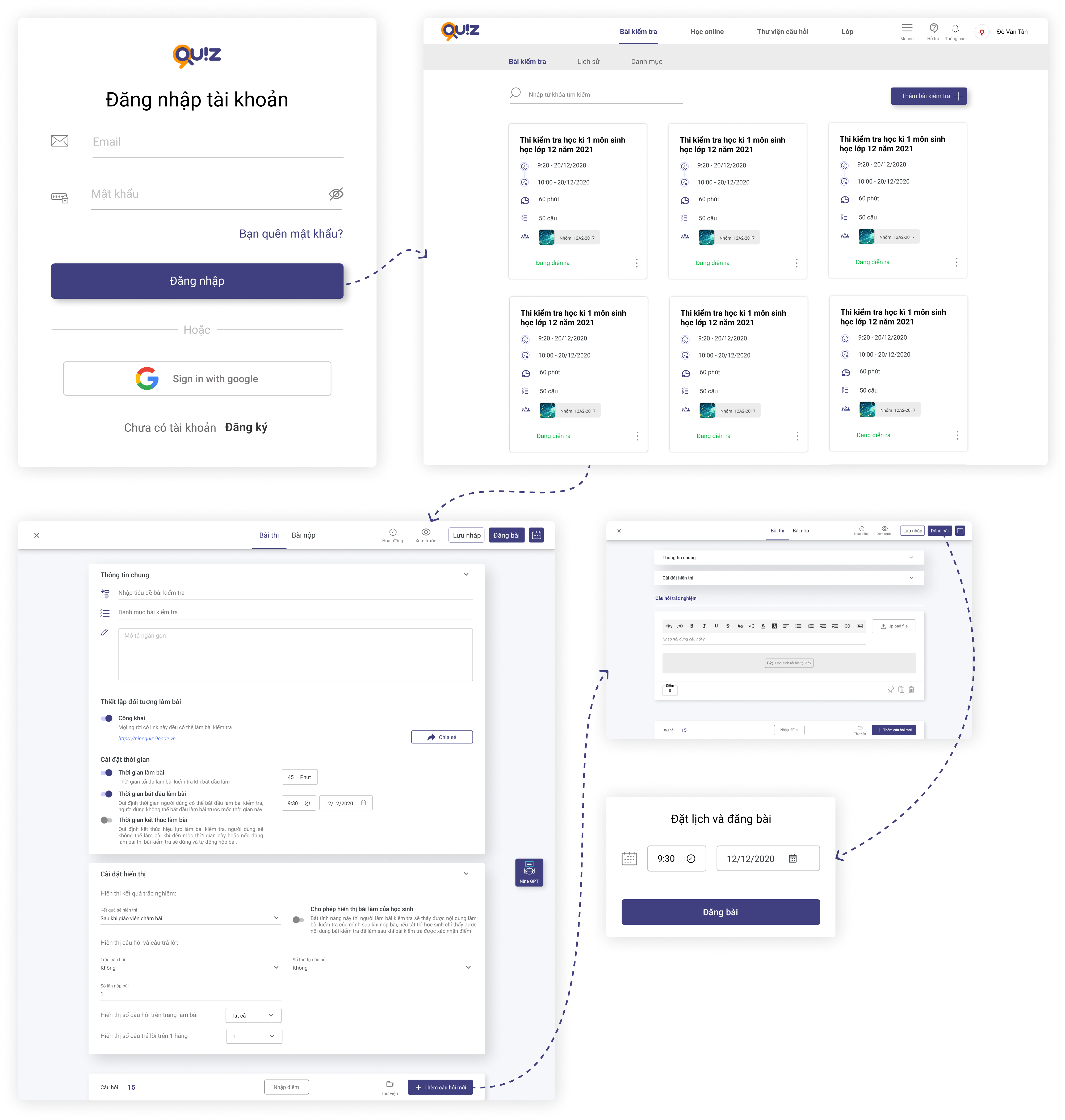
1. قم بتسجيل الدخول إلى https://ninequiz.com
2. حدد علامة تبويب الاختبارات في شريط القائمة
3. انقر فوق زر إنشاء اختبار
4. أدخل المعلومات المطلوبة في قسم الإعدادات:
- عنوان الاختبار (اسم الاختبار)
- تعيين الجمهور المستهدف (عام أو اختيار الفصل حسب الحاجة)
- تعيين مدة الاختبار أو اختيار عدم وجود حد زمني
- تعيين وقت عرض الاختبار حتى يتمكن الطلاب من البدء في إجراء الاختبار عبر الإنترنت، أو اختيار عدم وجود قيود
5. تشمل الإعدادات الأخرى ما يلي:
- عرض الإجابات في عمود واحد أو عمودين (الافتراضي هو 1)
- ترتيب عشوائي للأسئلة والإجابات (الافتراضي هو عدم الترتيب العشوائي)
- اختر كيفية عرض ترقيم الأسئلة (الافتراضي هو ABC)
- عدد المحاولات المسموح بها لكل طالب (الافتراضي هو 100)
- عرض نتائج التقييم (الافتراضي هو بعد تقييم المعلم)
- السماح للطلاب بعرض محاولاتهم (الافتراضي هو مفعل)
6. إضافة أسئلة إلى الاختبار
- انقر فوق زر إضافة سؤال جديد أو يمكنك إضافة أسئلة من المكتبة التي أنشأتها مسبقًا
- حدد نوع سؤال تحميل الملف (يكمل الطلاب إجاباتهم ويرسلونها كملفات Word أو PDF أو صور)
- أدخل محتوى السؤال في المحرر أو انسخه من ملف Word معد مسبقًا.
7. انقر فوق نشر الاختبار أو جدولة الاختبار عبر الإنترنت في الزاوية العلوية اليمنى من الشاشة.
ملاحظة
عند تحميل الملفات إلى الاختبار:
للفيديو: استخدم امتداد ".mp4"
للصوت: استخدم امتداد ".mp3"
معلومات عامة
الفصل الذي يجري الاختبار: سيظهر الاختبار عبر الإنترنت فقط في موجز أخبار الطلاب في الفصل المضاف إلى الاختبار بعد نشره.
بعد نشر الاختبار، سيقوم النظام بإخطار جميع الطلاب في الفصل المضاف بأنه تم نشر اختبار جديد.
مدة الاختبار: هذا هو الوقت الذي يجري فيه الطلاب الاختبار، بدءًا من لحظة تأكيدهم للبدء حتى نهاية وقت الاختبار أو نهاية فترة صلاحية الاختبار. بعد أن يختار الطلاب بدء الاختبار، سيقوم النظام بضبط مؤقت تنازلي حتى ينتهي وقت الاختبار أو فترة الصلاحية.
فترة صلاحية الاختبار: هذه هي الفترة التي يمكن للطلاب خلالها اختيار بدء الاختبار عبر الإنترنت. على سبيل المثال: إذا تم نشر الاختبار في الساعة 8:00 صباحًا ولكن تبدأ فترة الصلاحية في الساعة 10:00 صباحًا في ذلك اليوم، فيجب على الطلاب الانتظار حتى الساعة 10:00 صباحًا للوصول إلى الاختبار وبدئه.
عدد الأسئلة في كل صفحة اختبار: اعتمادًا على طول أسئلة الاختبار، يمكنك ضبط العرض على عمود واحد أو عمودين للعرض الأمثل.
ترتيب عشوائي للأسئلة والإجابات: تقوم ميزة الترتيب العشوائي بتبديل ترتيب الأسئلة والإجابات لكل اختبار طالب. بشكل افتراضي، يتم تعطيل الترتيب العشوائي.
عدد المحاولات لكل طالب: بشكل افتراضي، يمكن لكل طالب إجراء الاختبار وإرساله مرة واحدة. يمكنك زيادة عدد المحاولات والإرسالات لجميع الطلاب المشاركين في الاختبار.
تسجيل سجل الاختبار: سيقوم النظام بتسجيل عملية إجراء الطالب للاختبار وإجراءاته في الاختبار، والتي يمكن استخدامها لمقارنة إجابات الطالب بالنتائج النهائية التي أكدها المعلم أو لمراجعة عدد المرات التي خرج فيها الطالب من شاشة الاختبار عبر الإنترنت.
الإرسال التلقائي عند تبديل الطلاب لعلامات تبويب المتصفح أو شاشات الجهاز: بشكل افتراضي، يتم تعطيل هذا الخيار. يمكنك تمكين هذه الميزة لمراقبة عملية إجراء الاختبار عن كثب (ملاحظة: لا يوصى بهذه الميزة حيث قد تحدث العديد من المخاطر أثناء الاختبار، مثل انقطاع الاتصال بالإنترنت، والمكالمات الواردة على الأجهزة المحمولة، وغيرها من الحوادث التي قد تتسبب في فقدان الطلاب لشاشة الاختبار).


